Active Directory OU, User & Group Creation
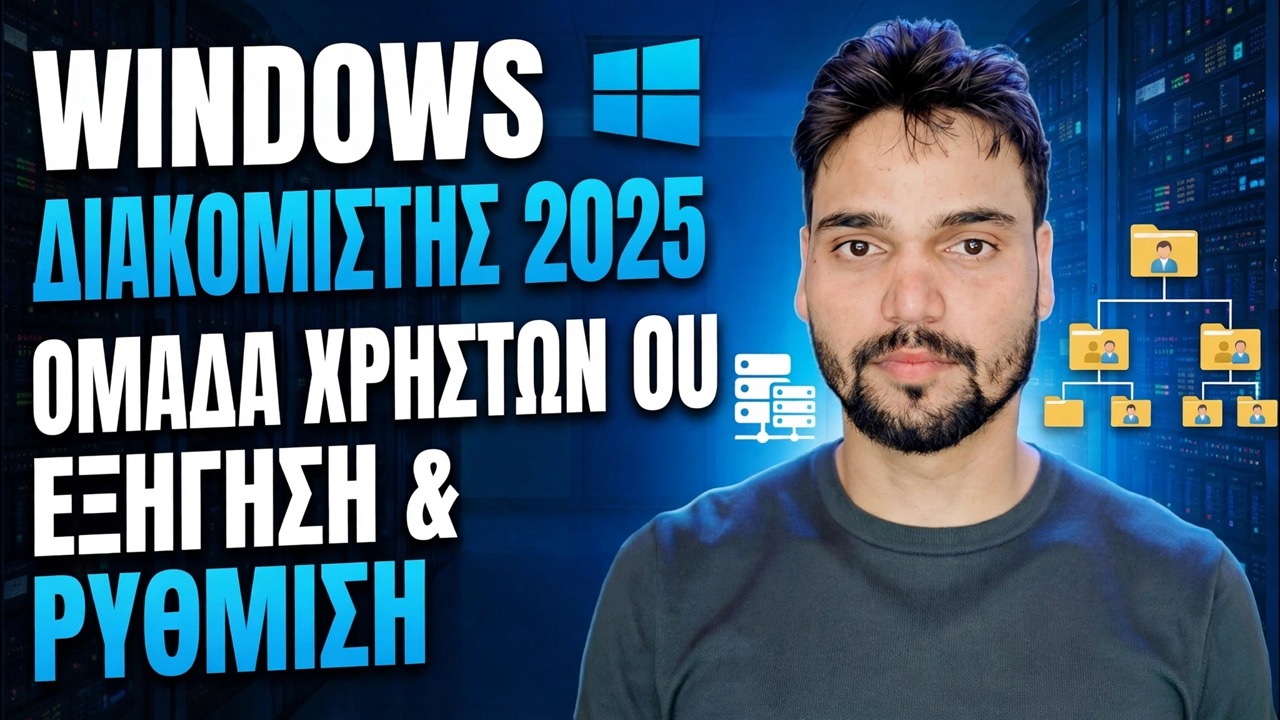
Δημιουργήστε μια καθαρή υπηρεσία καταλόγου Active Directory από την πρώτη μέρα - σχεδιάστε OU που αντικατοπτρίζουν το γραφείο σας, δημιουργήστε χρήστες με κανόνα ονομασίας, δώστε δικαιώματα μέσω ομάδων ασφαλείας και προστατέψτε τη δομή που δημιουργήσατε.
📑Κεφάλαια
- Γιατί βλάπτει μια ακατάστατη υπηρεσία καταλόγου Active Directory - ένα προεπιλεγμένο κοντέινερ, κάθε λογαριασμός μαζί, δικαιώματα που δίνονται άτομο προς άτομο
- Σχεδιάστε το δέντρο OU - ένα OU ανά τοποθεσία, τμήματα μέσα και τα δύο βοηθητικά OU
- Δημιουργήστε τα OU στους χρήστες και υπολογιστές Active Directory
- Δημιουργήστε χρήστες μέσα στο σωστό OU, με έναν κανόνα ονομασίας και μια αλλαγή κωδικού πρόσβασης κατά την πρώτη σύνδεση
- Δημιουργία ομάδων ασφαλείας - μία ομάδα ανά πόρο
- Προσθέστε μέλη και δώστε δικαιώματα σε ομάδες, ποτέ σε άτομα
- Προστατέψτε τη δομή από τυχαία διαγραφή και επαληθεύστε την
📋 Επισκόπηση και οδηγός βήμα προς βήμα
Σχεδιάστε πρώτα το OU Tree
Ένα OU δεν είναι απλώς ένας φάκελος. Είναι η μονάδα που χρησιμοποιείτε αργότερα για την εφαρμογή της Πολιτικής ομάδας και για την ανάθεση μικρών εργασιών όπως η επαναφορά κωδικού πρόσβασης - επομένως σχεδιάστε το δέντρο γύρω από τον τρόπο λειτουργίας του γραφείου, προτού δημιουργήσετε έναν μεμονωμένο λογαριασμό:
Ένα κορυφαίο OU ανά ιστότοπο ή υποκατάστημα - για παράδειγμα Γραφείο του Δελχί, Γραφείο Τζαϊπούρ. Μέσα σε κάθε ιστότοπο, θυγατρικές OU ανά τμήμα ή λειτουργία - Λογαριασμοί, Πωλήσεις. Διατηρήστε ξεχωριστά OU για χρήστες, υπολογιστές και ομάδες μέσα σε κάθε ιστότοπο, επειδή οι πολιτικές για άτομα και μηχανήματα είναι διαφορετικές. Προσθέστε δύο βοηθητικά OU στο επάνω μέρος: Νέοι υπολογιστές (ένας χώρος σταδίου για πρόσφατα συνδεδεμένα μηχανήματα) και Απενεργοποιημένοι χρήστες (οι χρήστες παραμένουν εδώ πριν από τη διαγραφή).
Δημιουργήστε τα OU στο dsa.msc
Στον ελεγκτή τομέα, ανοίξτε την υπηρεσία καταλόγου Active Directory Users and Computers από το πλαίσιο Εκτέλεση:
dsa.mscRight-click the domain, choose New → Organizational Unit, and build the tree from your plan. On the creation dialog, tick Protect container from accidental deletion for every OU. PowerShell does the same job and is easier to repeat - and it protects the OU by default:
New-ADOrganizationalUnit -Name "Delhi Office" -Path "DC=office,DC=local"office.local with your own domain name everywhere on this page. The structure matters - the example names do not.Δημιουργία χρηστών με κανόνα ονομασίας
Κάντε δεξί κλικ στο τμήμα OU → Νέος → Χρήστης και δημιουργήστε κάθε λογαριασμό μέσα στο προγραμματισμένο OU του - ποτέ στο προεπιλεγμένο κοντέινερ Χρήστες. Δύο αποφάσεις εδώ αποφασίζουν πόσο καθαρός θα παραμείνει ο κατάλογός σας:
Χρησιμοποιήστε έναν κανόνα ονομασίας για ονόματα σύνδεσης - για παράδειγμα firstname.lastname - αποφασίστηκε μια φορά και δεν παραβιάστηκε ποτέ, ακόμη και για παρόμοια ονόματα. Επιλέξτε Ο χρήστης πρέπει να αλλάξει τον κωδικό πρόσβασης στην επόμενη σύνδεση, έτσι ώστε ο κωδικός πρόσβασης που ορίζετε να είναι μόνο ένας κωδικός πρόσβασης εκκίνησης μίας χρήσης. Συμπληρώστε το τμήμα και την περιγραφή τώρα - στο μέλλον θα σας ευχαριστούμε για κάθε έλεγχο.
Ο ίδιος λογαριασμός από το PowerShell:
New-ADUser -Name "Rahul Sharma" -SamAccountName "rahul.sharma" -UserPrincipalName "[email protected]" -Path "OU=Accounts,OU=Delhi Office,DC=office,DC=local" -Enabled $true -ChangePasswordAtLogon $trueΔημιουργήστε μία ομάδα ασφαλείας ανά πόρο
Οι ομάδες είναι ο τρόπος με τον οποίο τα δικαιώματα παραμένουν διαχειρίσιμα. Μέσα στο Groups OU του ιστότοπου, δημιουργήστε μία ομάδα ασφαλείας ανά πόρο - για παράδειγμα GRP-Accounts-Share για το κοινόχρηστο αρχείο λογαριασμών. Ένα σαφές πρόθεμα όπως GRP- κάνει κάθε ομάδα αναγνωρίσιμη με μια ματιά και η ομάδα είναι μια ομάδα Ασφάλειας με Παγκόσμια εμβέλεια.
Στη συνέχεια, δώστε την άδεια της κοινής χρήσης μόνο στην ομάδα - ποτέ σε ένα άτομο. Όταν κάποιος αλλάζει τμήμα, μετακινείτε την ιδιότητα μέλους της ομάδας. το ίδιο το κοινόχρηστο στοιχείο δεν αγγίζεται ποτέ ξανά.
Προσθήκη μελών, Δώστε δικαιώματα στην ομάδα
Προσθέστε κάθε χρήστη στις ομάδες που χρειάζεται η δουλειά του. Από το PowerShell, η προσθήκη του παραδείγματος χρήστη στην ομάδα κοινής χρήσης λογαριασμών είναι μία γραμμή:
Add-ADGroupMember -Identity "GRP-Accounts-Share" -Members "rahul.sharma"Προστατέψτε τη δομή και επαληθεύστε την
Ολοκληρώστε με τις δύο συνήθειες που χωρίζουν έναν διατηρημένο κατάλογο από έναν τυχερό. Αρχικά, επιβεβαιώστε ότι κάθε OU προστατεύεται πραγματικά: κάντε δεξί κλικ στην καρτέλα OU → Ιδιότητες → Αντικείμενο και ελέγξτε ότι η Προστασία αντικειμένου από τυχαία διαγραφή είναι ενεργοποιημένη - μια απρόσεκτη διαγραφή ενός OU παίρνει μαζί του κάθε χρήστη και υπολογιστή που βρίσκεται μέσα του.
Δεύτερον, επαληθεύστε το αποτέλεσμα: ανοίξτε κάθε OU και επιβεβαιώστε ότι η λίστα χρηστών εμφανίζει λογαριασμούς μόνο στα προγραμματισμένα OU και ότι κανείς δεν έμεινε πίσω στα προεπιλεγμένα κοντέινερ. Στη συνέχεια, σημειώστε τον κανόνα ονομασίας σας και το σχέδιο OU σε μια σελίδα και διατηρήστε το με την τεκμηρίωση του διακομιστή, ώστε ο επόμενος διαχειριστής να ακολουθεί την ίδια δομή αντί να εφεύρει μια νέα.
🏷️Topic Search Variables & Keywords
🎙️ Πλήρης μεταγραφή — πατήστε για ανάπτυξη
Οδηγός και λύσεις βήμα προς βήμα αντιμετώπισης προβλημάτων - ΟΜΑΔΑ ΧΡΗΣΤΗ WINDOWS SERVER 2025 OU ΕΠΕΞΗΓΗΣΗ & ΔΙΑΜΟΡΦΩΣΗ. Επίδειξη στην οθόνη από την Technical Anshu....
Δημιουργήστε μια καθαρή υπηρεσία καταλόγου Active Directory από την πρώτη μέρα - σχεδιάστε OU που αντικατοπτρίζουν το γραφείο σας, δημιουργήστε χρήστες με κανόνα ονομασίας, παραχωρήστε δικαιώματα μέσω ομάδων ασφαλείας και προστατέψτε τη δομή που δημιουργήσατε.
(η μεταγραφή τελειώνει εδώ στη σελίδα πηγής)
❓ Συχνές Ερωτήσεις
Είναι αυτό το σεμινάριο 100% δωρεάν για παρακολούθηση;
Ναι! Όλοι οι οδηγοί και οι μέθοδοι που επιδεικνύονται από το Technical Anshu χρησιμοποιούν δωρεάν, νομικούς και εκπαιδευτικούς πόρους.
Μπορούν οι αρχάριοι να ακολουθήσουν αυτόν τον οδηγό;
Απολύτως! Κάθε βήμα παρουσιάζεται στην οθόνη με λεπτομερείς οδηγίες, ώστε ο καθένας να μπορεί να το ακολουθήσει εύκολα.
Πού μπορώ να κάνω ερωτήσεις εάν κολλήσω;
Αφήστε ένα σχόλιο απευθείας στο βίντεο του YouTube και η κοινότητά μας και το Τεχνικό Anshu θα σας βοηθήσουν.
🚀 Παρακολουθήστε τον πλήρη οδηγό στο YouTube
🚀 Παρακολουθήστε τον πλήρη οδηγό βίντεο βήμα προς βήμα στο YouTube: https://www.youtube.com/watch?v=E5Ds_Qjv4YY
Εγγραφείτε στο Technical Anshu για υποστήριξη IT, αντιμετώπιση προβλημάτων των Windows και διαχείριση διακομιστή.
▶️ Δείτε πλήρες βίντεο