VMware Workstation Pro 25H2: Δωρεάν Οδηγός λήψης και εγκατάστασης
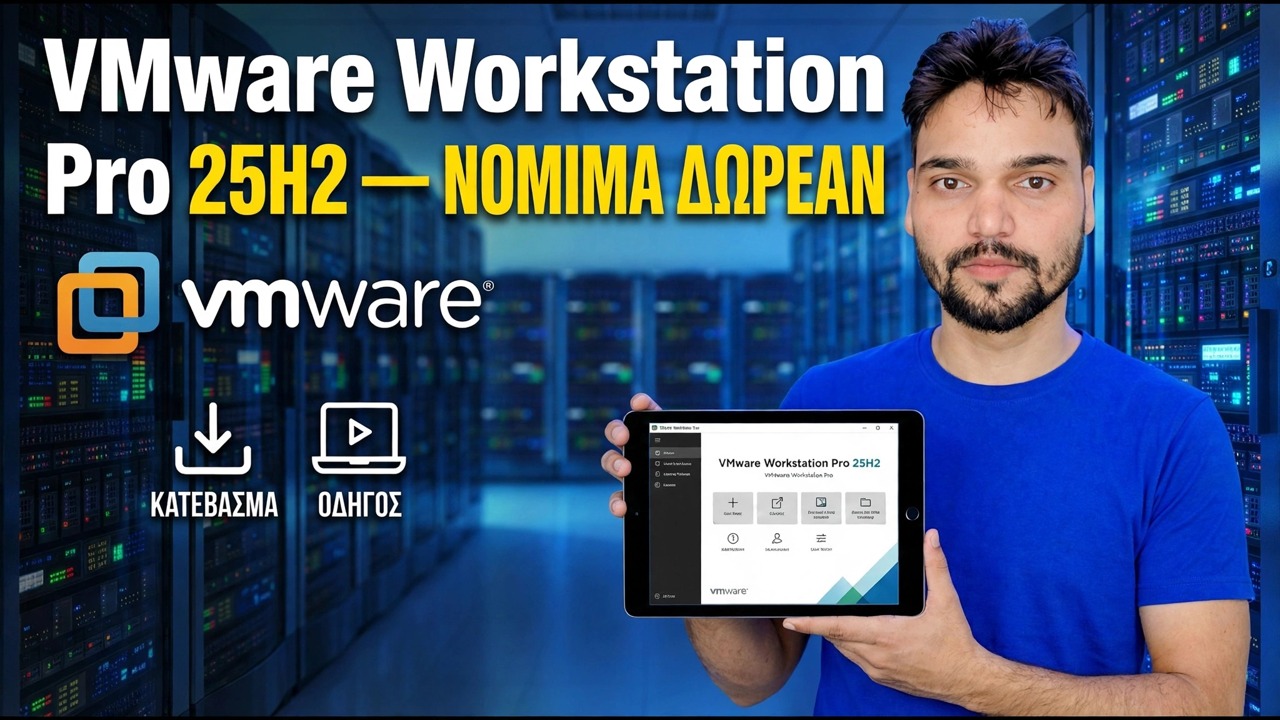
Το VMware Workstation Pro 25H2 είναι μια δωρεάν λήψη από την επίσημη πύλη της Broadcom — χωρίς κλειδί άδειας χρήσης, χωρίς ρωγμή, χωρίς ιστότοπο εγκατάστασης τρίτων. Αυτός ο οδηγός ακολουθεί το βίντεο: δωρεάν λογαριασμός Broadcom, επίσημη λήψη, εγκατάσταση στα Windows και την πρώτη σας εικονική μηχανή με τις σωστές ρυθμίσεις.
📑Κεφάλαια
- Γιατί το Workstation Pro 25H2 είναι δωρεάν τώρα — και γιατί δεν απαιτείται κλειδί άδειας χρήσης
- Δημιουργήστε έναν δωρεάν λογαριασμό Broadcom
- Κατεβάστε το Workstation Pro 25H2 από την επίσημη πύλη Broadcom
- Εγκαταστήστε το στα Windows — χωρίς κλειδί άδειας χρήσης πουθενά
- Δημιουργήστε την πρώτη σας εικονική μηχανή με τις σωστές ρυθμίσεις
- Εγκαταστήστε το Guest OS και μετά το VMware Tools (open-vm-tools σε επισκέπτες Linux)
📋 Επισκόπηση και οδηγός βήμα προς βήμα
Τι σημαίνει "δωρεάν" εδώ — η αδειοδότηση, ξεκάθαρα
Το Workstation Pro ήταν ένα προϊόν επί πληρωμή με κλειδί άδειας χρήσης. Η Broadcom, η οποία κατέχει πλέον το VMware, το έκανε δωρεάν για προσωπική χρήση — δεν αγοράζετε πλέον άδεια χρήσης ούτε εισάγετε κλειδί για να εκτελέσετε την τρέχουσα έκδοση 25H2. Εάν σκοπεύετε να το αναπτύξετε σε ένα γραφείο ή για εμπορικές εργασίες, ελέγξτε πρώτα τους τρέχοντες όρους αδειοδότησης της Broadcom στην πύλη, επειδή οι όροι που ισχύουν για οργανισμούς αναφέρονται εκεί και η Broadcom μπορεί να τους αλλάξει.
Δημιουργήστε πρώτα έναν δωρεάν λογαριασμό Broadcom
Το πρόγραμμα εγκατάστασης ζει μέσα στην πύλη υποστήριξης του Broadcom και η Broadcom σας ζητά να συνδεθείτε πριν τη λήψη. Η εγγραφή είναι δωρεάν και διαρκεί λίγα λεπτά: ανοίξτε την πύλη, εγγραφείτε με το email σας και ολοκληρώστε το σύντομο βήμα προφίλ λογαριασμού — Η Broadcom εμφανίζει ένα προφίλ και ένα βήμα συμμόρφωσης πριν ενεργοποιηθεί η πρώτη λήψη. Μείνετε συνδεδεμένοι για το επόμενο βήμα.
support.broadcom.comΚατεβάστε το Workstation Pro 25H2 από την Πύλη
Σε σύνδεση, μεταβείτε στις λήψεις προϊόντων VMware Workstation Pro και επιλέξτε την έκδοση 25H2 για τον κεντρικό υπολογιστή σας — το πρόγραμμα εγκατάστασης των Windows, εάν ο υπολογιστής σας εκτελεί Windows. Αποδεχτείτε τους όρους λήψης και αποθηκεύστε το αρχείο εγκατάστασης. Βεβαιωθείτε ότι το όνομα και το μέγεθος του αρχείου ταιριάζουν με αυτό που εμφανίζεται στη σελίδα της πύλης και διατηρήστε το πρόγραμμα εγκατάστασης — θα το επαναχρησιμοποιήσετε εάν το εγκαταστήσετε ξανά.
Εγκατάσταση — Χωρίς κλειδί άδειας χρήσης πουθενά
Εκτελέστε το πρόγραμμα εγκατάστασης που έχετε λάβει με δικαιώματα διαχειριστή και ακολουθήστε τον οδηγό, αποδεχόμενοι τις προεπιλογές. Ο ειλικρινής τίτλος αυτού του βίντεο: το τρέχον πρόγραμμα εγκατάστασης του Workstation Pro δεν ζητά καθόλου κλειδί άδειας χρήσης. Επανεκκινήστε τον υπολογιστή εάν το ζητήσει το πρόγραμμα εγκατάστασης — εγκαθιστά προγράμματα οδήγησης εικονικού δικτύου που χρειάζονται επανεκκίνηση.
Δημιουργήστε την πρώτη σας εικονική μηχανή
Ανοίξτε το Workstation Pro και επιλέξτε Δημιουργία νέας εικονικής μηχανής. Ο τυπικός οδηγός είναι καλός για ένα πρώτο VM: τοποθετήστε τον στο αρχείο ISO του λειτουργικού σας συστήματος, δώστε στο VM ένα όνομα και έναν φάκελο σε μια μονάδα δίσκου με πραγματικό ελεύθερο χώρο. Ρυθμίστε τη μνήμη περίπου στη μισή μνήμη RAM του υπολογιστή σας (σε έναν κεντρικό υπολογιστή 16 GB, τα 8192 MB είναι ένα λογικό παράδειγμα) και 2 έως 4 πυρήνες επεξεργαστή. Δημιουργήστε έναν εικονικό δίσκο δυναμικά αναπτυσσόμενου — 80 έως 100 GB για τα Windows 11 — ώστε να καταλαμβάνει χώρο μόνο όσο μεγαλώνει ο επισκέπτης. Για τα Windows 11, διατηρήστε τις επιλογές υλικολογισμικού UEFI και TPM 2.0 που προσφέρει ο οδηγός, διαφορετικά το πρόγραμμα εγκατάστασης των Windows θα αρνηθεί να συνεχίσει.
Εγκαταστήστε το Guest OS και μετά το VMware Tools — με αυτή τη σειρά
Ενεργοποιήστε το VM και εγκαταστήστε τα Windows ή το Linux από το ISO ακριβώς όπως θα κάνατε σε έναν πραγματικό υπολογιστή. Τη στιγμή που εμφανίζεται η επιφάνεια εργασίας, κάντε το τελικό βήμα που παραλείπουν οι περισσότεροι αρχάριοι: Εργαλεία VMware. Στο μενού Workstation, ανοίξτε το VM και μετά το Install VMware Tools. μέσα στον επισκέπτη, εκτελέστε τη ρύθμιση Εργαλείων από την τοποθετημένη μονάδα δίσκου και επανεκκινήστε το VM. Στους επισκέπτες Linux, το πακέτο open-vm-tools της διανομής κάνει την ίδια δουλειά — στους επισκέπτες του Debian και του Ubuntu εγκαθίσταται ως εξής:
sudo apt install open-vm-toolsΤα εργαλεία είναι αυτά που σας προσφέρουν ομαλή αλλαγή μεγέθους παραθύρου, αντιγραφή και επικόλληση μεταξύ κεντρικού υπολογιστή και επισκέπτη, μεταφορά και απόθεση αρχείων και το κατάλληλο πρόγραμμα οδήγησης οθόνης. Χωρίς αυτό, κάθε εικονική μηχανή αισθάνεται σπασμένη — με αυτήν, η εικονική μηχανή αισθάνεται σαν πραγματικός δεύτερος υπολογιστής.
🏷️Topic Search Variables & Keywords
🎙️ Πλήρης μεταγραφή — πατήστε για ανάπτυξη
Οδηγός αντιμετώπισης προβλημάτων και λύσεις βήμα προς βήμα - VMware Workstation Pro 25H2 — ΝΟΜΙΚΑ ΔΩΡΕΑΝ ΛΗΨΗ ΕΚΠΑΙΔΕΥΤΙΚΟΥ Οδηγού. Επίδειξη στην οθόνη από την Technical Anshu....
Κατεβάστε το VMware Workstation Pro 25H2 δωρεάν από την επίσημη πύλη Broadcom, εγκαταστήστε το στα Windows χωρίς κανένα κλειδί άδειας χρήσης και δημιουργήστε την πρώτη σας εικονική μηχανή με τις σωστές ρυθμίσεις.
(η μεταγραφή τελειώνει εδώ στη σελίδα πηγής)
❓ Συχνές Ερωτήσεις
Είναι αυτό το σεμινάριο 100% δωρεάν για παρακολούθηση;
Ναι! Όλοι οι οδηγοί και οι μέθοδοι που επιδεικνύονται από το Technical Anshu χρησιμοποιούν δωρεάν, νομικούς και εκπαιδευτικούς πόρους.
Μπορούν οι αρχάριοι να ακολουθήσουν αυτόν τον οδηγό;
Απολύτως! Κάθε βήμα παρουσιάζεται στην οθόνη με λεπτομερείς οδηγίες, ώστε ο καθένας να μπορεί να το ακολουθήσει εύκολα.
Πού μπορώ να κάνω ερωτήσεις εάν κολλήσω;
Αφήστε ένα σχόλιο απευθείας στο βίντεο του YouTube και η κοινότητά μας και το Τεχνικό Anshu θα σας βοηθήσουν.
🚀 Παρακολουθήστε τον πλήρη οδηγό στο YouTube
🚀 Παρακολουθήστε τον πλήρη οδηγό βίντεο βήμα προς βήμα στο YouTube: https://www.youtube.com/watch?v=HberZeEuZUQ
Εγγραφείτε στο Technical Anshu για υποστήριξη IT, αντιμετώπιση προβλημάτων των Windows και διαχείριση διακομιστή.
▶️ Δείτε πλήρες βίντεο