Εγκαταστήστε το διακομιστή OwnCloud χωρίς εντολές
Το δικό σας σύννεφο αρχείων με τους δικούς σας όρους — εγκατεστημένο με λήψεις, κουμπιά και έναν οδηγό προγράμματος περιήγησης, χωρίς να ανοίξετε ένα τερματικό ούτε μία φορά. Δύο οπτικές διαδρομές μέσα: μια έτοιμη συσκευή στο δικό σας μηχάνημα ή ένα κλικ μέσα στον πίνακα φιλοξενίας σας.
📑Κεφάλαια
- Ποιο δικό σας Cloud εγκαθιστάτε — Classic vs Infinite Scale, με απλά λόγια
- Διαδρομή 1, μέρος 1 — κατεβάστε την έτοιμη εικόνα της συσκευής (VirtualBox / VMware)
- Διαδρομή 1, μέρος 2 — εισαγάγετε τη συσκευή, ξεκινήστε το μηχάνημα, βρείτε τη διεύθυνσή του
- Διαδρομή 1, μέρος 3 — ο οδηγός ρύθμισης του προγράμματος περιήγησης και ο κωδικός πρόσβασης διαχειριστή
- Διαδρομή δύο — το πρόγραμμα εγκατάστασης του ownCloud με ένα κλικ μέσα σε έναν πίνακα ελέγχου φιλοξενίας
- Τα πρώτα δέκα λεπτά μετά τη σύνδεση — προσωπικός λογαριασμός και έλεγχος του αρχείου δοκιμής
- Το λουκέτο — γιατί το HTTPS προηγείται από οποιοδήποτε πραγματικό αρχείο
- Ο τίμιος λογαριασμός — αυτό που δεν μπορεί να κάνει η διαδρομή χωρίς εντολή
📋 Επισκόπηση και οδηγός βήμα προς βήμα
Μάθετε ποιο OwnCloud εγκαθιστάτε
ΤοownCloud είναι δύο προϊόντα σήμερα. Το ownCloud Classic (η γραμμή ownCloud 10) είναι η γνωστή πλατφόρμα αρχείων που βασίζεται σε PHP — εξακολουθεί να διατηρείται και εξακολουθεί να λαμβάνει εκδόσεις ασφαλείας. Η ownCloud Infinite Scale είναι μια πλήρης επανεγγραφή στη γλώσσα Go, κατασκευασμένη για πολύ μεγάλες αναπτύξεις και συνήθως κυκλοφορεί με κοντέινερ. Οι έτοιμες συσκευές και οι εγκαταστάτες με ένα κλικ σε αυτόν τον οδηγό εγκαθιστούν το Classic. Δεν πρόκειται για υποβάθμιση — το Classic είναι το σωστό μέγεθος για ένα σπίτι ή ένα μικρό γραφείο — αλλά ξέρετε τη διαφορά τώρα, γιατί η μετάβαση από την Κλασική στην Απεριόριστη Κλίμακα αργότερα είναι μια προγραμματισμένη μετεγκατάσταση, όχι μια αναβάθμιση με ένα κλικ.
Route One — Κάντε λήψη της εικόνας της έτοιμης συσκευής
Η συσκευή είναι μια πλήρης εικονική μηχανή με το δικό του Cloud ήδη μέσα. Ποτέ δεν συναρμολογείτε τα εξαρτήματα — απλώς ξεκινάτε το μηχάνημα και απαντάτε σε έναν σύντομο οδηγό στο πρόγραμμα περιήγησής σας. Πραγματοποιήστε λήψη της εικόνας της συσκευής ownCloud από την επίσημη σελίδα λήψης του ownCloud, στη μορφή που θέλει το λογισμικό της εικονικής μηχανής σας — το VirtualBox ή το VMware είναι τα συνήθη δύο.
Εισαγάγετε τη συσκευή και εκκινήστε την εικονική μηχανή
Εισαγάγετε την εικόνα στο λογισμικό εικονικής σας μηχανής (στο VirtualBox: File, μετά στο Import Appliance) και δώστε της λογικούς πόρους — μερικά GB μνήμης RAM και αρκετό εικονικό δίσκο για τα αρχεία που σκοπεύετε να αποθηκεύσετε. Στη συνέχεια, ξεκινήστε την εικονική μηχανή και περιμένετε να εμφανιστεί η διεύθυνσή της στην οθόνη της κονσόλας. Όλα μετά την εκκίνηση συμβαίνουν στα παράθυρα του προγράμματος περιήγησης — αυτό είναι το όλο νόημα αυτής της διαδρομής.
Ολοκληρώστε τον Οδηγό προγράμματος περιήγησης και ορίστε έναν ισχυρό κωδικό πρόσβασης διαχειριστή
Ανοίξτε τη διεύθυνση που έδειξε η κονσόλα στο κανονικό πρόγραμμα περιήγησής σας — ο οδηγός εγκατάστασης αναλαμβάνει από εδώ. Ορίστε τον κωδικό πρόσβασης διαχειριστή στον οδηγό, ολοκληρώστε και συνδεθείτε στο νέο σας σύννεφο.
Δεύτερη διαδρομή — Εγκατάσταση με ένα κλικ στον πίνακα φιλοξενίας
Εάν πληρώνετε ήδη για φιλοξενία ιστού, ο πίνακας ελέγχου σας είναι πολύ πιθανό να έχει ένα πρόγραμμα εγκατάστασης εφαρμογών (το Softaculous είναι το συνηθισμένο) με το ownCloud στον κατάλογό του. Ανοίξτε το πρόγραμμα εγκατάστασης της εφαρμογής και αναζητήστε ownCloud. Επιλέξτε τον τομέα ή τον υποφάκελο — μια καθαρή διεύθυνση όπως cloud.yourdomain.com είναι πιο εύκολο να θυμάστε και να μοιραστείτε. Ορίστε το όνομα χρήστη διαχειριστή και έναν ισχυρό κωδικό πρόσβασης διαχειριστή στη φόρμα, κάντε κλικ στην Εγκατάσταση και περιμένετε — το πρόγραμμα εγκατάστασης δημιουργεί τη βάση δεδομένων και τα αρχεία για εσάς. Ανοίξτε τον σύνδεσμο διαχειριστή που εμφανίζεται στο τέλος και συνδεθείτε.
Τα πρώτα δέκα λεπτά μετά τη σύνδεση
Όποια πόρτα κι αν χρησιμοποιήσατε, οι πρώτες σας εργασίες εντός της διεπαφής ιστού είναι ίδιες. Επιβεβαιώστε ότι μπορείτε να συνδεθείτε ως διαχειριστής και ανοίξτε την περιοχή Ρυθμίσεις. Δημιουργήστε τον δικό σας προσωπικό λογαριασμό για καθημερινή χρήση — ο λογαριασμός διαχειριστή προορίζεται για διαχείριση και όχι για τις φωτογραφίες σας. Ανεβάστε ένα αρχείο δοκιμής από το πρόγραμμα περιήγησης και κατεβάστε το ξανά: το βαρετό τεστ που αποδεικνύει ότι όλη η αλυσίδα λειτουργεί. Και σημειώστε την ακριβή διεύθυνση του διακομιστή σας, συμπεριλαμβανομένου οποιουδήποτε υποφακέλου — κάθε τηλέφωνο και εφαρμογή υπολογιστή θα το ζητήσει λέξη προς λέξη.
Ενεργοποιήστε το λουκέτο πριν από τα πραγματικά αρχεία (HTTPS)
Αυτό που σας κοστίζει ειλικρινά το "Χωρίς εντολές"
Αυτή η διαδρομή είναι πραγματική και για πολλά σπίτια είναι η σωστή — αλλά πηγαίνετε με ανοιχτά μάτια. Η καθημερινή εργασία καλύπτεται πλήρως: οι χρήστες, η κοινή χρήση, τα όρια και οι ρυθμίσεις βρίσκονται όλα στη διεπαφή ιστού. Οι βαθιές επισκευές δεν είναι: το ισχυρότερο εργαλείο επιδιόρθωσης στο κλασικό ownCloud είναι ένα βοηθητικό πρόγραμμα γραμμής εντολών, επομένως τα πιο περίεργα προβλήματα στα νήματα του φόρουμ συχνά τελειώνουν με "εκτέλεση αυτής της εντολής". Οι ενημερώσεις είναι πιο ήπιες, όχι μαγικές: οι συσκευές και τα πάνελ προσφέρουν κουμπιά ενημέρωσης, αλλά οι μεγάλες εκδόσεις εξακολουθούν να αξίζουν ένα αντίγραφο ασφαλείας πρώτα. Και εγκαταλείπετε κάποιο συντονισμό — η συσκευή αποφασίζει ορισμένες ρυθμίσεις για εσάς, που είναι ακριβώς η άνεση που αγοράζετε.
🏷️Topic Search Variables & Keywords
🎙️ Πλήρης μεταγραφή — πατήστε για ανάπτυξη
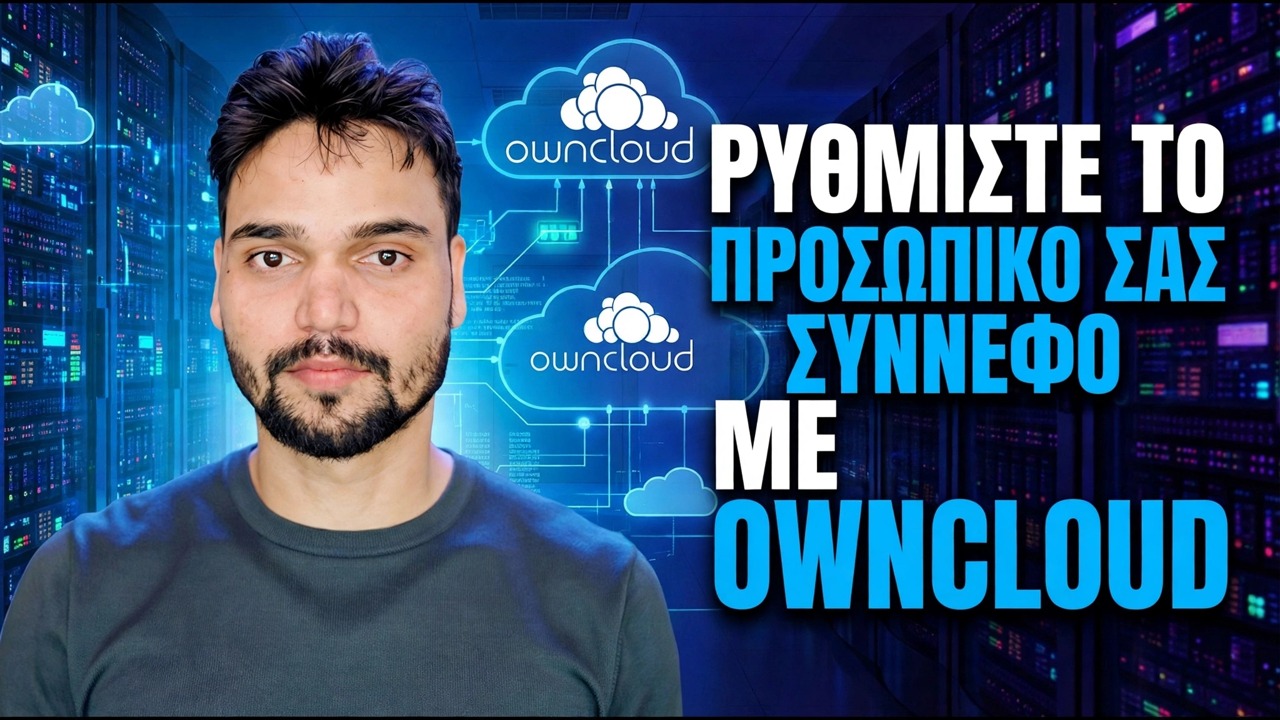
Οδηγός και λύσεις βήμα προς βήμα αντιμετώπισης προβλημάτων — Ρυθμίστε το προσωπικό σας Cloud με το OwnCloud. Επίδειξη επί της οθόνης από την Technical Anshu.
Το δικό σας σύννεφο αρχείων με τους δικούς σας όρους — εγκατεστημένο με λήψεις, κουμπιά και έναν οδηγό προγράμματος περιήγησης, χωρίς να ανοίξετε ένα τερματικό ούτε μία φορά.
(η μεταγραφή τελειώνει εδώ στη σελίδα πηγής)
❓ Συχνές Ερωτήσεις
Είναι αυτό το σεμινάριο 100% δωρεάν για παρακολούθηση;
Ναι! Όλοι οι οδηγοί και οι μέθοδοι που επιδεικνύονται από το Technical Anshu χρησιμοποιούν δωρεάν, νομικούς και εκπαιδευτικούς πόρους.
Μπορούν οι αρχάριοι να ακολουθήσουν αυτόν τον οδηγό;
Απολύτως! Κάθε βήμα παρουσιάζεται στην οθόνη με λεπτομερείς οδηγίες, ώστε ο καθένας να μπορεί να το ακολουθήσει εύκολα.
Πού μπορώ να κάνω ερωτήσεις εάν κολλήσω;
Αφήστε ένα σχόλιο απευθείας στο βίντεο του YouTube και η κοινότητά μας και το Τεχνικό Anshu θα σας βοηθήσουν.
🚀 Παρακολουθήστε τον πλήρη οδηγό στο YouTube
🚀 Παρακολουθήστε τον πλήρη οδηγό βίντεο βήμα προς βήμα στο YouTube: https://www.youtube.com/watch?v=e-vS1pcV1mU
Εγγραφείτε στο Technical Anshu για υποστήριξη IT, αντιμετώπιση προβλημάτων των Windows και διαχείριση διακομιστή.
▶️ Δείτε πλήρες βίντεο