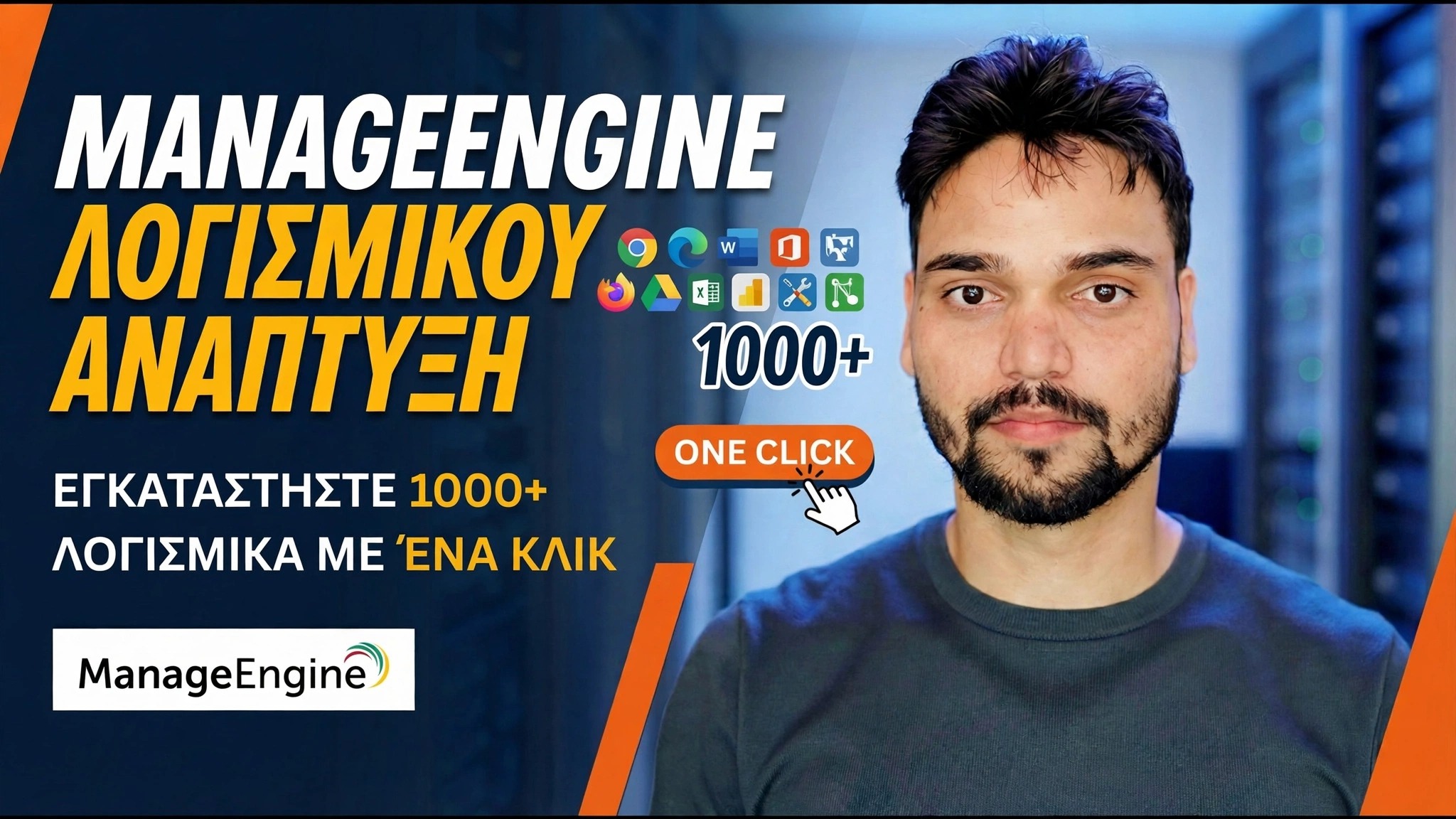
Εγκαταστήστε λογισμικό σε όλους τους υπολογιστές από απόσταση 😳 ManageEngine Deployment
Εγκαταστήστε λογισμικό σε κάθε υπολογιστή γραφείου χωρίς να περπατάτε σε ένα μόνο γραφείο: δημιουργήστε ένα πακέτο στο ManageEngine Endpoint Central, προσθέστε τον αθόρυβο διακόπτη, στοχεύστε όλους τους υπολογιστές σας και αναπτύξτε το — μετά δείτε τα αποτελέσματα να εμφανίζονται.
📑Κεφάλαια
- Μία κονσόλα για όλους τους υπολογιστές γραφείου — ανάπτυξη λογισμικού στο ManageEngine Endpoint Central
- Δημιουργήστε το πακέτο λογισμικού και προσθέστε τον διακόπτη αθόρυβης εγκατάστασης
- Δημιουργήστε τη διαμόρφωση ανάπτυξης και στοχεύστε όλους τους υπολογιστές γραφείου
- Αναπτύξτε τη διαμόρφωση — αμέσως ή βάσει προγράμματος
- Αναγκάστε έναν υπολογιστή πελάτη να παραλάβει τη διαμόρφωση αμέσως με το cfgupdate
- Ελέγξτε την κατάσταση και τις αναφορές ανάπτυξης
📋 Επισκόπηση και οδηγός βήμα προς βήμα
Ανοίξτε το Endpoint Central και μεταβείτε στην Ανάπτυξη λογισμικού
Συνδεθείτε στην κεντρική κονσόλα ManageEngine Endpoint. Η ανάπτυξη λογισμικού λειτουργεί μέσω του Endpoint Central agent (ο παράγοντας UEMS) που είναι εγκατεστημένος σε κάθε διαχειριζόμενο υπολογιστή, επομένως οι υπολογιστές-στόχοι πρέπει να έχουν ήδη τον παράγοντα και να είναι ορατοί στην κονσόλα. Ανοίξτε την ενότητα Ανάπτυξη λογισμικού — εδώ βρίσκονται όλα τα πακέτα, οι διαμορφώσεις ανάπτυξης και οι αναφορές τους.
Δημιουργήστε ένα πακέτο και προσθέστε τον αθόρυβο διακόπτη
Μεταβείτε στα Πακέτα και κάντε κλικ στην Προσθήκη πακέτου. Επιλέξτε το πρόγραμμα εγκατάστασης για το λογισμικό που θέλετε να αναπτύξετε — στο βίντεο το πακέτο είναι 7-Zip 24. Ανεβάστε το πρόγραμμα εγκατάστασης (ή τοποθετήστε το δείκτη σε αυτό σε ένα κοινόχρηστο στοιχείο δικτύου) και στην εντολή εγκατάστασης προσθέστε τον αθόρυβο διακόπτη του λογισμικού, ώστε η ρύθμιση να εκτελείται αθόρυβα στο παρασκήνιο και να μην εμφανίζεται ποτέ παράθυρο στην οθόνη του χρήστη:
setup.exe /quiet /norestartΑποθηκεύστε το πακέτο. Τώρα μπορεί να επαναχρησιμοποιηθεί σε οποιονδήποτε αριθμό αναπτύξεων.
Δημιουργήστε τη διαμόρφωση ανάπτυξης και επιλέξτε τους υπολογιστές-στόχους
Τώρα δημιουργήστε μια διαμόρφωση ανάπτυξης και δώστε της ένα σαφές όνομα — η διαμόρφωση στο βίντεο ονομάζεται Install - 7-Zip 24 - All Office PCs. Επιλέξτε το πακέτο που μόλις δημιουργήσατε και, στη συνέχεια, ορίστε τον στόχο: τους υπολογιστές, την προσαρμοσμένη ομάδα, το απομακρυσμένο γραφείο ή τον τομέα στον οποίο θα πρέπει να μεταβεί το λογισμικό — εδώ, όλοι οι υπολογιστές γραφείου. Ορίστε τις επιλογές ανάπτυξης, όπως η εγκατάσταση ως χρήστης του συστήματος και εάν η ανάπτυξη θα γίνει στον επόμενο κύκλο ανανέωσης παράγοντα, κατά τη σύνδεση ή σε προγραμματισμένη ώρα.
Ανάπτυξη της διαμόρφωσης
Αναπτύξτε τη διαμόρφωση. Μπορείτε να το αναπτύξετε αμέσως ή να το αφήσετε να κυκλοφορήσει στο πρόγραμμα και τον κύκλο ανανέωσης που έχετε ορίσει. Το Endpoint Central στέλνει το πακέτο στον πράκτορα σε κάθε υπολογιστή-στόχο, ο πράκτορας εκτελεί το πρόγραμμα εγκατάστασης με τον αθόρυβο διακόπτη και το λογισμικό εγκαθίσταται χωρίς να χρειάζεται ο χρήστης να κάνει — ή ακόμη και να δει — τίποτα.
Αναγκάστε έναν υπολογιστή-πελάτη να παραλάβει τη διαμόρφωση (Προαιρετικό)
Ένας υπολογιστής συνήθως λαμβάνει νέες διαμορφώσεις όταν ανανεώνεται ο αντιπρόσωπός του. Εάν ένας υπολογιστής δεν πρέπει να περιμένει — για παράδειγμα, στέκεστε σε αυτό το γραφείο και θέλετε το λογισμικό αυτή τη στιγμή — εκτελέστε το εργαλείο cfgupdate του πράκτορα σε αυτόν τον υπολογιστή για να τον ανακτήσετε και να εφαρμόσετε αμέσως τις διαμορφώσεις του:
"C:\Program Files\UEMS_Agent\bin\cfgupdate" computerΟ πράκτορας επικοινωνεί με τον κεντρικό διακομιστή Endpoint, πραγματοποιεί λήψη της διαμόρφωσης σε εκκρεμότητα και ξεκινά την εγκατάσταση αμέσως.
Ελέγξτε την κατάσταση και τις αναφορές ανάπτυξης
Επιστροφή στην κονσόλα, ανοίξτε την κατάσταση της διαμόρφωσης και τις αναφορές ανάπτυξης. Κάθε υπολογιστής-στόχος αναφέρει ως επιτυχημένος, σε εξέλιξη ή αποτυχημένος, ώστε να μπορείτε να δείτε από ένα σημείο ακριβώς ποιοι υπολογιστές διαθέτουν το λογισμικό και ποιοι χρειάζονται ακόμα προσοχή. Για έναν υπολογιστή που έχει αποτύχει, ανοίξτε την κατάσταση εκτέλεσής του για να δείτε τον λόγο, να τον διορθώσετε και να τον επανατοποθετήσετε μόνο σε αυτό το μηχάνημα.
🏷️Topic Search Variables & Keywords
🎙️ Πλήρης μεταγραφή — πατήστε για ανάπτυξη
Οδηγός και λύσεις βήμα προς βήμα αντιμετώπισης προβλημάτων - ΑΝΑΠΤΥΞΗ ΛΟΓΙΣΜΙΚΟΥ ΕΓΚΑΤΑΣΤΑΣΗ 1000+ ΛΟΓΙΣΜΙΚΟΥ ΜΕ ΕΝΑ ΚΛΙΚ. Επίδειξη στην οθόνη από την Technical Anshu....
Αναπτύξτε οποιοδήποτε λογισμικό σε κάθε υπολογιστή του γραφείου σας από μία κονσόλα με το ManageEngine Endpoint Central. Πακέτα, σιωπηλοί διακόπτες, πολιτικές ανάπτυξης, προγραμματισμός και αναφορές, βήμα προς βήμα.
(η μεταγραφή τελειώνει εδώ στη σελίδα πηγής)
❓ Συχνές Ερωτήσεις
Είναι αυτό το σεμινάριο 100% δωρεάν για παρακολούθηση;
Ναι! Όλοι οι οδηγοί και οι μέθοδοι που επιδεικνύονται από το Technical Anshu χρησιμοποιούν δωρεάν, νομικούς και εκπαιδευτικούς πόρους.
Μπορούν οι αρχάριοι να ακολουθήσουν αυτόν τον οδηγό;
Απολύτως! Κάθε βήμα παρουσιάζεται στην οθόνη με λεπτομερείς οδηγίες, ώστε ο καθένας να μπορεί να το ακολουθήσει εύκολα.
Πού μπορώ να κάνω ερωτήσεις εάν κολλήσω;
Αφήστε ένα σχόλιο απευθείας στο βίντεο του YouTube και η κοινότητά μας και το Τεχνικό Anshu θα σας βοηθήσουν.
🚀 Παρακολουθήστε τον πλήρη οδηγό στο YouTube
🚀 Παρακολουθήστε τον πλήρη οδηγό βίντεο βήμα προς βήμα στο YouTube: https://www.youtube.com/watch?v=glnkhNCWxQk
Εγγραφείτε στο Technical Anshu για υποστήριξη IT, αντιμετώπιση προβλημάτων των Windows και διαχείριση διακομιστή.
▶️ Δείτε πλήρες βίντεο