Error de pantalla azul 😳 Identifique y solucione en minutos (método real)
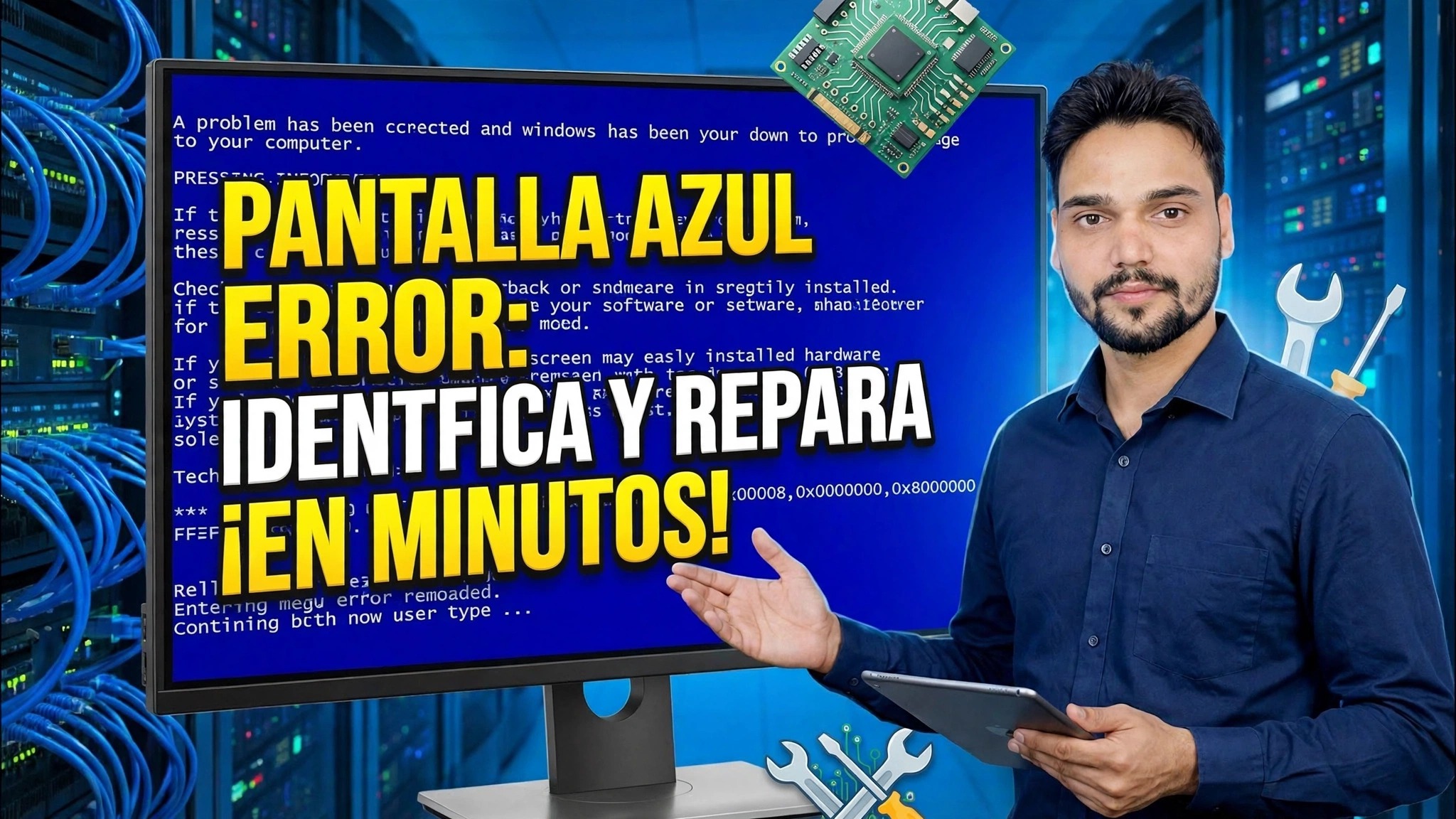
Error de pantalla azul en Windows 10 u 11: no lo adivines. Esta guía muestra el método real: busque el archivo de minivolcado, lea el código de detención, identifique el controlador o la pieza defectuosos y solucione la causa real.
📑Capítulos
- Por qué adivinar nunca soluciona una pantalla azul: el método real en una línea
- Encontrar el archivo de minivolcado que Windows guardó cuando falló
- Leyendo el volcado: el código de detención y el módulo que se cargó
- Leer los nombres de los controladores: nvlddmkm.sys, amdkmdag.sys y ntoskrnl.exe
- Reparar la causa real en lugar de los síntomas
- Confirmando la solución: no hay nuevas pantallas azules ni nuevos archivos de volcado
📋 Descripción general y guía paso a paso
No adivines: trabaja desde el volcado de memoria
La mayoría de las personas reaccionan ante una pantalla azul probando soluciones aleatorias: reinstalar Windows, eliminar software o intercambiar piezas. El verdadero método parte de la evidencia: cada vez que Windows falla con una pantalla azul, guarda un pequeño registro de fallas llamado minivolcado. Ese archivo contiene el código de detención y el nombre del controlador o módulo que se estaba ejecutando cuando el sistema dejó de funcionar. Léelo primero y la solución dejará de ser una suposición.
Buscar el archivo de minivolcado
Una vez que la PC se inicie nuevamente, abra la carpeta Minidump en la unidad de Windows:
C:\Windows\MinidumpEn el interior, cada falla deja un archivo .dmp. El nombre del archivo comienza con la fecha del fallo; en el video, el archivo es 102525-15234-01.dmp y los primeros seis dígitos (102525) son esa fecha: 25 de octubre de 2025. Elija el archivo más nuevo que coincida con el momento en que ocurrió la pantalla azul. Si Windows solicita permiso de administrador para abrir la carpeta, permítalo; esta es una carpeta protegida del sistema.
Abra el volcado y lea el código de parada
Un archivo .dmp no se puede leer como un archivo de texto; ábralo en un analizador de minivolcado. La aplicación gratuita WinDbg de Microsoft y la aplicación BlueScreenView gratuita de NirSoft son las dos herramientas estándar para este trabajo. El analizador lee el volcado e informa dos cosas que importan: el código de detención (el error de verificación de Windows) y el nombre del controlador o módulo que estaba en la pila de fallas. El nombre de ese módulo es la pista que seguirás a continuación.
Identificar el controlador o pieza defectuoso
El nombre del módulo en el volcado apunta a una parte específica del sistema. Los nombres que surgen una y otra vez:
nvlddmkm.sys: el controlador de gráficos NVIDIA. El controlador de pantalla es el primer sospechoso: está desactualizado, dañado o falla después de una actualización.
amdkmdag.sys: el controlador de gráficos AMD. La misma historia con las tarjetas AMD: el controlador de pantalla necesita atención primero.
ntoskrnl.exe: el núcleo de Windows en sí. Éste necesita una lectura cuidadosa, como se explica en la nota siguiente.
Solucionar la causa real
Ahora arregle lo que el vertedero realmente culpó: nada más. Si se nombra un controlador de gráficos, elimínelo por completo e instale una versión limpia y actual desde el sitio oficial del fabricante de la tarjeta (NVIDIA o AMD). Si diferentes volcados culpan a módulos diferentes y no relacionados cada vez, ese patrón apunta al hardware subyacente (generalmente la RAM), así que pruebe la memoria antes de cambiar más software. Y si las pantallas azules comenzaron justo después de instalar un controlador o una actualización específica, la solución es deshacer ese cambio. Una causa, una solución: ese es el método completo.
Confirmar la solución
Utilice la PC normalmente y observe la carpeta Minidump. Una solución correcta significa que no aparecerán nuevas pantallas azules ni archivos .dmp nuevos en C:\Windows\Minidump. Si aparece un nuevo volcado, ábrelo de la misma manera: el nuevo nombre del módulo te indica si la misma causa sigue ahí o si hay un segundo problema escondido detrás del primero.
🏷️Topic Search Variables & Keywords
🎙️ Transcripción completa: toca para ampliar
Guía y soluciones de solución de problemas paso a paso: ERROR DE PANTALLA AZUL: ¡IDENTIFICAR Y SOLUCIONAR EN MINUTOS! Demostración en pantalla realizada por el técnico Anshu.
Error de pantalla azul en Windows 10 u 11: no lo adivines. Esta guía muestra el método real: busque el archivo de minivolcado, lea el código de detención, identifique el controlador o la pieza defectuosos y solucione la causa real.
(la transcripción termina aquí en la página fuente)
❓ Preguntas frecuentes
¿Este tutorial es 100 % gratuito?
¡Sí! Todas las guías y métodos demostrados por Technical Anshu utilizan recursos educativos, legales y gratuitos.
¿Pueden los principiantes seguir esta guía?
¡Absolutamente! Cada paso se demuestra en pantalla con instrucciones detalladas para que cualquiera pueda seguirlos fácilmente.
¿Dónde puedo hacer preguntas si me quedo atascado?
Deja un comentario directamente en el vídeo de YouTube y nuestra comunidad y Technical Anshu te ayudarán.
🚀 Mira el tutorial completo en YouTube
🚀 Mira el vídeo tutorial completo paso a paso en YouTube: https://www.youtube.com/watch?v=EiUo5Q1367Y
Suscríbase a Technical Anshu para obtener soporte de TI, solución de problemas de Windows y administración de servidores.
▶️ Ver vídeo completo