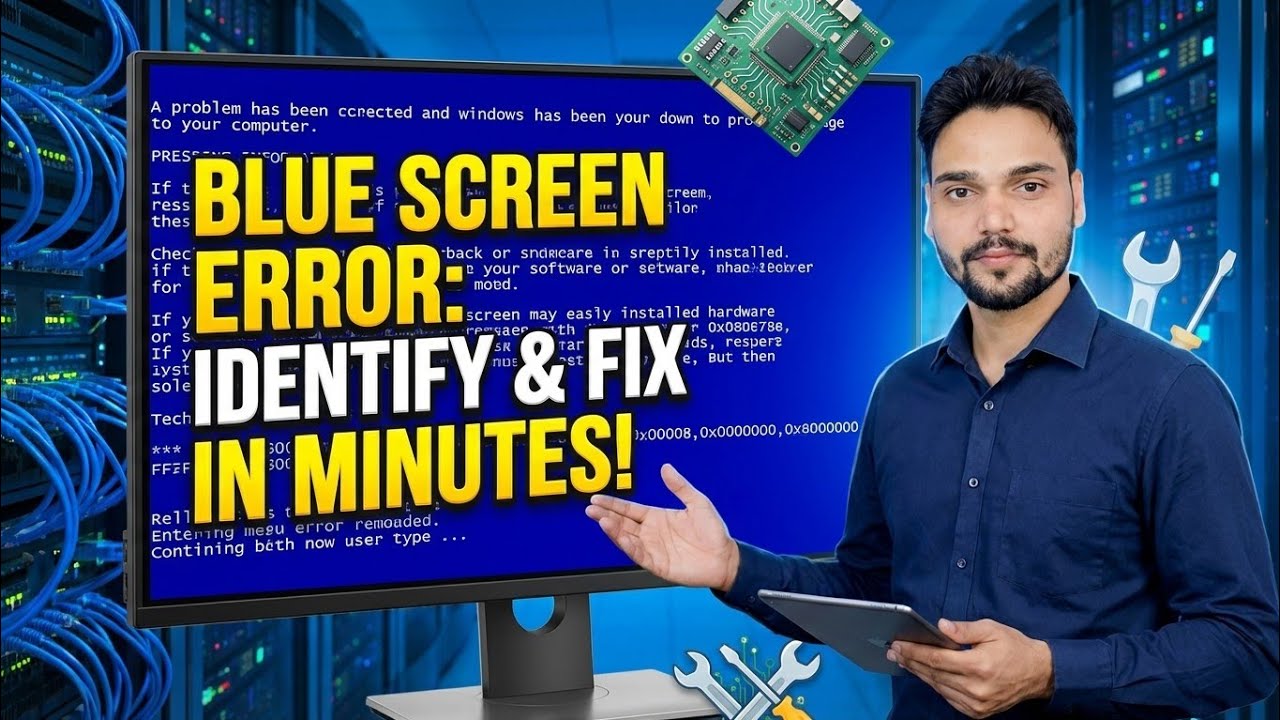
ब्लू स्क्रीन त्रुटि 😳 मिनटों में पहचानें और ठीक करें (वास्तविक विधि)
विंडोज़ 10 या 11 पर ब्लू स्क्रीन त्रुटि - अनुमान न लगाएं। यह मार्गदर्शिका वास्तविक विधि दिखाती है: मिनीडंप फ़ाइल ढूंढें, स्टॉप कोड पढ़ें, दोषपूर्ण ड्राइवर या भाग की पहचान करें, और वास्तविक कारण को ठीक करें।
📑अध्याय
- क्यों अनुमान लगाने से नीली स्क्रीन कभी ठीक नहीं होती - वास्तविक विधि एक पंक्ति में
- क्रैश होने पर विंडोज़ द्वारा सहेजी गई मिनीडंप फ़ाइल को ढूंढना
- डंप पढ़ना - स्टॉप कोड और लोड किया गया मॉड्यूल
- ड्राइवर नाम पढ़ना - nvlddmkm.sys, amdkmdag.sys और ntoskrnl.exe
- लक्षणों के बजाय वास्तविक कारण को ठीक करना
- समाधान की पुष्टि - कोई नई नीली स्क्रीन नहीं, कोई नई डंप फ़ाइलें नहीं
📋 अवलोकन और चरण-दर-चरण मार्गदर्शिका
अनुमान न लगाएं - क्रैश डंप से काम करें
ज्यादातर लोग नीली स्क्रीन पर यादृच्छिक सुधारों का प्रयास करके प्रतिक्रिया करते हैं - विंडोज़ को फिर से इंस्टॉल करना, सॉफ़्टवेयर हटाना, भागों की अदला-बदली करना। वास्तविक विधि साक्ष्य से शुरू होती है: हर बार जब विंडोज़ नीली स्क्रीन के साथ क्रैश होता है, तो यह एक छोटा क्रैश रिकॉर्ड सहेजता है जिसे मिनीडंप कहा जाता है। उस फ़ाइल में स्टॉप कोड और ड्राइवर या मॉड्यूल का नाम होता है जो सिस्टम बंद होने पर चल रहा था। पहले इसे पढ़ें, और समाधान का अनुमान लगाना बंद हो जाएगा।
मिनीडंप फ़ाइल ढूंढें
एक बार जब पीसी फिर से बूट हो जाए, तो विंडोज ड्राइव पर मिनीडंप फ़ोल्डर खोलें:
C:\Windows\Minidumpअंदर, प्रत्येक क्रैश एक .dmp फ़ाइल छोड़ता है। फ़ाइल का नाम क्रैश दिनांक से शुरू होता है - वीडियो में फ़ाइल 102525-15234-01.dmp है, और पहले छह अंक (102525) वह दिनांक हैं: 25 अक्टूबर 2025। वह नवीनतम फ़ाइल चुनें जो आपकी नीली स्क्रीन के समय से मेल खाती हो। यदि विंडोज़ व्यवस्थापक से फ़ोल्डर खोलने की अनुमति मांगता है, तो उसे अनुमति दें - यह एक संरक्षित सिस्टम फ़ोल्डर है।
डंप खोलें और स्टॉप कोड पढ़ें
.dmp फ़ाइल को टेक्स्ट फ़ाइल की तरह नहीं पढ़ा जा सकता - इसे मिनीडंप विश्लेषक में खोलें। माइक्रोसॉफ्ट का निःशुल्क WinDbg ऐप और निरसॉफ्ट का निःशुल्क ब्लूस्क्रीनव्यू इस कार्य के लिए दो मानक उपकरण हैं। विश्लेषक डंप को पढ़ता है और दो महत्वपूर्ण चीजों की रिपोर्ट करता है: स्टॉप कोड (बग चेक विंडोज़ हिट) और ड्राइवर या मॉड्यूल नाम जो क्रैश स्टैक में था। वह मॉड्यूल नाम वह लीड है जिसका आप आगे अनुसरण करेंगे।
दोषपूर्ण ड्राइवर या पार्ट की पहचान करें
डंप में मॉड्यूल नाम सिस्टम के एक विशिष्ट भाग पर इंगित करता है। जो नाम बार-बार सामने आते हैं:
nvlddmkm.sys - NVIDIA ग्राफ़िक्स ड्राइवर। डिस्प्ले ड्राइवर पहला संदिग्ध है: यह पुराना हो गया है, ख़राब हो गया है, या अपडेट के बाद ख़राब हो गया है।
amdkmdag.sys - AMD ग्राफ़िक्स ड्राइवर। एएमडी कार्ड पर भी यही कहानी: सबसे पहले डिस्प्ले ड्राइवर पर ध्यान देने की जरूरत है।
ntoskrnl.exe - Windows कर्नेल। इसे ध्यान से पढ़ने की ज़रूरत है, जैसा कि नीचे दिए गए नोट में बताया गया है।
वास्तविक कारण ठीक करें
अब ठीक करें कि डंप ने वास्तव में क्या दोष दिया - और कुछ नहीं। यदि किसी ग्राफ़िक्स ड्राइवर का नाम दिया गया है, तो उस ड्राइवर को पूरी तरह से हटा दें और कार्ड निर्माता की आधिकारिक साइट (NVIDIA या AMD) से एक साफ़, वर्तमान संस्करण स्थापित करें। यदि अलग-अलग डंप हर बार अलग-अलग, असंबंधित मॉड्यूल को दोष देते हैं, तो वह पैटर्न नीचे के हार्डवेयर पर इंगित करता है - अक्सर रैम - इसलिए अधिक सॉफ़्टवेयर बदलने से पहले मेमोरी का परीक्षण करें। और यदि किसी विशिष्ट ड्राइवर या अपडेट के इंस्टॉल होने के तुरंत बाद नीली स्क्रीन शुरू हो जाती है, तो उस एक परिवर्तन को पूर्ववत करना ही समाधान है। एक कारण, एक समाधान - यही पूरी विधि है।
फिक्स की पुष्टि करें
पीसी का सामान्य रूप से उपयोग करें और मिनीडम्प फ़ोल्डर देखें। सही समाधान का अर्थ है कोई नई नीली स्क्रीन नहीं - और C:\Windows\Minidump में कोई नई .dmp फ़ाइलें दिखाई नहीं दे रही हैं। यदि कोई नया डंप दिखाई देता है, तो उसे उसी तरह खोलें: नया मॉड्यूल नाम आपको बताता है कि क्या वही कारण अभी भी है या पहली समस्या के पीछे कोई दूसरी समस्या छिपी हुई है।
🏷️Topic Search Variables & Keywords
चरण-दर-चरण समस्या निवारण मार्गदर्शिका और समाधान - नीली स्क्रीन त्रुटि: मिनटों में पहचानें और ठीक करें! टेक्निकल अंशू द्वारा ऑन-स्क्रीन प्रदर्शन।
विंडोज़ 10 या 11 पर ब्लू स्क्रीन त्रुटि - अनुमान न लगाएं। यह मार्गदर्शिका वास्तविक विधि दिखाती है: मिनीडंप फ़ाइल ढूंढें, स्टॉप कोड पढ़ें, दोषपूर्ण ड्राइवर या भाग की पहचान करें, और वास्तविक कारण को ठीक करें।
(प्रतिलेख यहां स्रोत पृष्ठ पर समाप्त होता है)
❓ अक्सर पूछे जाने वाले प्रश्न
हाँ! टेक्निकल अंशु द्वारा प्रदर्शित सभी गाइड और विधियाँ मुफ़्त, कानूनी और शैक्षिक संसाधनों का उपयोग करती हैं।
बिल्कुल! प्रत्येक चरण को विस्तृत निर्देशों के साथ स्क्रीन पर प्रदर्शित किया जाता है ताकि कोई भी आसानी से अनुसरण कर सके।
सीधे YouTube वीडियो पर एक टिप्पणी छोड़ें, और हमारा समुदाय और तकनीकी अंशू आपकी सहायता करेंगे।
🚀 YouTube पर पूरा ट्यूटोरियल देखें
🚀 YouTube पर पूरा चरण-दर-चरण वीडियो ट्यूटोरियल देखें: https://www.youtube.com/watch?v=EiUo5Q1367Y
आईटी समर्थन, विंडोज समस्या निवारण और सर्वर प्रबंधन के लिए तकनीकी अंशू की सदस्यता लें।
▶️ पूरा वीडियो देखें