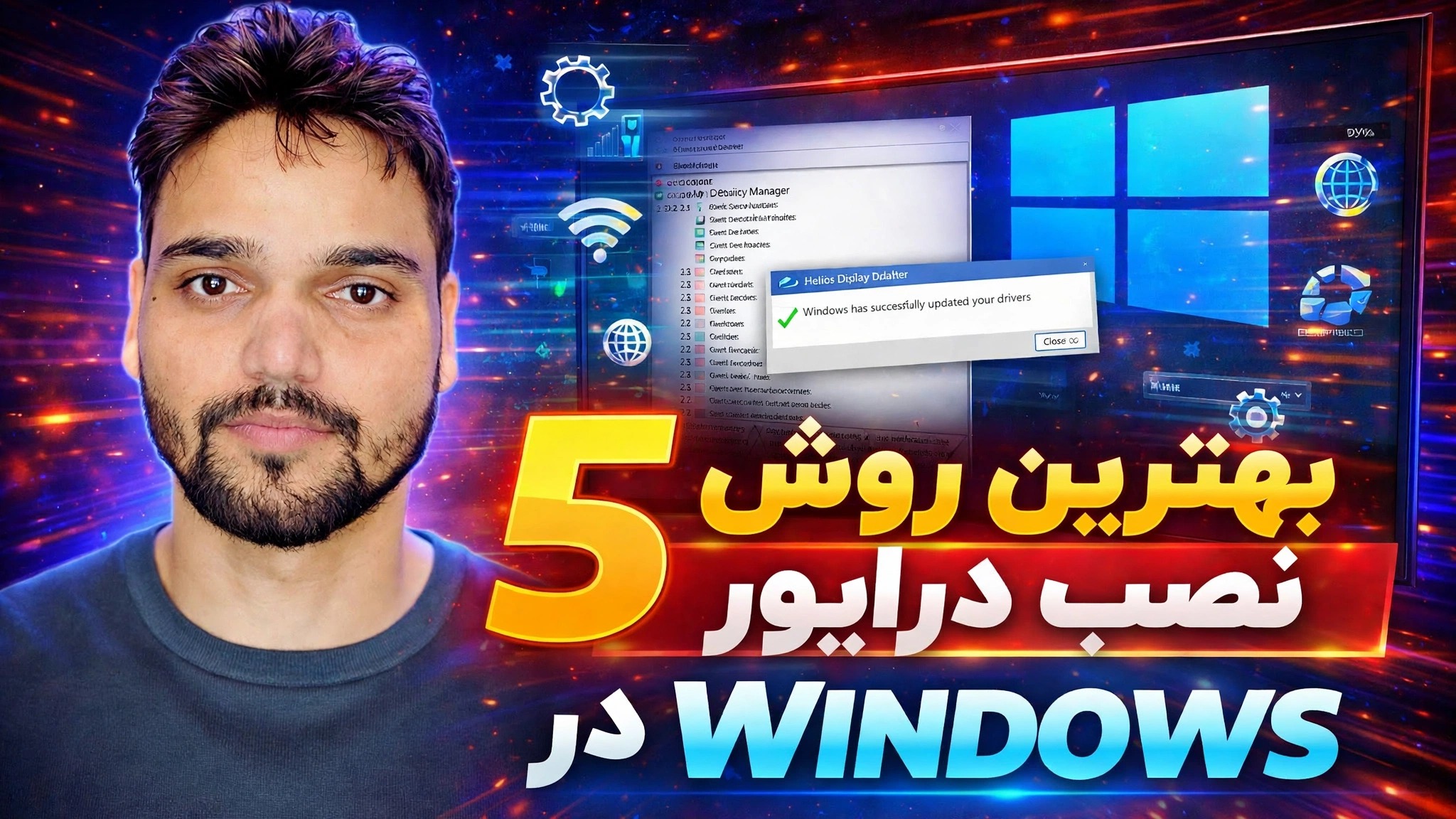
درایورها را با خیال راحت نصب و بهروزرسانی کنید ⚡ Windows Update، مدیر دستگاه و ابزارها
درایورهای ویندوز را بدون خراب کردن رایانه شخصی خود به روز کنید - روش دقیق: ابتدا نقطه بازیابی، هر بار یک درایور، فقط منابع قابل اعتماد و یک راه آزمایش شده در صورت بروز مشکل.
📑فصلها
- قبل از شروع — یک نقطه بازیابی ایجاد کنید تا بهروزرسانی بد درایور قابل لغو باشد
- روش 1 - به روز رسانی درایور را از طریق Windows Update نصب کنید
- روش 2 - به روز رسانی اختیاری درایور را در گزینه های پیشرفته Windows Update انتخاب کنید
- روش 3 - یک درایور را از Device Manager با جستجوی خودکار به روز کنید
- روش 4 — یک درایور دانلود شده را به صورت دستی در Device Manager نصب کنید (مسیر ویژگی های سیستم با sysdm.cpl)
- روش 5 - دانلود درایورها از سایت پشتیبانی رسمی سازنده رایانه شخصی و ابزارهای فروشنده
- اگر بهروزرسانی اشتباهی رخ داد — درایور را در Device Manager برگردانید
📋 بررسی اجمالی و راهنمای گام به گام
ابتدا یک نقطه بازیابی ایجاد کنید
ایمنی قبل از تغییر درایور است. روی Start کلیک کنید، Create a restore point را تایپ کنید و آن را باز کنید — System Properties در برگه System Protection باز می شود. درایو سیستم خود را انتخاب کنید (معمولاً C:)، روی ایجاد کلیک کنید، به نقطه بازیابی نامی مانند "قبل از به روز رسانی درایور" بدهید و دوباره روی ایجاد کلیک کنید. اگر دکمه ایجاد خاکستری است، ابتدا روی پیکربندی کلیک کنید و محافظت سیستم را برای درایو روشن کنید.
با وجود یک نقطه بازیابی، حتی یک بهروزرسانی درایور که چیزی را خراب میکند، قابل بازگشت است - این شبکه ایمنی چیزی است که بقیه این راهنما را کم خطر میکند.
روش 1 - به روز رسانی درایورها از طریق Windows Update
ایمنترین مسیر روزانه: تنظیمات → Windows Update را باز کنید و روی بررسی بهروزرسانیها کلیک کنید. Windows بهروزرسانیهایی را که برای سختافزار شما تأیید کرده است دانلود و نصب میکند، از جمله بهروزرسانیهای درایور که مایکروسافت از طریق Windows Update ارائه میکند. آنچه ارائه می شود را نصب کنید و در صورت درخواست ویندوز، رایانه شخصی را مجدداً راه اندازی کنید.
این روشی است که ابتدا میتوان برای اکثر دستگاهها امتحان کرد - درایورهای اینجا برای سیستم دقیق شما آزمایش و امضا شدهاند.
روش 2 - به روز رسانی درایور اختیاری را انتخاب کنید
بعضی از بهروزرسانیهای درایور در یک قسمت اختیاری قرار میگیرند و هرگز بهطور خودکار نصب نمیشوند. به تنظیمات ← Windows Update ← گزینه های پیشرفته ← به روز رسانی اختیاری بروید و بخش به روز رسانی درایور را گسترش دهید. هر ورودی یک دستگاه و سازنده آن را نام میبرد — فقط آنهایی را علامت بزنید که با سختافزاری که واقعاً دارید مطابقت دارند، سپس روی دانلود و نصب کلیک کنید.
روش 3 - به روز رسانی درایور در Device Manager
برای یک دستگاه خاص، از Device Manager استفاده کنید: Win + X را فشار دهید و Device Manager را انتخاب کنید. دسته را برای دستگاه خود گسترش دهید (به عنوان مثال آداپتورهای نمایش یا آداپتورهای شبکه)، روی دستگاه کلیک راست کرده و بهروزرسانی درایور و سپس جستجوی خودکار درایورها را انتخاب کنید. Windows Windows Update و درایور را در رایانه شخصی ذخیره می کند و در صورت یافتن درایور جدیدتری نصب می کند. اگر می گوید بهترین درایور قبلاً نصب شده است، دستگاه از این مسیر به روز است.
روش 4 - یک درایور دانلود شده را به صورت دستی نصب کنید
وقتی خودتان یک بسته درایور را دانلود کردید (به روش بعدی برای دریافت آن مراجعه کنید)، ابتدا آن را در یک پوشه استخراج کنید. در Device Manager، روی دستگاه کلیک راست کنید → Update driver → Browse my computer for drivers → Browse to it → Next. Windows فایل درایور منطبق را از پوشه انتخاب می کند و آن را نصب می کند.
این ویدیو همچنین دسترسی به Device Manager را از طریق ویژگی های سیستم نشان می دهد: Win + R را فشار دهید، این دستور Run را تایپ کنید و Enter را فشار دهید:
sysdm.cplویژگی های سیستم باز می شود - به برگه سخت افزار بروید و روی مدیر دستگاه کلیک کنید. (همان برگه تنظیمات نصب دستگاه را نیز نگه میدارد، که کنترل میکند آیا ویندوز نرمافزار درایور را بهطور خودکار دانلود میکند یا خیر.)
روش 5 - از سایت پشتیبانی و ابزارهای رسمی سازنده استفاده کنید
برای جدیدترین یا کاملترین درایورها، مستقیماً به منبع بروید: صفحه پشتیبانی سازنده لپتاپ یا مادربرد خود (Dell، HP، Lenovo، ASUS و غیره)، مدل دقیق خود را پیدا کنید و درایورهای فهرست شده برای نسخه ویندوز خود را دانلود کنید. درایورهای گرافیک از سایت یا ابزار خود سازنده GPU - NVIDIA، AMD یا Intel می آیند. ابزار بهروزرسانی خود سازنده، اگر رایانه شخصی شما یکی از آنها را دارد، میتواند آنها را برای شما بررسی و نصب کند.
اگر به روز رسانی اشتباه شد — درایور را برگردانید
درایور جدیدی که باعث سوسو زدن، بدون صدا می شود یا دستگاهی که کار نمی کند معمولاً در عرض چند دقیقه قابل برگشت است. مدیر دستگاه را باز کنید، روی دستگاه کلیک راست کنید ← خواص ← برگه درایور ← بازگرداندن درایور، یک دلیل انتخاب کنید و تأیید کنید. ویندوز درایور قبلی را بازیابی می کند. کامپیوتر را مجددا راه اندازی کنید و دستگاه را دوباره تست کنید.
اگر Roll Back خاکستری شده است، هیچ درایور قبلی ذخیره نمی شود - سپس از نقطه بازیابی از مرحله 1 استفاده کنید: Recovery را در Start جستجو کنید، System Restore را باز کنید و رایانه شخصی را به نقطه ای که قبل از به روز رسانی ایجاد کرده اید برگردانید.
🏷️Topic Search Variables & Keywords
🎙️ رونوشت کامل — برای بزرگ کردن ضربه بزنید
راهنما و راه حل های عیب یابی گام به گام - 5 بهترین راه برای نصب درایور در ویندوز. نمایش روی صفحه توسط Technical Anshu....
درایورهای ویندوز را بدون خرابی رایانه شخصی خود به روز کنید. روش دقیق از پایان به انتها - نقطه بازیابی ابتدا، یک درایور در هر زمان، فقط منابع قابل اعتماد، و یک راه آزمایش شده در صورت به روز رسانی اشتباه است.
(رونویسی اینجا در صفحه منبع به پایان می رسد)
❓ سوالات متداول
آیا این آموزش 100% رایگان است؟
بله! همه راهنماها و روشهای نشاندادهشده توسط Technical Anshu از منابع رایگان، قانونی و آموزشی استفاده میکنند.
آیا مبتدیان می توانند این راهنما را دنبال کنند؟
مطمئنا! هر مرحله با دستورالعمل های دقیق روی صفحه نمایش داده می شود تا همه بتوانند به راحتی آن را دنبال کنند.
اگر گیر کردم کجا می توانم سوال بپرسم؟
مستقیماً در مورد ویدیوی YouTube نظر بگذارید، انجمن ما و Technical Anshu به شما کمک خواهند کرد.
🚀 آموزش کامل را در YouTube تماشا کنید
برای پشتیبانی فناوری اطلاعات، عیبیابی ویندوز و مدیریت سرور، در Technical Anshu مشترک شوید.
▶️ تماشای ویدیوی کامل