VMware Workstation Pro 25H2: راهنمای دانلود و راه اندازی رایگان
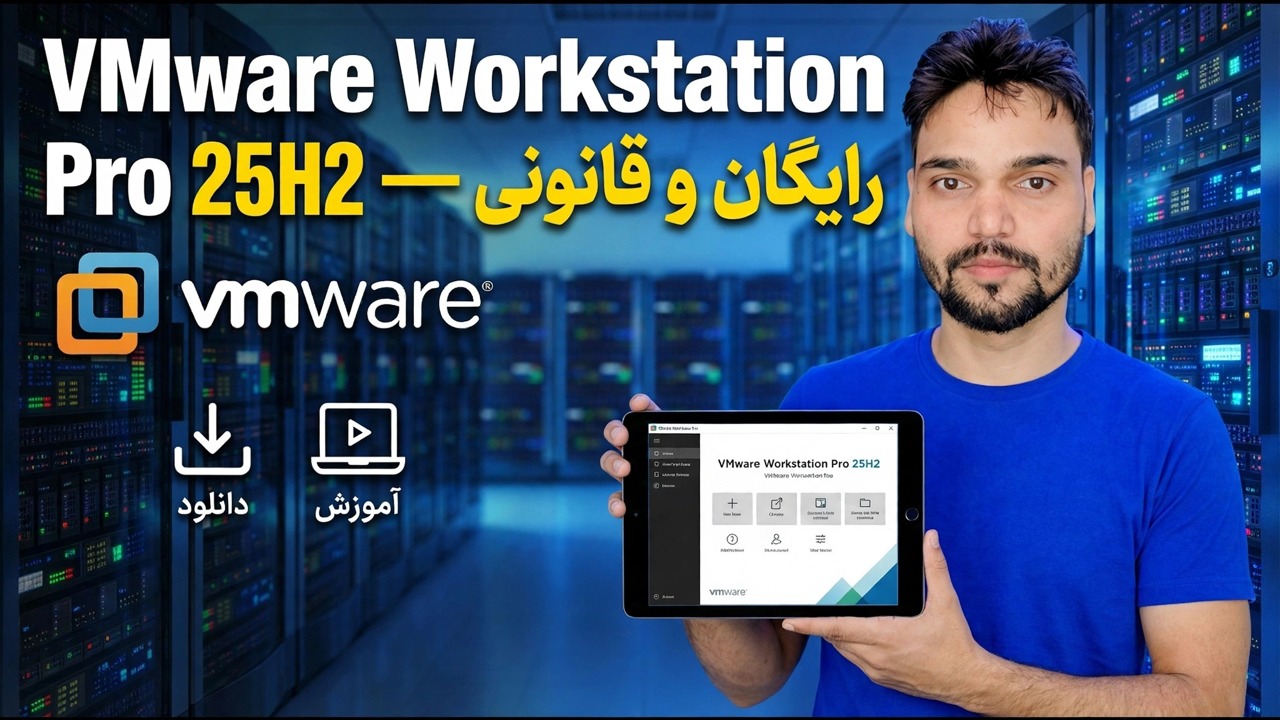
VMware Workstation Pro 25H2 یک دانلود رایگان از پورتال رسمی Broadcom است – بدون کلید مجوز، بدون کرک، بدون سایت نصب کننده شخص ثالث. این راهنما ویدیو را دنبال می کند: حساب رایگان Broadcom، دانلود رسمی، نصب در ویندوز و اولین ماشین مجازی شما با تنظیمات مناسب.
📑فصلها
- چرا Workstation Pro 25H2 اکنون رایگان است — و چرا به کلید مجوز نیاز نیست
- یک حساب Broadcom رایگان ایجاد کنید
- Workstation Pro 25H2 را از پورتال رسمی Broadcom دانلود کنید
- آن را در ویندوز نصب کنید — هیچ کلید مجوزی در هیچ کجا وجود ندارد
- اولین ماشین مجازی خود را با تنظیمات مناسب ایجاد کنید
- سیستم عامل مهمان و سپس VMware Tools (open-vm-tools در مهمانان لینوکس) را نصب کنید
📋 بررسی اجمالی و راهنمای گام به گام
"رایگان" در اینجا به چه معناست - صدور مجوز، به طور واضح
Workstation Pro قبلاً یک محصول پولی با کلید مجوز بود. Broadcom که اکنون مالک VMware است، آن را برای استفاده شخصی رایگان کرد — دیگر مجوزی نمیخرید یا کلیدی را برای اجرای ساخت 25H2 وارد میکنید. اگر قصد دارید آن را در یک دفتر یا برای کارهای تجاری مستقر کنید، ابتدا شرایط مجوز فعلی Broadcom را در پورتال بررسی کنید، زیرا شرایطی که برای سازمان ها اعمال می شود در آنجا ذکر شده است و Broadcom می تواند آنها را تغییر دهد.
ابتدا یک حساب Broadcom رایگان ایجاد کنید
نصب کننده در داخل پورتال پشتیبانی Broadcom زندگی می کند و Broadcom از شما می خواهد قبل از دانلود وارد شوید. ثبت نام رایگان است و چند دقیقه طول می کشد: پورتال را باز کنید، با ایمیل خود ثبت نام کنید و مرحله کوتاه نمایه حساب را تکمیل کنید — Broadcom یک نمایه و مرحله انطباق را قبل از فعال شدن اولین بارگیری نشان می دهد. برای مرحله بعدی وارد سیستم بمانید.
support.broadcom.comWorkstation Pro 25H2 را از پورتال دانلود کنید
وارد سیستم شوید، به دانلودهای محصول VMware Workstation Pro بروید و نسخه 25H2 را برای میزبان خود انتخاب کنید - نصب کننده Windows در صورتی که رایانه شما دارای ویندوز باشد. شرایط دانلود را بپذیرید و فایل نصب را ذخیره کنید. بررسی کنید که نام و اندازه فایل با آنچه که صفحه پورتال نشان میدهد مطابقت داشته باشد و نصبکننده را نگه دارید — در صورت نصب مجدد، از آن مجدداً استفاده خواهید کرد.
آن را نصب کنید — هیچ جا کلید مجوز وجود ندارد
نصبکننده دانلود شده را با حقوق سرپرست اجرا کنید و با پذیرش پیشفرضها، جادوگر را دنبال کنید. تیتر صادقانه این ویدیو: نصب کننده Workstation Pro به هیچ وجه کلید مجوز نمی خواهد. در صورت درخواست نصب کننده، رایانه شخصی را مجدداً راه اندازی کنید — درایورهای شبکه مجازی را نصب می کند که نیاز به راه اندازی مجدد دارند.
اولین ماشین مجازی خود را ایجاد کنید
Workstation Pro را باز کنید و ایجاد ماشین مجازی جدید را انتخاب کنید. جادوگر معمولی برای اولین ماشین مجازی مناسب است: آن را روی فایل ISO سیستم عامل خود قرار دهید، یک نام و یک پوشه روی درایو با فضای خالی واقعی به ماشین مجازی بدهید. حافظه را روی نیمی از رم رایانه شخصی خود تنظیم کنید (در هاست 16 گیگابایتی، 8192 مگابایت نمونه معقولی است) و 2 تا 4 هسته پردازنده. یک دیسک مجازی به طور پویا در حال رشد ایجاد کنید - 80 تا 100 گیگابایت برای ویندوز 11 - بنابراین فقط با بزرگ شدن مهمان فضا اشغال می کند. برای Windows 11، گزینههای سیستمافزار UEFI و TPM 2.0 را که جادوگر ارائه میدهد نگه دارید، در غیر این صورت نصبکننده Windows از ادامه کار خودداری خواهد کرد.
سیستم عامل مهمان و سپس VMware Tools را به ترتیب نصب کنید
VM را روشن کنید و ویندوز یا لینوکس را از ISO دقیقاً همانطور که در رایانه شخصی واقعی انجام می دهید نصب کنید. لحظه ای که دسکتاپ ظاهر می شود، مرحله پایانی را که اکثر مبتدیان از آن می گذرند انجام دهید: ابزارهای VMware. در منوی ایستگاه کاری، VM و سپس Install VMware Tools را باز کنید. داخل مهمان، تنظیمات Tools را از درایو نصب شده اجرا کنید و ماشین مجازی را مجددا راه اندازی کنید. در مهمانهای لینوکس، بسته open-vm-tools خود توزیع نیز همین کار را انجام میدهد — در مهمانهای Debian و Ubuntu به این صورت نصب میشود:
sudo apt install open-vm-toolsTools چیزی است که به شما امکان تغییر اندازه صاف پنجره، کپی و چسباندن بین میزبان و مهمان، کشیدن و رها کردن فایلها و درایور نمایش مناسب را میدهد. بدون آن، هر VM احساس شکستگی می کند - با آن، VM مانند یک رایانه شخصی دوم واقعی است.
🏷️Topic Search Variables & Keywords
🎙️ رونوشت کامل — برای بزرگ کردن ضربه بزنید
راهنمای عیبیابی گام به گام و راهحلها - VMware Workstation Pro 25H2 — آموزش دانلود رایگان قانونی. نمایش روی صفحه توسط Technical Anshu....
VMware Workstation Pro 25H2 را رایگان از پورتال رسمی Broadcom دانلود کنید، آن را بدون هیچ کلید مجوزی بر روی ویندوز نصب کنید و اولین ماشین مجازی خود را با تنظیمات مناسب ایجاد کنید.
(رونویسی اینجا در صفحه منبع به پایان می رسد)
❓ سوالات متداول
آیا این آموزش 100% رایگان است؟
بله! همه راهنماها و روشهای نشاندادهشده توسط Technical Anshu از منابع رایگان، قانونی و آموزشی استفاده میکنند.
آیا مبتدیان می توانند این راهنما را دنبال کنند؟
مطمئنا! هر مرحله با دستورالعمل های دقیق روی صفحه نمایش داده می شود تا همه بتوانند به راحتی آن را دنبال کنند.
اگر گیر کردم کجا می توانم سوال بپرسم؟
مستقیماً در مورد ویدیوی YouTube نظر بگذارید، انجمن ما و Technical Anshu به شما کمک خواهند کرد.
🚀 آموزش کامل را در YouTube تماشا کنید
برای پشتیبانی فناوری اطلاعات، عیبیابی ویندوز و مدیریت سرور، در Technical Anshu مشترک شوید.
▶️ تماشای ویدیوی کامل