راهنمای به روز رسانی خودکار ویندوز
بهروزرسانیهای خودکار ویندوز را در مسیر خود تنظیم کنید - ساعتهای فعال، هشدارهای راهاندازی مجدد، کنترل درایور و بهروزرسانیهای برنامه با winget، صادقانه برای ویندوز 10 و 11 توضیح داده شده است. هدف بهروزرسانیها در برنامه شماست، نه بهروزرسانیها خاموش.
📑فصلها
- معنی "راه شما" چیست — به روز رسانی ویندوز در برنامه شما و هر برنامه با یک کلیک به روز می شود
- Windows Update را باز کنید و وضعیت فعلی را بررسی کنید
- ساعتهای فعال را تنظیم کنید تا راهاندازی مجدد هرگز کار شما را قطع نکند
- هشدارهای راه اندازی مجدد را روشن کنید
- بهروزرسانیهای درایور — قبل از نصب، آنها را در بهروزرسانیهای اختیاری مرور کنید
- مکث بهروزرسانی - یک کنترل موقت با محدودیت سخت
- بهروزرسانیهای برنامه را با ارتقاء winget فهرست کنید
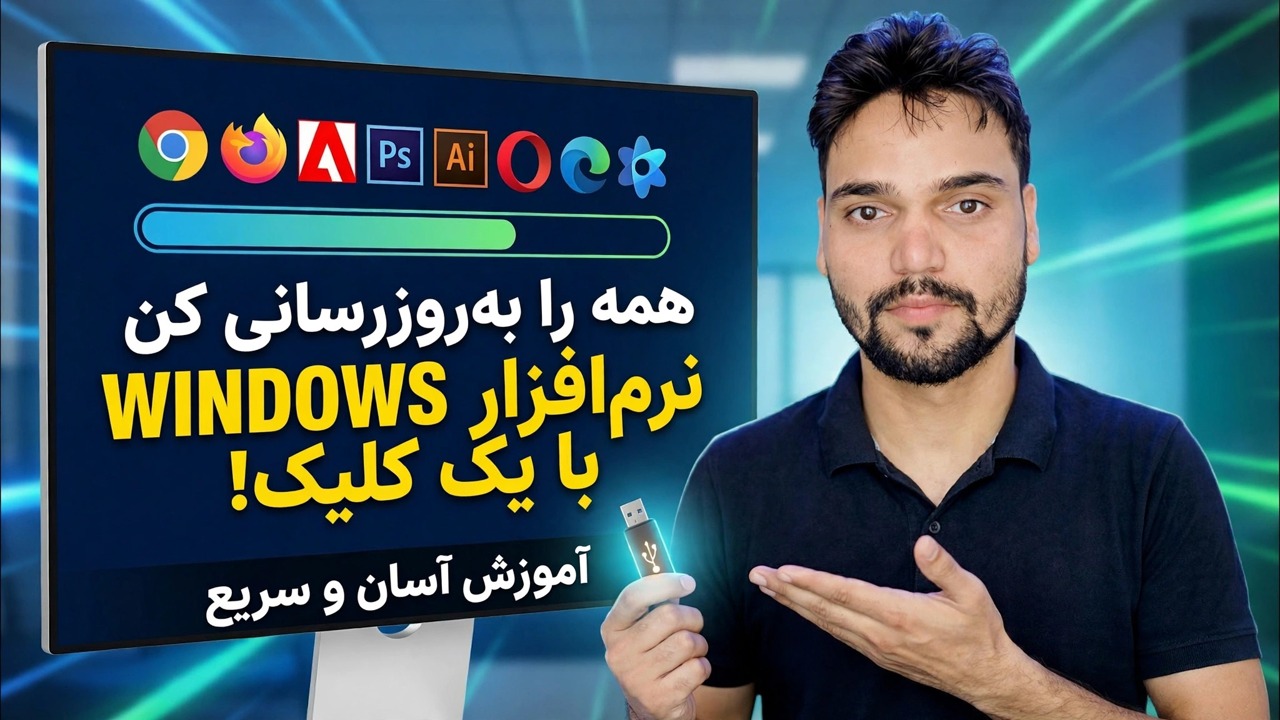
- همه چیز را با یک کلیک با ارتقاء winget --all به روز کنید
📋 بررسی اجمالی و راهنمای گام به گام
Windows Update را باز کنید و محل ایستادن خود را بررسی کنید
تنظیمات ← Windows Update (در ویندوز 10: تنظیمات ← به روز رسانی و امنیت ← Windows Update) را باز کنید و روی بررسی به روز رسانی کلیک کنید. به آنچه صفحه به شما میگوید توجه کنید: بهروز هستید، بهروزرسانیها در انتظار هستند یا راهاندازی مجدد در انتظار است. همه چیز در این راهنما در مورد کنترل زمانی بهروزرسانیها و راهاندازی مجدد رایانه شما است - نه توقف آنها، زیرا بهروزرسانیهای امنیتی چیزی هستند که حفرههای شناخته شده را بسته نگه میدارند.
ساعات فعال خود را تنظیم کنید
در صفحه Windows Update گزینه های پیشرفته → ساعات فعال را باز کنید. ساعات فعال به ویندوز نشان می دهد که شما معمولاً از رایانه شخصی چه زمانی استفاده می کنید. در داخل آن پنجره، ویندوز به تنهایی رایانه شخصی را مجددا راه اندازی نمی کند تا یک به روز رسانی تمام شود - راه اندازی مجدد تا پایان ساعت شما منتظر می ماند. بهطور پیشفرض، ویندوز ساعتهای فعال را بهطور خودکار از فعالیت شما تنظیم میکند. آنها را به صورت دستی تنظیم کنید و ساعات کاری واقعی خود را انتخاب کنید، به عنوان مثال از 8 صبح تا 10 بعد از ظهر در رایانه اداری.
هشدارهای راه اندازی مجدد را روشن کنید
در گزینههای پیشرفته، "زمانی که برای تکمیل بهروزرسانی نیاز به راهاندازی مجدد است به من اطلاع داده شود" را روشن کنید. با روشن بودن این حالت، ویندوز یک هشدار واضح نشان میدهد که به جای احساس راهاندازی مجدد، مانند اینکه از ناکجاآباد آمده است، به راهاندازی مجدد نیاز است. همراه با ساعات فعال صحیح، این چیزی است که بهروزرسانیهای خودکار را بدون دردسر میکند: بهروزرسانی در پسزمینه نصب میشود، و راهاندازی مجدد با هشدار، خارج از محل کار شما انجام میشود.
بهروزرسانیهای درایور را قبل از نصب مرور کنید
درایورها نیز از طریق Windows Update وارد می شوند. در گزینههای پیشرفته ← بهروزرسانیهای اختیاری بهروزرسانیهای درایور ارائهشده برای سختافزار خود را میبینید - این بهروزرسانیها در آنجا منتظر میمانند تا آنها را انتخاب کنید، از آن فهرست به شما تحمیل نمیشوند. قبل از نصب آنها را در هر دستگاه بررسی کنید. اگر درایور جدیدی مشکل ایجاد کرد، میتوانید آن را لغو کنید: Device Manager را باز کنید، روی دستگاه کلیک راست کنید → Properties → Driver → Roll Back Driver.
مکث به روز رسانی - فقط به عنوان یک کنترل موقت
در صفحه Windows Update میتوانید بهروزرسانیها را متوقف کنید — هر بار یک هفته، حداکثر تا 5 هفته در Windows 11 (تا 35 روز در Windows 10). این برای یک هفته واقعاً شلوغ است: امتحان، ارائه، سفر با داده های محدود. این یک دکمه مکث است، نه یک کلید خاموش.
ببینید کدام برنامهها با winget بهروزرسانی دارند
Windows Update از خود ویندوز مراقبت می کند. برنامه های نصب شده شما توسط winget، مدیریت بسته ویندوز که در ویندوز 10 و 11 تعبیه شده است، به روز می شوند. Windows Terminal، Command Prompt یا PowerShell را باز کنید و اجرا کنید:
winget upgradeاین فقط لیست می کند - هیچ چیز را تغییر نمی دهد. جدولی از برنامه هایی که نسخه جدیدتری در دسترس دارند، با نسخه فعلی و نسخه موجود در کنار هم دریافت می کنید.
همه چیز را با یک کلیک به روز کنید
اکنون دستور یک را اجرا کنید که همه برنامه های آن لیست را ارتقا می دهد:
winget upgrade --allدر حال اجرا در رایانه شخصی بمانید: برخی از نصب کننده ها تأییدیه سرپرست را درخواست می کنند (اعلام UAC) یا پنجره های پیشرفت خود را نشان می دهند، و در اولین اجرای winget ممکن است از شما بخواهد که یک توافقنامه منبع را بپذیرید - برای ادامه آن را بپذیرید. برخی از به روز رسانی ها نیاز به راه اندازی مجدد دارند. زمانی که در حالت معلق است، آن را خارج از ساعات فعال خود مجدداً راه اندازی کنید.
🏷️متغیرها و کلمات کلیدی جستجوی موضوع
🎙️ رونوشت کامل — برای بزرگ کردن ضربه بزنید
__TOK_27__
__TOK_28__
__TOK_29__
❓ سوالات متداول
آیا این آموزش 100% رایگان است؟
__TOK_30__
آیا مبتدیان می توانند از این راهنما پیروی کنند؟
__TOK_31__
اگر گیر کردم کجا می توانم سوال بپرسم؟
__TOK_32__