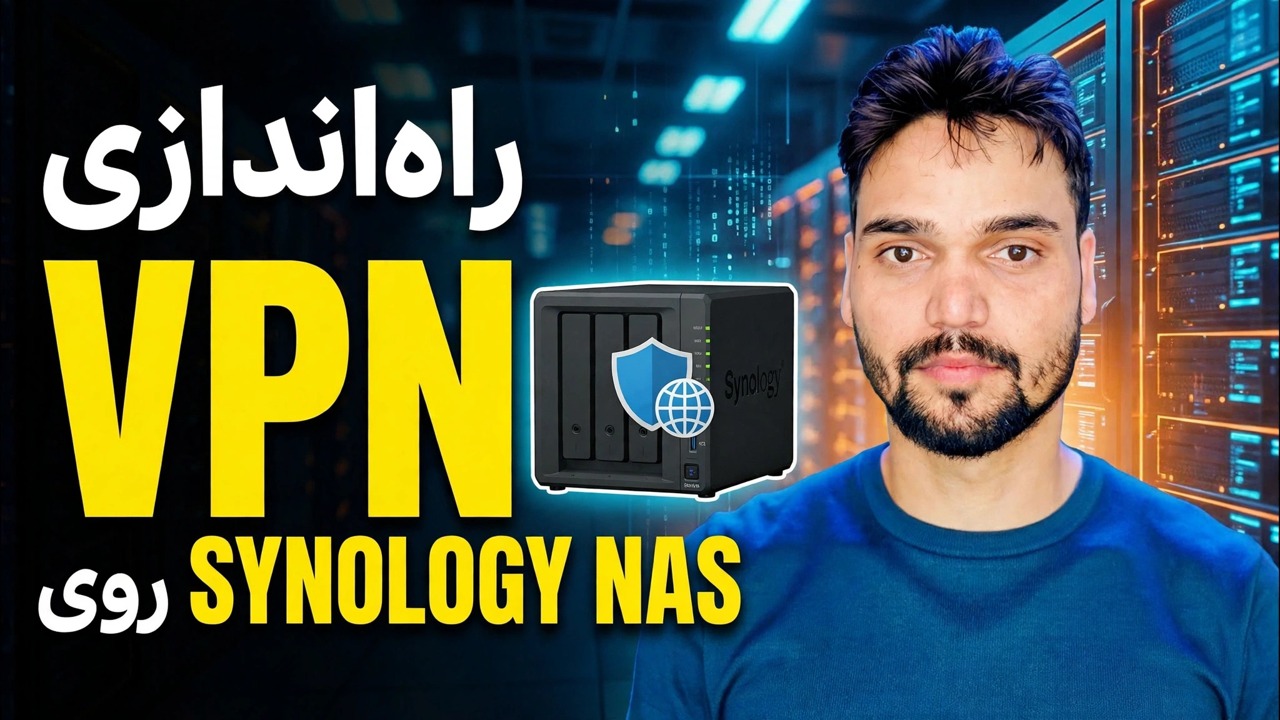
راه اندازی Synology NAS VPN
سرور VPN را در Synology NAS گام به گام راه اندازی کنید: OpenVPN، DDNS، یک پورت روتر به جلو، و یک آزمایش ایمن از تلفن خود — بنابراین می توانید به صورت ایمن از هر کجا به فایل های خود دسترسی پیدا کنید.
📑فصلها
- چرا VPN - بدون افشای NAS از هر جایی به فایلهای خود دسترسی پیدا کنید
- به NAS یک آدرس ثابت در شبکه خود بدهید
- بسته سرور رایگان VPN را از مرکز بسته نصب کنید
- OpenVPN را روشن کنید — پورت 1194، دسترسی UDP و LAN برای مشتریان
- فقط به کاربر مناسب اجازه دهید — امتیاز VPN با یک حساب اختصاصی
- Synology DDNS را تنظیم کنید تا یک نام همیشه به خانه اشاره کند
- دقیقاً یک پورت روی روتر را فوروارد کرده و پیکربندی .ovpn را صادر کنید
- خط راه دور را به نام DDNS خود ویرایش کنید
- از تلفن خود با OpenVPN Connect وصل شوید
- آزمایش ایمن — فایلها در دادههای تلفن همراه، خارج از خانه باز میشوند
📋 بررسی اجمالی و راهنمای گام به گام
به NAS یک آدرس ثابت در شبکه خود بدهید
هر مرحله بعد به یک آدرس ثابت اشاره می کند. اگر NAS شما آدرس خود را به طور خودکار از روتر بگیرد، آن آدرس میتواند پس از راهاندازی مجدد تغییر کند - و سپس پورت به جلو و VPN بیصدا کار نمیکنند. بنابراین ابتدا آدرس را اصلاح کنید.
Control Panel → Network → Network Interface را باز کنید، اتصال LAN خود را انتخاب کنید، روی Edit کلیک کنید و استفاده از پیکربندی دستی را انتخاب کنید. به NAS یک آدرس ثابت در داخل شبکه خود بدهید — در این ویدیو NAS در 192.168.1.10 قرار دارد. آدرس را بنویسید؛ مراحل 6 و 7 دقیقاً از این آدرس استفاده می کنند.
بسته سرور VPN را نصب کنید
Synology سرور VPN را به صورت رایگان به عنوان بسته رسمی خود در اختیار شما قرار می دهد — چیزی برای دانلود از هیچ سایت شخص ثالثی وجود ندارد.
Package Center را باز کنید، VPN Server را جستجو کنید و روی Install کلیک کنید. وقتی کار تمام شد، VPN Server را از منوی اصلی باز کنید. سه پروتکل لیست شده را مشاهده خواهید کرد: OpenVPN، L2TP/IPSec و PPTP. این راهنما فقط بر روی OpenVPN ساخته شده است.
OpenVPN را روشن کنید و اجازه دسترسی به LAN را بدهید
در سرور VPN، صفحه OpenVPN را باز کنید و سرور OpenVPN را فعال کنید را علامت بزنید. پورت پیشفرض 1194 و پروتکل UDP را برای اولین راهاندازی خود نگه دارید - قانون روتر در مرحله 6 و فایل صادر شده در مرحله 7 هر دو به این دو مقدار بستگی دارند.
همچنین اجازه دسترسی به سرویس گیرندگان به شبکه LAN سرور را علامت بزنید. بدون آن، تلفن شما به VPN متصل میشود اما به هیچ چیز در پشت آن نمیرسد – بدون NAS، بدون پوشههای مشترک. روی اعمال کلیک کنید.
فقط به کاربر راست اجازه اتصال داده شود
ورود VPN یک کلید برای کل شبکه خانگی شما است، بنابراین هرگز آن را به حساب مدیریت DSM اصلی خود ندهید. یک کاربر معمولی DSM فقط برای VPN ایجاد کنید، با یک رمز عبور طولانی و منحصر به فرد که در هیچ جای دیگری استفاده نمی شود.
سپس VPN Server → Privilege را باز کنید و به آن کاربر فقط برای OpenVPN اجازه دهید — هیچ کس دیگری به VPN دسترسی ندارد. مسدود کردن خودکار DSM را نیز روشن نگه دارید (کنترل پنل ← امنیت ← حساب)، بنابراین گذرواژههای اشتباه مکرر از اینترنت، مهاجم را بهطور خودکار قفل میکند.
تنظیم Synology DDNS — یک نام که همیشه به خانه اشاره می کند
آدرس عمومی اتصال اینترنت منزل شما هر چند وقت یکبار تغییر می کند. اگر فایل VPN شما به آدرس امروزی اشاره می کند، دفعه بعد که آدرس تغییر می کند، خراب می شود. DDNS این را حل می کند: یک نام دائمی که همیشه خانه شما را دنبال می کند.
Control Panel → External Access → DDNS را باز کنید، روی Add کلیک کنید، ارائه دهنده خدمات Synology را انتخاب کنید و با حساب Synology خود وارد شوید. نام میزبانی مانند yourname.synology.me را انتخاب کنید و وضعیت عادی را تأیید کنید. این نام - نه یک عدد - همان چیزی است که تلفن شما در مرحله 7 استفاده خواهد کرد.
دقیقاً یک پورت روی روتر را فوروارد کرده و فایل .ovpn را صادر کنید
روتر شما باید ترافیک VPN را به NAS منتقل کند. این یک قانون است، برای یک پورت، به یک آدرس - نه بیشتر.
به روتر خود وارد شوید، Port Forwarding را پیدا کنید و پورت UDP 1194 خارجی را از مرحله 1، پورت 1194 به آدرس ثابت NAS ارسال کنید:
UDP 1194 -> 192.168.1.10 : 1194همچنین در صورت روشن بودن سرور VPN در فایروال DSM اجازه دهید (کنترل پنل → امنیت → فایروال). سپس به صفحه OpenVPN در سرور VPN برگردید و روی Export configuration کلیک کنید تا فایل .ovpn ذخیره شود. آن فایل را در یک ویرایشگر متن باز کنید و خط remote را بررسی کنید - باید نام DDNS و پورت OpenVPN شما را داشته باشد:
remote yourname.synology.me 1194از تلفن خود وصل شوید و روی داده تلفن همراه تست کنید
برنامه رایگان OpenVPN Connect را روی تلفن خود نصب کنید و فایل .ovpn را که در مرحله 6 صادر کردید، وارد کنید. نام و رمز عبور کاربر VPN را از مرحله 4 وارد کنید و متصل شوید.
اکنون آزمایش صادقانه: Wi-Fi را خاموش کنید و روی داده تلفن همراه بمانید. آزمایش روی Wi-Fi خودتان چیزی را ثابت نمی کند، زیرا شما در حال حاضر در شبکه هستید. در داده تلفن همراه، آدرس NAS 192.168.1.10 یا یکی از پوشههای مشترک آن را باز کنید. اگر فایلهای شما از خارج از خانه باز میشوند، راهاندازی واقعاً به پایان رسیده است — این آزمایش ایمنی است که ویدیو با آن به پایان میرسد.
پس از آن VPN را ایمن نگه دارید
VPN راه امنی برای دسترسی به NAS شما از خارج است — اما فقط زمانی که از آن مراقبت می شود. سه عادت آن را حفظ می کنند:
• به روز رسانی: DSM و بسته سرور VPN را به روز نگه دارید. رفعهای VPN، رفعهای امنیتی هستند.
• گذرواژهها: هر کاربر VPN رمز عبور قوی خود را نگه میدارد — بدون حساب مشترک، و در لحظهای که شخصی دیگر نیازی به دسترسی نداشته باشد، امتیاز را در سرور VPN حذف میکند.
• درها: UDP 1194 به جلو از مرحله 6 تنها درب جدید در روتر شما باقی می ماند.
🏷️Topic Search Variables & Keywords
🎙️ رونوشت کامل — برای بزرگ کردن ضربه بزنید
راهنمای عیب یابی و راه حل های گام به گام - SETUP | VPN | ON SYNOLOGY NAS. نمایش روی صفحه توسط Technical Anshu.
سرور VPN را بر روی Synology NAS گام به گام راه اندازی کنید. OpenVPN، DDNS، یک پورت روتر به جلو، و یک تست ایمن از تلفن خود تا بتوانید به صورت ایمن از هر کجا به فایل های خود دسترسی پیدا کنید.
(رونوشت در اینجا در صفحه منبع به پایان می رسد — برای مشاهده کامل ویدیوی بالا را تماشا کنید.)
❓ سوالات متداول
آیا این آموزش 100% رایگان است؟
بله! همه راهنماها و روشهای نشاندادهشده توسط Technical Anshu از منابع رایگان، قانونی و آموزشی استفاده میکنند.
آیا مبتدیان می توانند این راهنما را دنبال کنند؟
مطمئنا! هر مرحله با دستورالعمل های دقیق روی صفحه نمایش داده می شود تا همه بتوانند به راحتی آن را دنبال کنند.
اگر گیر کردم کجا می توانم سوال بپرسم؟
مستقیماً در مورد ویدیوی YouTube نظر بگذارید، انجمن ما و Technical Anshu به شما کمک خواهند کرد.
🚀 آموزش کامل را در YouTube تماشا کنید
برای پشتیبانی فناوری اطلاعات، عیبیابی ویندوز و مدیریت سرور، در Technical Anshu مشترک شوید.
▶️ تماشای ویدیوی کامل