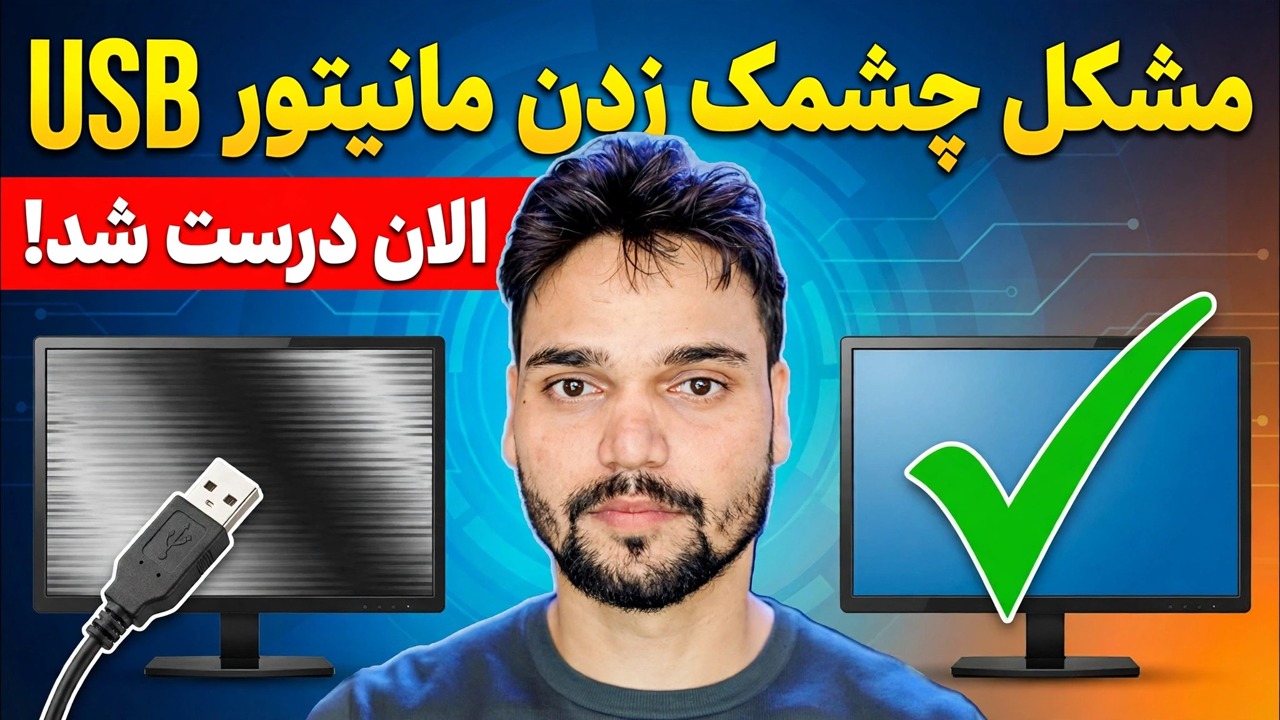
رفع مشکل چشمک زدن مانیتور 😳 مشکل برق USB حل شد (SMPS / ترفند آداپتور)
صفحه چشمک می زند، شما کابل، راننده، خود مانیتور را مقصر می دانید. اما نمایشگری که از یک منبع USB ضعیف تغذیه میشود به دلیل سادهتری چشمک میزند: قدرتی که برای آن در نظر گرفته شده است را دریافت نمیکند. در اینجا نحوه اثبات خطای فید - رایگان - و رفع آن با یک منبع تغذیه مناسب است.
📑فصلها
- چرا یک مانیتور چشمک زن معمولاً یک مشکل برق است، نه یک پانل خاموش
- ابتدا آن را رایگان ثابت کنید — سه تست قبل از خرید هر چیزی
- ترفند آداپتور - به صفحه نمایش منبع تغذیه با رتبه بندی صحیح خود را بدهید
- چند دستگاه روی یک میز - تعمیر مرکز برق
- سمت دسکتاپ — وقتی SMPS ضعیف باعث کاهش برق USB می شود
📋 بررسی اجمالی و راهنمای گام به گام
چشمک را بخوانید — نمایشگر گرسنه در یک فید ضعیف
صفحه نمایش برای یک ساعت خوب است، سپس شروع به چشمک زدن می کند - برای یک ثانیه سیاه، دوباره، دوباره سیاه. کابل HDMI را عوض می کنی، درایور را دوباره نصب می کنی، چیزی تغییر نمی کند. دلیلی که هیچکس بررسی نمیکند سادهترین دلیل است: نمایشگر یا دستگاهی که آن را تغذیه میکند قدرتی را که برای آن رتبهبندی شده است دریافت نمیکند.
یک نمایشگر USB قابل حمل، یک آداپتور نمایشگر مجهز به USB یا یک پانل کوچک که از هاب تغذیه میشود، میتواند جریان بیشتری نسبت به یک فید USB مشترک داشته باشد. بودجه های منتشر شده را مقایسه کنید: یک پورت USB 2.0 5 ولت / 0.5 آمپر، یک پورت USB 3.0 5 ولت / 0.9 آمپر می دهد - در حالی که یک مانیتور قابل حمل می تواند 5 ولت / 2 آمپر بخواهد. لحظه ای که بار به اوج می رسد، ولتاژ کاهش می یابد، دستگاه دوباره راه اندازی می شود - و شما یک چشمک می بینید. در حالت بیکار، همان تنظیمات کاملاً خوب به نظر می رسد، به همین دلیل است که این خطا برای مدت طولانی پنهان می شود.
اول ثابت کنید قدرت است — سه تست رایگان
به تنهایی آن را تغذیه کنید. هر دستگاه دیگری را از همان هاب یا همان ردیف پورت ها جدا کنید و فقط دستگاه چشمک زن باقی بماند. اگر پلک زدن متوقف شود، فید خیلی نازک به اشتراک گذاشته شده است.
فید را تغییر دهید، هر چیز دیگری را نگه دارید. دستگاه را مستقیماً به یک درگاه روی مادربرد منتقل کنید - پانل پشتی دسکتاپ یا پورت خود لپتاپ، نه درگاه پنل جلویی یا داک. همان کابل، همان تنظیمات. اگر پلک زدن از بین رفته است، مشکل فید قدیمی است.
وقتی چشمک میزند، تماشا کنید. چشمکهای روشن پس از بارگیری: صحنههای روشن، وصل کردن هارد دیسک، شروع بازی. چشمکهای واقعاً تصادفی، حتی روی دسکتاپ ثابت، بیشتر به سیگنال، کابل یا درایور اشاره میکنند — قبل از صرف هر چیزی، آنها را بررسی کنید.
ترفند آداپتور — به نمایشگر منبع توان نامی خود را بدهید
این راه حلی است که ویدیو نشان میدهد: تغذیه دستگاه گرسنه از یک منبع USB ضعیف و مشترک را متوقف کنید و یک آداپتور اختصاصی به آن بدهید - آداپتوری که سازنده مشخص کرده است یا دقیقاً با برچسب آن مطابقت دارد.
برچسب روی دستگاه یا دفترچه راهنمای آن را بخوانید و به ولتاژ (به عنوان مثال 5 ولت) و جریان (مثلاً 2A) توجه کنید. آداپتور جایگزین باید دقیقا با ولتاژ مطابقت داشته باشد. رتبه فعلی آن باید برابر یا بالاتر باشد - بالاتر بی خطر است، زیرا دستگاه فقط آنچه را که نیاز دارد مصرف می کند. اگر دستگاه دارای جک بشکه ای است، اندازه دوشاخه و قطب نیز باید مطابقت داشته باشند.
آداپتور را مستقیماً به پریز دیواری وصل کنید، سپس دستگاه را وصل کنید. با همان باری که قبلاً پلک زدن را فعال میکرد، آزمایش کنید - یک صحنه روشن یا بازی که قبلاً باعث چشمک زدن آن شده است.
چند دستگاه روی یک میز — از هاب برقی استفاده کنید
اگر راهاندازی واقعی یک لپتاپ با یک پورت است که یک مانیتور، یک دیسک و یک دانگل را تغذیه میکند، راهحل صادقانه یک هاب USB تغذیهشده است - هابی با آداپتور مخصوص به خود، بنابراین دستگاهها به جای تقسیم بودجه تک پورت لپتاپ، از دیوار بیرون میکشند.
رتبهبندی آداپتور خود هاب را بررسی کنید: کل خروجی آن باید به راحتی مجموع خواستههای دستگاههای متصل را پوشش دهد. گرسنه ترین دستگاه - نمایشگر یا آداپتور نمایشگر - را ابتدا به هاب وصل کنید و آن را به تنهایی از طریق هاب تست کنید. سپس دستگاه های باقی مانده را یکی یکی اضافه کنید. اگر چشمک زدن در دستگاه خاصی برگردد، این ترکیب از بودجه واقعی هاب تجاوز می کند، صرف نظر از اینکه جعبه ادعا می کند.
سمت دسکتاپ — SMPS ضعیف نیز افت می کند
در دسکتاپ، همان داستان در داخل کابینت پخش میشود. SMPS (منبع تغذیه رایانه شخصی) پورت های USB مادربرد را تغذیه می کند. یک SMPS ارزان یا قدیمی که ریل 5 ولت آن تحت بار کاهش می یابد، می تواند دستگاه های USB و مانیتورهای قابل حمل را حتی در درگاه های عقب چشمک بزند.
همان دستگاه را روی رایانه شخصی یا لپ تاپ دیگری آزمایش کنید - اگر در آنجا پایدار است، منبع تغذیه دسکتاپ شما مشکوک است، نه دستگاه. یک پورت مادربرد عقب را به جای پورت پنل جلویی امتحان کنید: پورت های جلو از طریق کابل های داخلی نازک عبور می کنند و یک هدر مشترک دارند. اگر چندین دستگاه USB فقط در این رایانه شخصی با هم بد رفتار می کنند، SMPS را بررسی کنید یا با یک واحد دارای رتبه مناسب جایگزین کنید.
نسخه تک خطی: پلک زدنی که به دنبال بارگذاری انجام میشود معمولاً دستگاهی است که انرژی بیشتری از آنچه فید آن میتواند بدهد، درخواست میکند. فید را با برچسب - یک آداپتور اختصاصی، یک هاب برقی، یا یک PSU سالم - مطابقت دهید و چشمک زدن به پایان می رسد.
🏷️Topic Search Variables & Keywords
🎙️ رونوشت کامل — برای بزرگ کردن ضربه بزنید
راهنمای عیبیابی گام به گام و راهحلها - مشکل BLINK مانیتور USB اکنون برطرف شد! نمایش روی صفحه توسط Technical Anshu.
نمایشگر به طور تصادفی چشمک می زند یا قطع می شود؟ علت اغلب برق است، نه پنل: نمایشگر با تغذیه USB که جریان بیشتری نسبت به یک پورت یا هاب مشترک ارائه می دهد. رایگان بودن آن را ثابت کنید، سپس آن را با یک آداپتور با رتبه بندی صحیح تعمیر کنید.
(رونویسی اینجا در صفحه منبع به پایان می رسد)
❓ سوالات متداول
آیا این آموزش 100% رایگان است؟
بله! همه راهنماها و روشهای نشاندادهشده توسط Technical Anshu از منابع رایگان، قانونی و آموزشی استفاده میکنند.
آیا مبتدیان می توانند این راهنما را دنبال کنند؟
مطمئنا! هر مرحله با دستورالعمل های دقیق روی صفحه نمایش داده می شود تا همه بتوانند به راحتی آن را دنبال کنند.
اگر گیر کردم کجا می توانم سوال بپرسم؟
مستقیماً در مورد ویدیوی YouTube نظر بگذارید، انجمن ما و Technical Anshu به شما کمک خواهند کرد.
🚀 آموزش کامل را در YouTube تماشا کنید
برای پشتیبانی فناوری اطلاعات، عیبیابی ویندوز و مدیریت سرور، در Technical Anshu مشترک شوید.
▶️ تماشای ویدیوی کامل