نصب خودکار نرم افزار 🔥 Ninite vs Winget vs ManageEngine Deployment
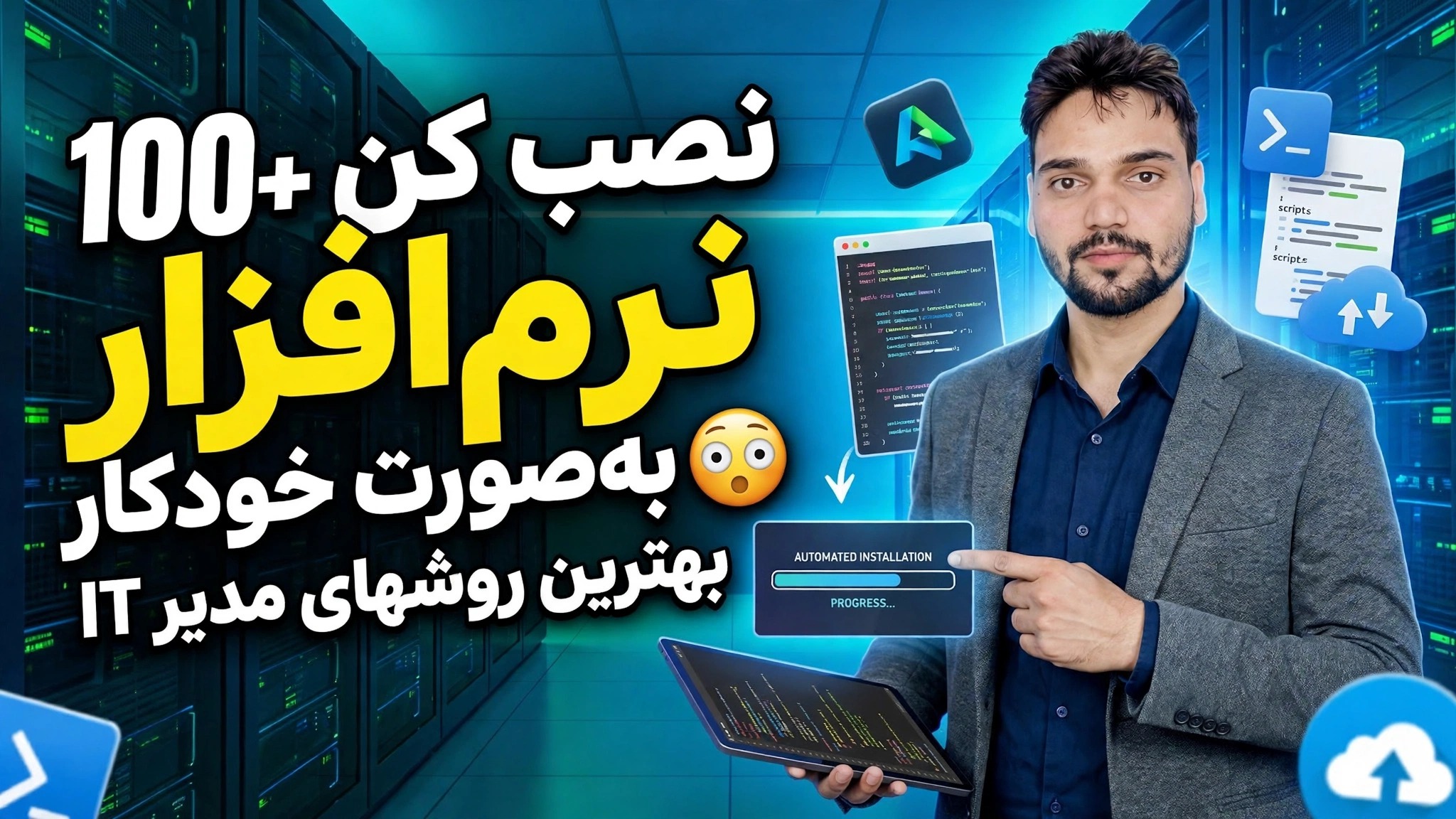
سه راه برای نصب خودکار نرمافزار در ویندوز - Ninite، winget و ManageEngine Endpoint Central استقرار - صادقانه با هم مقایسه میشوند، بنابراین چه در حال راهاندازی یک رایانه شخصی یا یک صد رایانه اداری هستید، روش مناسب را انتخاب کنید.
📑فصلها
- مشکل - نصب یک به یک نرم افزار روی هر رایانه شخصی ساعت ها طول می کشد
- روش 1: Ninite - برنامه های مورد نظر خود را علامت بزنید و یک نصب کننده همه آنها را نصب می کند
- روش 2: Winget - هر نرم افزاری را با یک فرمان نصب کنید
- بهروزرسانی همه برنامهها بهطور همزمان و کپی کردن تنظیمات نرمافزار خود در رایانهای جدید با صادرات و واردات winget
- روش 3: ManageEngine Endpoint Central - استقرار نرم افزار بر روی بسیاری از رایانه های شخصی از یک کنسول مرکزی
- Ninite vs Winget vs Endpoint Central - مقایسه صادقانه و اینکه کدام را باید انتخاب کنید
📋 بررسی اجمالی و راهنمای گام به گام
روش 1 - Ninite: یک نصب کننده برای همه برنامه های شما
ninite.com را در مرورگر خود باز کنید. صفحه اصلی چک لیستی از نرم افزارهای رایگان محبوب است - مرورگرها، پخش کننده های رسانه، برنامه های کاربردی، زمان اجرا و موارد دیگر. هر برنامهای را که میخواهید در رایانه شخصی علامت بزنید، سپس روی دکمه Get Your Ninite کلیک کنید تا یک نصبکننده سفارشی کوچک دانلود کنید.
این نصبکننده را اجرا کنید و آن را به حال خود رها کنید: همه برنامههای انتخابشده را یکی پس از دیگری بهطور کاملاً خودکار دانلود و نصب میکند. نوار ابزارها و پیشنهادات همراه اضافی را نادیده می گیرد، تنظیمات درست را به تنهایی انتخاب می کند و دیگر و بارها روی Next کلیک نمی شود. همان فایل نصبکننده را دوباره در تاریخ دیگری اجرا کنید و برنامههایی را که نسخههای جدیدتری دارند بهروزرسانی میکند.
روش 2 - نصب نرم افزار با Winget
Winget مدیر بسته خود مایکروسافت است و قبلاً در ویندوز 11 و ویندوز 10 مدرن تعبیه شده است - هیچ چیز اضافی برای نصب نیست. Command Prompt، Windows Terminal یا PowerShell را باز کنید و هر برنامه ای را با شناسه بسته دقیق آن نصب کنید، مانند Google Chrome در اینجا:
winget install --id Google.Chrome --exactThe --id switch names the exact package and --exact makes sure winget installs that precise app and not a similar-looking one. Every app in the winget repository has such an ID, so the same one-command pattern works for hundreds of programs - no browser, no download pages, no setup wizards.
هر برنامه را با یک فرمان Winget به روز کنید
نصب فقط نیمی از کار است - به روز نگه داشتن نرم افزار به همان اندازه اهمیت دارد. به جای اینکه همه برنامه ها را باز کنید و یک به یک به روز رسانی ها را بررسی کنید، این دستور را اجرا کنید:
winget upgrade --allWinget compares the installed versions of your apps with the latest available versions and upgrades everything it can, one after another, without you touching each app separately.
تنظیمات نرم افزار خود را در رایانه دیگری کپی کنید
یک رایانه جدید با همان مجموعه نرم افزار راه اندازی می کنید؟ Winget میتواند فهرست برنامههای نصبشده در رایانه فعلی شما را در یک فایل JSON کوچک ذخیره کند و سپس کل فهرست را در دستگاه جدید نصب کند:
winget export -o software-list.json
winget import -i software-list.json
Run the export command on your old PC and copy the software-list.json file to the new PC. Then run the import command there - winget reads the file and installs all the listed apps automatically. Your full software setup is recreated without hunting for a single installer.
Winget را کاملا بی صدا و بدون مراقبت بسازید
برای نصب کاملاً غیرمستقیم - نوعی که می توانید در یک اسکریپت قرار دهید - سوئیچ های بی صدا را به دستور نصب اضافه کنید:
winget install --id Google.Chrome --exact --silent --accept-package-agreements --accept-source-agreements--silent runs the installer with no interface and no prompts, and the two accept switches pre-accept the package and source agreements, so the command never stops and waits for your input. This is how winget becomes a genuine automatic deployment tool for admins.
روش 3 - استقرار در بسیاری از رایانه های شخصی با ManageEngine Endpoint Central
وقتی کار یک رایانه شخصی نیست، بلکه بیست، پنجاه یا پانصد رایانه اداری است، روشهای هر رایانه دیگر عملی نیستند. ManageEngine Endpoint Central یک کنسول مدیریت مرکزی است: روی یک سرور اجرا می شود، یک عامل کوچک روی هر رایانه شخصی مدیریت شده قرار می گیرد و همه استقرار نرم افزار از یک کنسول کنترل می شود.
در بخش استقرار نرمافزار کنسول، یک بسته ایجاد میکنید - یا از قالبهای بسته آماده انتخاب کنید یا نصبکننده خود را به همراه سوئیچهای نصب بیصدا آن اضافه کنید. سپس یک پیکربندی استقرار ایجاد کنید، رایانه ها یا گروه های مورد نظر را انتخاب کرده و مستقر کنید. نرمافزار در پسزمینه روی هر دستگاه انتخابی نصب میشود، کاربران به کار خود ادامه میدهند، و کنسول به شما نشان میدهد که کدام رایانههای شخصی موفق و کدام یک شکست خوردهاند - بدون میز بازدید، بدون نصب کننده حملکننده روی یک درایو قلم.
کدام روش را باید انتخاب کنید؟
Ninite برنده سرعت در یک رایانه جدید است - بدون دستور، بدون راه اندازی، فقط برنامه ها را علامت بزنید و یک نصب کننده را اجرا کنید. Winget از نظر قدرت و قیمت برنده است: رایگان است، از قبل در ویندوز است و دستورات نصب، ارتقا، صادرات و واردات آن برای مدیرانی که کنترل و اسکریپت ها را دوست دارند عالی است. ManageEngine Endpoint Central در مقیاس اداری برنده میشود - استقرار مرکزی، هدفگیری و گزارشدهی در بسیاری از رایانههای شخصی، به قیمت یک پلتفرم مدیریت شده مناسب که به سرور و عوامل نیاز دارد.
پاسخ صادقانه از ویدیو: ابزار را با اندازه کار مطابقت دهید - Ninite برای یک رایانه شخصی، winget برای کنترل فرمان محور، و Endpoint Central زمانی که کل دفتر به شما بستگی دارد.
🏷️Topic Search Variables & Keywords
🎙️ رونوشت کامل — برای بزرگ کردن ضربه بزنید
راهنمای عیبیابی گام به گام و راهحلها - نصب بیش از 100 نرمافزار بهطور خودکار بهترین روشهای مدیریت IT. نمایش روی صفحه توسط Technical Anshu.
(رونویسی اینجا در صفحه منبع به پایان می رسد)
❓ سوالات متداول
آیا این آموزش 100% رایگان است؟
بله! همه راهنماها و روشهای نشاندادهشده توسط Technical Anshu از منابع رایگان، قانونی و آموزشی استفاده میکنند.
آیا مبتدیان می توانند این راهنما را دنبال کنند؟
مطمئنا! هر مرحله با دستورالعمل های دقیق روی صفحه نمایش داده می شود تا همه بتوانند به راحتی آن را دنبال کنند.
اگر گیر کردم کجا می توانم سوال بپرسم؟
مستقیماً در مورد ویدیوی YouTube نظر بگذارید، انجمن ما و Technical Anshu به شما کمک خواهند کرد.
🚀 آموزش کامل را در YouTube تماشا کنید
برای پشتیبانی فناوری اطلاعات، عیبیابی ویندوز و مدیریت سرور، در Technical Anshu مشترک شوید.
▶️ تماشای ویدیوی کامل