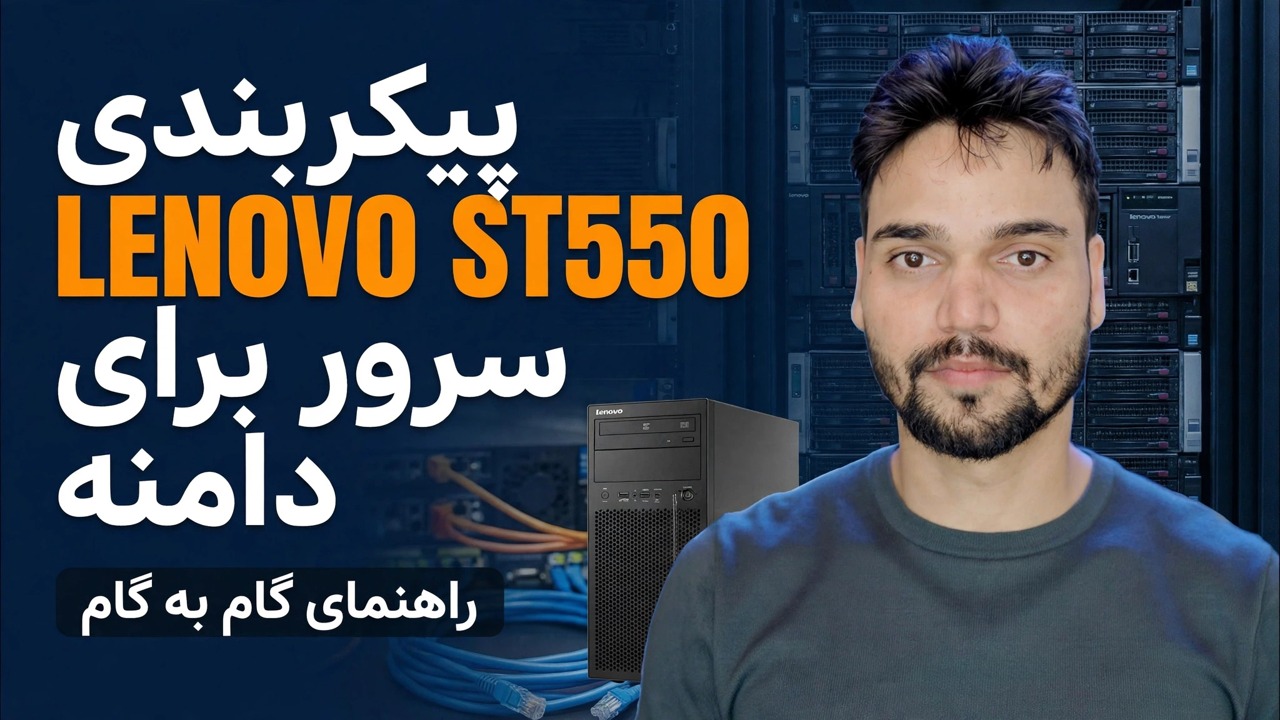
سخت افزار سرور و RAID قبل از نصب ویندوز سرور توضیح داده شده است
نصب ویندوز سرور یک ساعت طول می کشد – زندگی با انتخاب های سخت افزاری زیر آن سال ها طول می کشد. قبل از اجرای نصبکننده، مواردی را که نمیتوانید بعداً لغو کنید، تعیین کنید: نقشهای سرور، سطح RAID، کنترلکننده، درایوها، حافظه ECC و طرح دیسک که روی کاغذ نوشته شدهاند.
📑فصلها
- چرا تصمیمهایی که قبل از نصب گرفته میشوند مهمتر هستند — آنها تصمیماتی هستند که بعداً نمیتوانید لغو کنید
- ابتدا نقش های سرور را تعیین کنید — هر پاسخ سخت افزاری از نقش ها پیروی می کند
- RAID توضیح داد — هر سطح چه چیزی را مبادله می کند: فضا، سرعت یا ایمنی
- ظرفیت ریاضی - آنچه درایوهای 4 x 4 ترابایت واقعاً در RAID 5، RAID 6، RAID 10 و RAID 1 به شما می دهند
- کنترل کننده RAID — یک کنترلر سخت افزاری واقعی در مقابل اجازه دادن به ویندوز برای انجام کار
- خود درایوها — درایوهای درجه سرور ساخته شده برای یک کار 24x7
- حافظه ECC - تفاوت بی صدا بین سرور و دسکتاپ
- طرح دیسک را قبل از اجرای نصب کننده روی کاغذ بنویسید
- یک خطی که باید به خاطر بسپارید - RAID یک نسخه پشتیبان نیست
📋 بررسی اجمالی و راهنمای گام به گام
قبل از لمس سخت افزار نقش ها را تعیین کنید
سوالات سخت افزاری تا زمانی که به سوال نقش پاسخ داده نشود، پاسخی ندارند. کنترلکننده دامنه کار سادهای است – به درخواستهای ورود و DNS پاسخ میدهد و منابع را مینوشد. یک سرور فایل به دیسک و شبکه اهمیت می دهد نه CPU. هاست Hyper-V مجموع هر ماشین مجازی است که حمل می کند، به علاوه چیزی برای خودش. سرور پایگاه داده در تمام طول روز حافظه و سرعت دیسک را می خورد.
نقشها را بهصورت فهرستی بنویسید، از جمله نقشهایی که برای سال آینده برنامهریزی شدهاند. تقریباً هر سرور کوچک در یک دفتر کوچک برای نقشهای روزی که سفارش داده شد خریداری شد - و فهرست همچنین همه چیزهای زیر را تعیین میکند: RAID 10 هزینههای خود را تحت یک پایگاه داده به دست میآورد و تحت یک اشتراک فایل ساده یک لوکس است.
سطح RAID را برای شغل انتخاب کنید، نه بر اساس عادت
RAID چندین درایو فیزیکی را به یک درایو منطقی که ویندوز می بیند متصل می کند. سطوح در معامله شما متفاوت است - فضا، سرعت یا ایمنی:
RAID 0 دادهها را در بین درایوها برای سرعت نوار میکند و محافظت صفر میکند - یک درایو مرده همه چیز را میگیرد، بنابراین جایی در دادههای سرور ندارد. RAID 1 منعکس کننده دو درایو است: نیمی از فضا، ساده، و بازسازی یک کپی مستقیم سریع است - خانه استاندارد برای حجم سیستم عامل. RAID 5 داده ها را به اضافه برابری در سه یا چند درایو پخش می کند و از یک شکست جان سالم به در می برد، اما بازسازی آن در درایوهای بسیار بزرگ امروزی یک پنجره طولانی و پرخطر است. RAID 6 یک برابری دوم اضافه میکند و از دو شکست جان سالم به در میبرد، که باعث میشود بازسازیها با درایوهای بزرگ بسیار آرامتر شوند. RAID 10 جفتها و راهراهها را در سرتاسر آنها منعکس میکند: نیمی از فضا، بهترین سرعت، و ایمنترین بازسازی.
قبل از خرید، ریاضیات ظرفیت را انجام دهید
درایوهای یکسان بسته به سطح، فضای قابل استفاده بسیار متفاوتی را ارائه میدهند - اعداد را قبل از سفارش، با استفاده از نمونههای کار شده از ویدیو، روی کاغذ اجرا کنید:
4 x 4 ترابایت در RAID 5 = (4 - 1) x 4 ترابایت = 12 ترابایت قابل استفاده
4 x 4 ترابایت در RAID 6 = (4 - 2) x 4 ترابایت = 8 ترابایت قابل استفاده
4 x 4 ترابایت در RAID 10 = 4 x 4 ترابایت / 2 = 8 ترابایت قابل استفاده
2 x 4 ترابایت در RAID 1 = 4 ترابایت قابل استفاده
RAID 5 بیشترین فضای سطوح محافظت شده را حفظ می کند اما تنها از یک شکست جان سالم به در می برد. RAID 6 و RAID 10 فضای بیشتری را اختصاص می دهند - RAID 6 برای برابری دوم، RAID 10 برای آینه ها - و با آرامش بیشتری از شکست خود جان سالم به در می برند.
یک کنترلر RAID واقعی را انتخاب کنید
کنترلکننده بخشی است که آرایه را اجرا میکند، و قبل از نصب در لیست تصمیمگیری قرار دارد، نه بعد از آن. یک کنترلر RAID سخت افزاری اختصاصی با حافظه پنهان خود، آرایه را مستقل از ویندوز مدیریت می کند، عملکرد را ثابت نگه می دارد و سلامت درایو را به درستی گزارش می دهد. اجازه دادن به سیستم عامل یا یک تراشه ارزان قیمت داخلی که یک آرایه مهم را اجرا کند به این معنی است که ایمنی آرایه به سیستمی که قرار است از آن محافظت کند بستگی دارد.
از درایوهای درجه سرور استفاده کنید، نه از درایوهای رومیزی
یک سرور 24x7 اجرا میشود و درایوهای آن باید دقیقاً برای همین رتبهبندی شوند. درایوهای Enterprise و درجه NAS برای کار مداوم، برای لرزش درایوهای همسایه، و برای اینکه بخشی از یک آرایه باشند ساخته شدهاند - درایوهای دسکتاپ برای رایانههای شخصی ساخته شدهاند که در شب میخوابند، و در یک آرایه شلوغ میتوانند به روشهایی شبیه به فساد تصادفی از کار خارج شوند یا از کار بیفتند. هر درایو را در یک آرایه در مدل و اندازه یکسان نگه دارید تا عملکرد یکسان باشد و یک یدکی همیشه مناسب باشد.
حافظه ECC را رد نکنید
حافظه ECC (کد تصحیح خطا) خطاهای حافظه تک بیتی را قبل از اینکه دادهها را خراب کرده یا سرور را خراب کند، بیصدا شناسایی و برطرف میکند. رم دسکتاپ معمولی نمی تواند این کار را انجام دهد - یک بیت برگردانده شده فقط در جریان است. در دستگاهی که تمام کار آن نگهداری دادهها و لاگینهای دیگران است، این تصحیح بیصدا یکی از تفاوتهای واقعی بین سرور و دسکتاپ در یک جعبه بزرگتر است و زمانی تصمیم میگیرد که سختافزار خریداری شود، نه زمانی که ویندوز نصب شده است.
طرح دیسک را روی کاغذ بنویسید
آخرین تصمیم پیشنصب ارزانترین و نادیده گرفتهشدهترین است: طرح دیسک. آن را به ترتیب طراحی کنید - ابتدا کدام درایوها در کدام سطح RAID کدام آرایه را تشکیل میدهند، سپس هر آرایه چه حجمی میشود و هر کدام چقدر بزرگ است، و تنها پس از آن حروف درایو و نام اشتراکها. به سیستم عامل حجم مخصوص به خود را با فضای سخاوتمندانه برای سال ها به روز رسانی بدهید و داده های کاربر و ماشین های مجازی را در حجم خود نگه دارید تا روزی ویندوز بدون دست زدن به داده های کنار آن بازسازی شود.
به خاطر داشته باشید: RAID یک نسخه پشتیبان نیست
هدف پشتیبان را همزمان با سطح RAID تعیین کنید، آن را روی همان برگه کاغذ بنویسید و هرگز اجازه ندهید نسخه پشتیبان روی آرایه ای که محافظت می کند زنده بماند.
🏷️Topic Search Variables & Keywords
🎙️ رونوشت کامل — برای بزرگ کردن ضربه بزنید
قبل از نصب ویندوز سرور، مواردی را که نمیتوانید بعداً لغو کنید، تعیین کنید - نقشهای سرور، سطح RAID، کنترلکننده، درایوها، حافظه ECC و طرح دیسک روی کاغذ. RAID یک نسخه پشتیبان نیست.
(رونویسی اینجا در صفحه منبع به پایان می رسد)
❓ سوالات متداول
آیا این آموزش 100% رایگان است؟
بله! همه راهنماها و روشهای نشاندادهشده توسط Technical Anshu از منابع رایگان، قانونی و آموزشی استفاده میکنند.
آیا مبتدیان می توانند این راهنما را دنبال کنند؟
مطمئنا! هر مرحله با دستورالعمل های دقیق روی صفحه نمایش داده می شود تا همه بتوانند به راحتی آن را دنبال کنند.
اگر گیر کردم کجا می توانم سوال بپرسم؟
مستقیماً در مورد ویدیوی YouTube نظر بگذارید، انجمن ما و Technical Anshu به شما کمک خواهند کرد.
🚀 آموزش کامل را در YouTube تماشا کنید
برای پشتیبانی فناوری اطلاعات، عیبیابی ویندوز و مدیریت سرور، در Technical Anshu مشترک شوید.
▶️ تماشای ویدیوی کامل