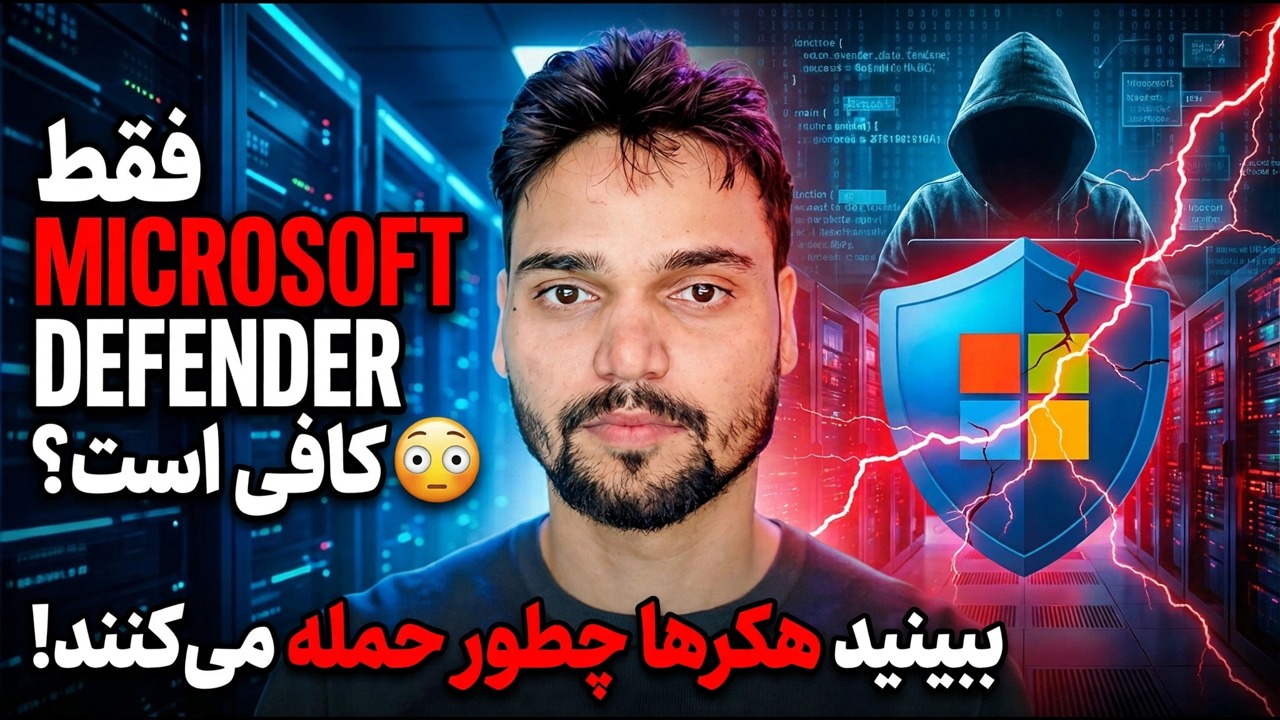
فقط به Microsoft Defender متکی هستید؟ ⚠️ ریسک امنیتی بزرگ
آیا آنتی ویروس رایگان تعبیه شده در ویندوز واقعاً به تنهایی کافی است؟ پاسخ صادقانه دو نیمه دارد: موتور Defender با بهترین امتیازها در تستهای آزمایشگاهی مستقل - و یک موتور، هر چند قوی، هرگز یک استراتژی امنیتی کامل نبود. این راهنما لایه هایی را برای اضافه کردن در اطراف آن قرار می دهد.
📑فصلها
- سوال - آیا آنتی ویروس داخلی رایگان به تنهایی کافی است؟
- آنچه Defender واقعاً به خوبی انجام می دهد - تصویر آزمایشگاه مستقل
- چگونه رایانههای شخصی در معرض خطر قرار میگیرند - فیشینگ، بهروزرسانیهای از دست رفته، بدون پشتیبان، حقوق سرپرست
- مشکل آفیس - بسیاری از رایانه های شخصی، هر کدام دارای Defender مدیریت نشده خود هستند
- آنچه مدیریت مرکزی اضافه می کند - یک کنسول، یک خط مشی، هشدارهایی که به انسان می رسد
- EDR — قابلیت شناسایی و پاسخگویی که یک آنتی ویروس مستقل فاقد آن است
- گزینههای صادقانه - ابتدا لایههای رایگان، مدیریت پولی زمانی که واقعاً مناسب باشد
- حکم - خطر طرح یک لایه است، نه نام تجاری
📋 بررسی اجمالی و راهنمای گام به گام
بررسی کنید Defender روشن است و محافظت از دستکاری قفل شده است
با دادن اعتبار منصفانه به Defender شروع کنید: در ویندوز 10 و 11 تعبیه شده است، خود را از طریق Windows Update به روز می کند، و در آزمایش مستقل اخیر توسط AV-TEST حداکثر امتیاز محافظت و وضعیت محصول برتر را کسب کرده است، در حالی که تست های دنیای واقعی AV-Comparatives آن را در همان گروه حفاظت برتر با محصولات پیشرو پولی قرار می دهد. به عنوان یک موتور، یک محصول درجه یک است که هیچ هزینه ای ندارد. Windows Security را باز کنید و تأیید کنید که حفاظت بیدرنگ روشن است، تعاریف فعلی هستند، و محافظت از دستکاری فعال است - محافظت از دستکاری فعال است، زیرا بدافزار ابتدا Defender را هدف قرار میدهد و سعی میکند قبل از انجام هر کار دیگری، حفاظت را خاموش کند یا موارد استثنا اضافه کند.
ویندوز و برنامه ها را به طور خودکار به روز نگه دارید
لایه دوم حفره هایی را می بندد که مهاجمان واقعاً از آنها عبور می کنند. بخش بزرگی از آسیبپذیریهای دنیای واقعی از آسیبپذیریهای نرمافزاری بهرهبرداری میکنند که ماهها قبل وصلهشده بودند – این اصلاح وجود داشت، به سادگی هرگز نصب نشد. بهروزرسانیهای خودکار ویندوز را روشن کنید و اجازه دهید نصب شوند و برنامههای روزمره را نیز بهروز نگه دارید: مرورگرها، پیدیافخوانها، مجموعههای آفیس، و ابزارهای آرشیو، برنامههایی هستند که فایلهای مخرب بیشتر مورد هدف قرار میگیرند. هیچ موتور آنتی ویروس، رایگان یا پولی، سیستمی را که از وصله ها امتناع می کند، جبران نمی کند.
کار روزانه را در یک حساب استاندارد انجام دهید
هر چیزی که در جلسه شما اجرا می شود، حقوق شما را به ارث می برد. اگر تمام روز مرور میکنید، نامهها را باز میکنید و بارگیریها را بهعنوان سرپرست اجرا میکنید، هر برنامه بدی که از بین میرود، حقوق سرپرست را نیز دریافت میکند. یک حساب ادمین برای نصب و تغییرات سیستم نگه دارید و کارهای روزانه را در یک حساب استاندارد انجام دهید. وقتی چیزی واقعاً نیاز به ارتقاء داشته باشد، ویندوز رمز عبور مدیریت را درخواست میکند - این مکث یک ویژگی امنیتی است، نه یک مزاحمت، و آسیبی که هر اشتباهی میتواند وارد کند را محدود میکند.
از درب رمز عبور محافظت کنید — MFA و احتیاط فیشینگ
متداولترین درب اصلاً فایلی برای اسکن موتور ندارد: یک بانک جعلی، پیک یا صفحه ورود به سیستم که به سادگی از کاربر میخواهد رمز عبور را تایپ کند، و کاربر این کار را انجام میدهد. آنتی ویروس در آن دروازه وجود ندارد - عادات و تنظیمات حساب وجود دارد. احراز هویت چند مرحله ای را برای ایمیل، بانک و سایر حساب های مهم روشن کنید، بنابراین رمز عبور سرقت شده به تنهایی کافی نیست. پیوندها و پیوستهای غیرمنتظره را غیرقابل اعتماد تلقی کنید، و از طریق نشانک خود یا با تایپ آدرس به سایتهای مهم دسترسی پیدا کنید، نه از طریق پیامی که پنج دقیقه پیش ارسال شده است.
دسترسی به پوشه های کنترل شده را برای پوشه های مهم روشن کنید
Defender یک لایه داخلی دارد که بسیاری از مردم هرگز آن را روشن نمی کنند. دسترسی به پوشه کنترلشده، در داخل Windows Security تحت حفاظت Ransomware، برنامههای غیرقابل اعتماد را از تغییر فایلهای پوشههای محافظتشده شما - اسناد، تصاویر و هر پوشهای که اضافه میکنید، مسدود میکند. بهطور پیشفرض خاموش است، زیرا گاهی اوقات میتواند یک برنامه قانونی را مسدود کند، که سپس میتوانید به صراحت اجازه دهید. برای پوشههای مهم شما، یک مانع واقعی بین یک برنامه باجافزاری و فایلهایی که نمیتوانید جایگزین کنید، اضافه میکند.
یک نسخه پشتیبان تست شده را با کپی آفلاین نگه دارید
لایه نهایی تصمیم می گیرد که آیا یک روز بد به فاجعه تبدیل می شود یا خیر. باجافزار زمانی برنده میشود که عکسهای خانوادگی یا فایلهای آفیس دقیقاً در یک نسخه وجود داشته باشند، حمله میتواند روی یک درایو نیز رمزگذاری کند. یک نسخه پشتیبان به طور منظم از موارد مهم نگه دارید، یک نسخه را به صورت آفلاین یا خارج از سایت نگه دارید، جایی که حمله به رایانه شخصی نمی تواند به آن برسد، و در واقع بازیابی یک فایل از آن را آزمایش کنید - یک نسخه پشتیبان آزمایش نشده یک امید است، نه یک لایه. با پشتیبانگیری کارآمد، حتی یک حمله موفقیتآمیز یک بعدازظهر ناخوشایند برای نصب مجدد و بازیابی است، نه ضرر کلی.
افزودن یک اسکن نظر دوم — هرگز یک موتور دوم در زمان واقعی
اگر یک بررسی اضافی میخواهید، شکل صحیح یک اسکنر نظر دوم است: یک ابزار درخواستی که گهگاه برای اسکن مواردی که محافظ ساکن ممکن است از دست داده باشد، اجرا میکنید. اسکنر ایمنی خود مایکروسافت یکی از این ابزارهای رایگان است و سایر فروشندگان اسکنرهای دستی معادل را ارائه می دهند. کاری که نباید انجام دهید این است که یک آنتی ویروس کامل دوم را در کنار Defender برای محافظت در زمان واقعی نصب کنید – دو موتور مقیم فایلهای مشابهی را تماشا میکنند، میتوانند با هم تداخل داشته باشند، سیستم را کند کنند و حتی با شناسایی یکدیگر تداخل کنند. یک موتور ساکن، یک نظر دوم گهگاهی: این ترکیب منطقی است.
برای دفاتر: Defender را به صورت مرکزی مدیریت کنید و EDR Visibility را اضافه کنید
در یک رایانه خانگی، Defender خودش را مدیریت می کند. در سرتاسر یک دفتر، نصبهای مجزای زیادی وجود دارد که هر کدام تنظیمات، استثنائات و وضعیت بهروزرسانی خاص خود را دارند - و هیچکس نمیداند کدام یک بیصدا اشتباه کردهاند. Defender در پنجاه کامپیوتر اداری پنجاه نظر جداگانه دارد مگر اینکه مدیریت شود. مدیریت مرکزی آنچه را که یک ناوگان به آن نیاز دارد اضافه می کند: یک خط مشی که یک بار تعریف شده و در همه جا اجرا می شود، یک کنسول که در آن سلامت هر ماشینی قابل مشاهده است، هشدارهایی که در همان روز به شخص نامگذاری شده می رسد، و گزارش هایی برای حسابرسان و مشتریان. مایکروسافت این لایه را بهعنوان Microsoft Defender برای کسبوکار برای سازمانهای کوچکتر و Microsoft Defender برای Endpoint برای سازمانهای بزرگتر میفروشد - همان خانواده موتور، بهعلاوه کنسول و اجرا در اطراف آن. تنظیمات Defender ساده را نیز میتوان توسط Group Policy یا Intune در دامنه اعمال کرد. Defender for Endpoint EDR - تشخیص و پاسخ نقطه پایانی - را اضافه میکند که رفتار بین ماشینها را ثبت میکند، به شکار الگوهای حمله کمک میکند و میتواند یک کامپیوتر در معرض خطر را از شبکه جدا کند. مجموعههای تجاری شخص ثالث تأسیس شده، همان ایده اصلی را در بستهبندی خودشان، اغلب با یک میز پشتیبانی، ارائه میدهند که میتواند عامل تعیینکننده برای دفتری بدون کارکنان فناوری اطلاعات باشد.
🏷️Topic Search Variables & Keywords
🎙️ رونوشت کامل — برای بزرگ کردن ضربه بزنید
راهنمای عیبیابی گام به گام و راهحلها - فقط مایکروسافت DEFENDER کافی است؟ ببینید هکرها چگونه حمله می کنند! نمایش روی صفحه توسط Technical Anshu.
Defender در پنجاه رایانه اداری دارای پنجاه نظر جداگانه است مگر اینکه مدیریت شود. آنچه مدیریت مرکزی اضافه می کند - یک کنسول، یک خط مشی، قابلیت مشاهده EDR - و گزینه های صادقانه برای دفاتر.
(رونویسی اینجا در صفحه منبع به پایان می رسد)
❓ سوالات متداول
آیا این آموزش 100% رایگان است؟
بله! همه راهنماها و روشهای نشاندادهشده توسط Technical Anshu از منابع رایگان، قانونی و آموزشی استفاده میکنند.
آیا مبتدیان می توانند این راهنما را دنبال کنند؟
مطمئنا! هر مرحله با دستورالعمل های دقیق روی صفحه نمایش داده می شود تا همه بتوانند به راحتی آن را دنبال کنند.
اگر گیر کردم کجا می توانم سوال بپرسم؟
مستقیماً در مورد ویدیوی YouTube نظر بگذارید، انجمن ما و Technical Anshu به شما کمک خواهند کرد.
🚀 آموزش کامل را در YouTube تماشا کنید
برای پشتیبانی فناوری اطلاعات، عیبیابی ویندوز و مدیریت سرور، در Technical Anshu مشترک شوید.
▶️ تماشای ویدیوی کامل