Tiny 11 25h2 را نصب کنید
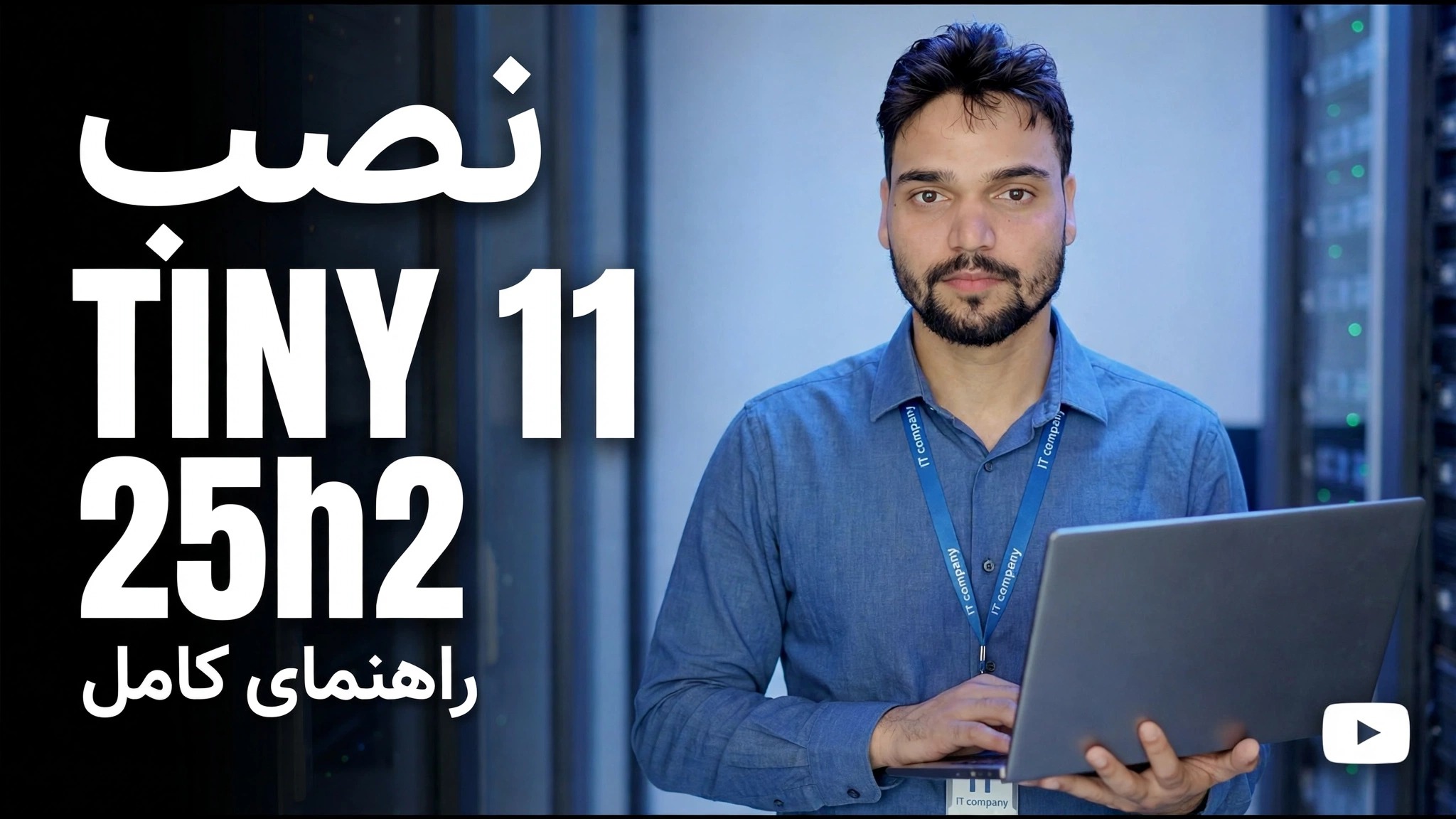
Tiny11 25H2 ساخت سبک وزن ویندوز 11 توسط NTDEV است که برای رایانه های شخصی قدیمی و کم مشخصات ساخته شده است. این راهنما ویدیو را دنبال میکند: آن را با خیال راحت دانلود کنید، ISO را تأیید کنید، USB قابل بوت را بسازید، نصب کنید - و قبل از شروع، محدودیتهای صادقانه را بدانید.
📑فصلها
- Tiny11 25H2 چیست — ساخت ویندوز 11 سبک NTDEV برای رایانه های شخصی قدیمی و کم مشخصات
- بارگیری ایمن Tiny11 — فقط از منبع رسمی سازنده
- تأیید ISO دانلود شده با هش چک SHA256
- ساخت USB قابل بوت
- نصب Tiny11 — راه اندازی با یک حساب محلی، بدون TPM 2.0 یا بلوک Secure Boot
- محدودیت های صادقانه — به روز رسانی، پشتیبانی و فعال سازی
📋 بررسی اجمالی و راهنمای گام به گام
Tiny11 25H2 را از منبع رسمی دانلود کنید
Tiny11 توسط توسعه دهنده NTDEV ساخته شده است. از Windows 11 نسخه 25H2 شروع میشود و برنامهها و سرویسهای همراه را که اکثر مردم هرگز استفاده نمیکنند حذف میکند - مواردی مانند Clipchamp، News، Weather، Xbox، Edge، OneDrive، Copilot و Teams - بنابراین سیستم با کمتر از 2 گیگابایت رم و حدود 8 گیگابایت فضای ذخیرهسازی کار میکند.
آن را فقط از کانالهای خود NTDEV دریافت کنید: پروژه tiny11builder در GitHub (github.com/ntdevlabs/tiny11builder)، که تصویر بریدهشده را از ISO رسمی Microsoft یا نسخههای رسمی از پیش ساخته شده Tiny11 NTDEV میسازد. از وبسایتهای تصادفی «دانلود Tiny11» اجتناب کنید – یک ISO اصلاحشده ویندوز از یک منبع ناشناخته میتواند هر چیزی را درون آن حمل کند. قبل از شروع، از هر چیزی مهم در رایانه شخصی که قرار است روی آن نصب شود نسخه پشتیبان تهیه کنید، زیرا نصب تمیز درایو را پاک می کند.
ایزو را با هش SHA256 بررسی کنید
قبل از استفاده از فایل دانلود شده، بررسی کنید که کامل و دست نخورده باشد. PowerShell را باز کنید و دستور هش را روی ISO اجرا کنید، دقیقاً همانطور که در ویدیو نشان داده شده است:
Get-FileHash C:\path\to\tiny11.iso -Algorithm SHA256مسیر را با مکان واقعی ISO دانلود شده خود جایگزین کنید. ارزش SHA256 چاپ PowerShell را با هش منتشر شده در کنار دانلود مقایسه کنید — این دو باید با کاراکتر مطابقت داشته باشند. اگر مطابقت نداشتند، فایل را حذف کرده و دوباره دانلود کنید. از ISO که این بررسی را انجام نمی دهد نصب نکنید.
USB قابل بوت را بسازید
ایزوی تایید شده Tiny11 را با ابزار USB قابل راهاندازی مانند Rufus روی یک درایو USB بنویسید: درایو USB را انتخاب کنید، ISO Tiny11 را انتخاب کنید و نوشتن را شروع کنید. صبر کنید تا ابزار گزارش دهد که درایو آماده است.
از USB بوت شده و Tiny11 را نصب کنید
USB قابل بوت را به رایانه مورد نظر وصل کنید، آن را مجدداً راهاندازی کنید و منوی راهاندازی را باز کنید (کلید بر اساس مارک متفاوت است - معمولاً F12، F8 یا Esc) و درایو USB را انتخاب کنید. سپس تنظیمات ویندوز بسیار شبیه به نصب معمولی ویندوز 11 اجرا می شود: زبان خود را انتخاب کنید، درایو را انتخاب کنید و اجازه دهید فایل ها کپی شوند.
دو چیز با نصب سهام متفاوت است. Tiny11 شما را در بررسی های معمول سخت افزار متوقف نمی کند، بنابراین رایانه های شخصی بدون TPM 2.0 یا Secure Boot همچنان می توانند آن را نصب کنند (پردازنده هنوز به پشتیبانی SSE 4.2 نیاز دارد). و راهاندازی به شما امکان میدهد با حساب محلی کار خود را به پایان برسانید — هیچ ورود به حساب کاربری مایکروسافت در حین نصب اجباری نیست.
اولین بوت، فعال سازی و محدودیت های صادقانه
در دسکتاپ، ویندوز بسیار سبکتری خواهید دید: برنامههای از پیش نصبشده و خدمات پسزمینه بسیار کمتر، دقیقاً به همین دلیل است که Tiny11 برای ماشینهای قدیمی و با مشخصات پایین مناسب است. اصول اولیه امنیتی مانند Microsoft Defender و فایروال هنوز پابرجا هستند.
قبل از اینکه به آن تکیه کنید، محدودیتها را روشن کنید. Tiny11 فعالسازی ویندوز را نمی در بر نمی گیرد — برای فعال کردن آن همچنان به یک کلید مجوز اصلی ویندوز 11 نیاز دارید، درست مانند یک نصب معمولی. بیلد استاندارد Tiny11 میتواند Windows Update را اجرا کند، اما از آنجایی که اجزای آن حذف شدهاند، بهروزرسانیها و پشتیبانی طولانیمدت تضمین نمیشوند و برخی از قطعات حذفشده تنها با نصب مجدد آنها از فروشگاه مایکروسافت میتوانند برگردند. آن را به عنوان یک گزینه سبک وزن برای سخت افزار و آزمایش قدیمی در نظر بگیرید، نه به عنوان یک سیستم پشتیبانی شده توسط مایکروسافت.
🏷️Topic Search Variables & Keywords
🎙️ رونوشت کامل — برای بزرگ کردن ضربه بزنید
راهنمای عیبیابی گام به گام و راهحلها — Tiny 11 25H2 Ultimate Guide را نصب کنید. نمایش روی صفحه توسط Technical Anshu.
Tiny11 25H2 را گام به گام نصب کنید — ساخت ویندوز 11 سبک وزن توسط NTDEV برای رایانه های شخصی قدیمی و کم مشخصات. با خیال راحت دانلود کنید، USB قابل بوت را بسازید، نصب کنید و محدودیت های صادقانه را قبل از شروع بشناسید.
(صفحه منبع فقط این یادداشت کوتاه را به جای رونوشت کامل دارد — ویدیوی بالا را برای توضیح کامل گفتاری تماشا کنید.)
❓ سوالات متداول
آیا این آموزش 100% رایگان است؟
بله! همه راهنماها و روشهای نشاندادهشده توسط Technical Anshu از منابع رایگان، قانونی و آموزشی استفاده میکنند.
آیا مبتدیان می توانند این راهنما را دنبال کنند؟
مطمئنا! هر مرحله با دستورالعمل های دقیق روی صفحه نمایش داده می شود تا همه بتوانند به راحتی آن را دنبال کنند.
اگر گیر کردم کجا می توانم سوال بپرسم؟
مستقیماً در مورد ویدیوی YouTube نظر بگذارید، انجمن ما و Technical Anshu به شما کمک خواهند کرد.
🚀 آموزش کامل را در YouTube تماشا کنید
برای پشتیبانی فناوری اطلاعات، عیبیابی ویندوز و مدیریت سرور، در Technical Anshu مشترک شوید.
▶️ تماشای ویدیوی کامل