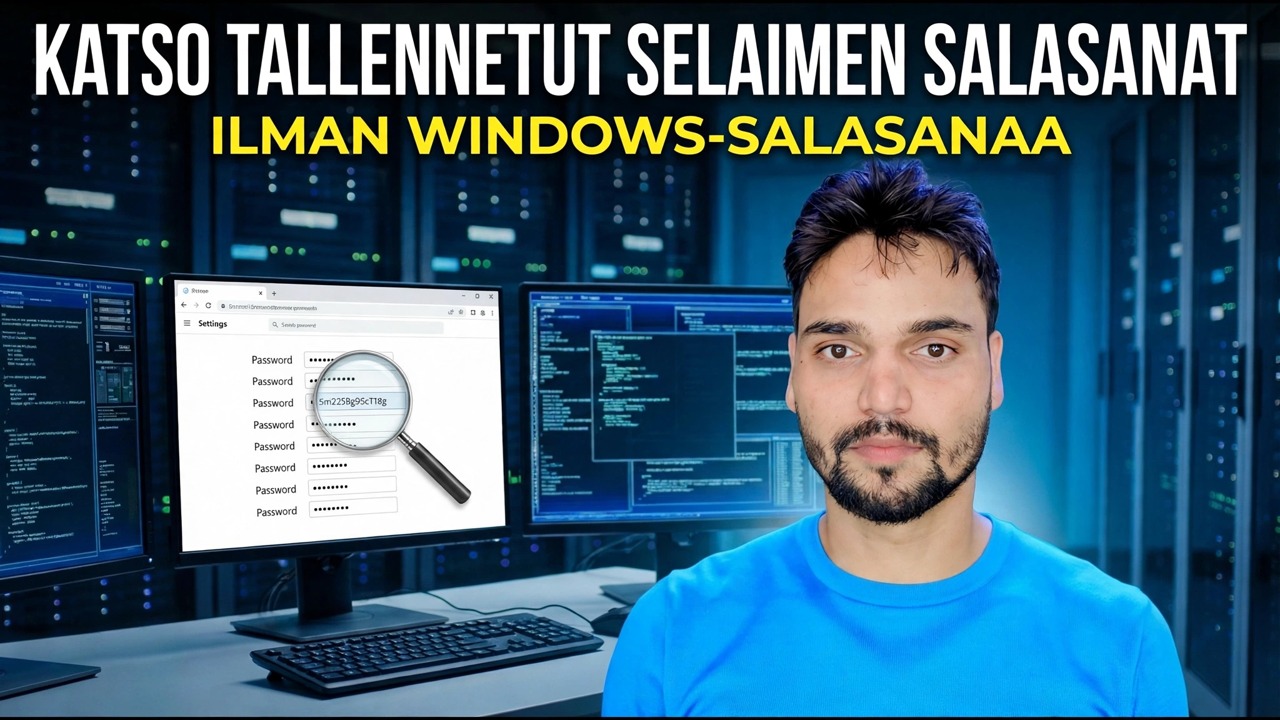
Palauta tallennetut selaimen salasanat - ei Windows-salasanaa
Unohditko Windows-salasanasi ja Chrome- tai Edge-salasanasi on lukittu sisään? Tässä ovat rehelliset palautusreitit – vielä kirjautuneena istunto, synkronoitu Google- tai Microsoft-tilisi, huolellinen nollaus – ja DPAPI-raja, jota mikään työkalu ei voi rehellisesti lyödä. Tämä on tarkoitettu omien salasanasi palauttamiseen omalle tietokoneelle.
📑Luvut
- Rehellinen kuva ensin – DPAPI lukitsee tallennetut salasanasi Windows-tiliisi
- Mieti, missä neljästä tilanteesta olet todella
- Reitti 1 – tietokone tai selain on edelleen kirjautuneena sisään: vie kaikki heti
- Reitti 2 – salasanasi synkronoitiin Google- tai Microsoft-tiliisi
- Reitti 3 – palauta itse Windows-tili varovaisella tavalla
- Reitti 4 – vanha kiintolevy liitetty uuteen tietokoneeseen
- Kova raja – mihin mikään rehellinen työkalu ei pysty
- Jos kaikki ovet ovat kiinni – luo salasanaluettelosi uudelleen sivustolta
📋 Yleiskatsaus ja vaiheittaiset ohjeet
Mieti ensin, missä tilanteessa olet todellisuudessa
Tässä on totuus ensin, koska kaikki muu riippuu siitä. Chromeen tai Edgeen tallennettuja salasanoja ei tallenneta pelkkänä tekstinä. Ne sijaitsevat salattuna tiedostossa, jonka nimi on Kirjautumistiedot, ja Windows-käyttäjätilisi - Windowsin suojausjärjestelmä nimeltä DPAPI - lukitsee ne lukituksen avaava avain. Joten "Unohdin Windows-salasanani" kattaa neljä hyvin erilaista tilannetta, ja jokaiseen on erilainen rehellinen vastaus:
1. PC kirjaa sinut silti sisään – PIN-koodilla, sormenjäljellä, kasvolla tai koska se kirjautuu sisään automaattisesti. Et ole lainkaan lukittu ulos – mene Reitille 1 ja vie kaikki jo tänään. 2. Selaimesi synkronoitiin – Chrome-synkronointi tai Edge-synkronointi oli päällä, joten salasanasi ovat myös Google- tai Microsoft-tililläsi – siirry Route 2:een. 3. Se on Microsoft-tilin sisäänkirjautuminen ja voit nollata salasanan verkossa – nollaus on DPAPI-suojattu – mene Reitille 3. 4 on paikallinen tili. Se on paikallinen tili. kirjautunut sisään tai synkronoitu – tämä on vaikea tapaus, ja Route 3 arvioi, mitä nollaus maksaa.
Reitti 1 — Oletko vielä kirjautunut sisään? Vie salasanasi heti
Jos jokin istunto on edelleen käynnissä – tietokone kirjaa sinut edelleen sisään tai Chrome tässä tietokoneessa tai muussa laitteessa avautuu edelleen – vie nyt, ennen kuin uudelleenkäynnistys tai puhdistus sulkee oven. Elävä istunto on jo ohittanut Windows-portin, joten selain voi lukea omat salasanansa. Avaa Chrome ja siirry sen salasanojen hallintaan:
chrome://settings/passwordsFor Microsoft Edge, the matching page is:
edge://settings/passwordsOpen the menu on that page and choose Export passwords. The browser will ask for your Windows credential — a PIN or fingerprint counts if that is how you sign in. Also check your phone: if Chrome or Edge on the phone is signed into the same account, its Password Manager is another living copy.
Reitti 2 – Palauta synkronoidusta Google- tai Microsoft-tilistäsi
Jos Chromen synkronointi oli käytössä, salasanasi ovat Google-tililläsi, eivät vain tässä tietokoneessa. Avaa tämä osoite millä tahansa laitteella ja kirjaudu sisään:
passwords.google.comYour saved passwords are listed there, and the lock you now need to open is your Google account, which has its own recovery — recovery email, phone number, backup codes. Edge works the same way through your Microsoft account: the passwords Edge synced are held with the account, so recovering the account recovers them.
Reitti 3 – Palauta itse Windows-tili, varovainen tapa
Joskus oikea kohde ei ole selain ollenkaan – se on Windows-sisäänkirjautuminen. Mutta miten nollaat, on valtava merkitys. Microsoft-tili: nollaa salasana Microsoftin virallisen online-kulun kautta ja kirjaudu sitten sisään tietokoneeseen uudella salasanalla – tavallisessa tapauksessa tallennetut salasanasi toimivat edelleen, koska tuettu kulku paketoi suojauksen uudelleen sen rikkomisen sijaan. Paikallinen tili, muistat vanhan salasanan: vaihda se Windowsin sisältä – muutos, joka tietää, että vanha salasana on turvallinen DPAPI:lle.
Reitti 4 – vanha asema uudessa tietokoneessa (lyhyt, rehellinen versio)
Monet ihmiset poistavat vanhan kiintolevyn, kytkevät sen uuteen tietokoneeseen, kopioivat Chrome-kansion ja huomaavat, että salasanat eivät avaudu. Tämä on odotettua, ei virhe: DPAPI-avaimet eivät kulje kansion mukana. Jos tiedät edelleen vanhan Windows-salasanan, asiantuntijatason offline-palautus tällä salasanalla on dokumentoitu tekniikka ja se on aidosti teknistä. Jos vanha tietokone käynnistyy ollenkaan, jopa hitaasti, sen käynnistäminen ja Reitin 1 käyttäminen on yksinkertaisempaa ja turvallisempaa.
Kova raja – mihin mikään rehellinen työkalu ei pysty
Ilmoitettu ilman koristeita: Kukaan ei voi purkaa Kirjautumistietosi-tiedostosi salausta ilman rehellisiä ovia – reaaliaikaista sisäänkirjautumista, profiilin Windows-tunnistetietoja tai synkronoitua pilvitiliä. Tallennettuja salasanoja tarkastelevat työkalut toimivat omassa kirjautuneena istunnossasi – ne pyytävät Windowsia purkamaan salauksen, ja Windows hyväksyy sen, koska olet kirjautunut sisään. Suorita sama työkalu lukitussa profiilissa ulkopuolelta, eikä se näytä mitään hyödyllistä.
Kirjautumistietosi-tiedoston ja lupaa "murtaa" sen, on joko väärää tietoa, valehtelee tai kerää salasanatiedostoja – tiedoston luovuttaminen tuntemattomille on jo itsessään turvallisuuskatastrofi. Älä koskaan lataa sitä.Jos jokainen ovi on kiinni, käytännön palautus on lumoamatonta, mutta todellista: Kirjautumistiedot-tiedosto sisältää edelleen luettelon millä sivustoilla sinulla oli tilejä, ja sähköpostisi sisältää loput – nollaa salasana jokaisessa tärkeässä sivustossa yksitellen ja siirrä ne salasananhallintaohjelmaan. Näin suurin osa tarinoista itse asiassa päättyy, ja se päättyy.
🏷️Topic Search Variables & Keywords
🎙️ Täysi transkriptio – laajenna napauttamalla
Vaiheittainen vianmääritysopas ja ratkaisut – KATSO TALLENNETUT SELAIMEN SALASANAT ILMAN WINDOWS-SALASANA. Teknisen Anshun esittely näytöllä...
Unohditko Windows-salasanasi ja Chrome- tai Edge-salasanasi on lukittu sisään. Rehelliset palautusreitit – vielä kirjautuneena istunto, synkronoitu Google- tai Microsoft-tilisi, huolellinen nollaus – ja DPAPI-raja, jota mikään työkalu ei voi rehellisesti lyödä.
(transkriptio päättyy tähän lähdesivulle)
❓ Usein kysytyt kysymykset (englanniksi)
Onko tämä opetusohjelma 100 % vapaasti seurattavissa?
Kyllä! Kaikki Technical Anshun esittämät oppaat ja menetelmät käyttävät ilmaisia, laillisia ja koulutusresursseja.
Voivatko aloittelijat seurata tätä opasta?
Ehdottomasti! Jokainen vaihe näytetään näytöllä yksityiskohtaisten ohjeiden kera, jotta kuka tahansa voi seurata sitä helposti.
Missä voin esittää kysymyksiä, jos jään jumiin?
Jätä kommentti suoraan YouTube-videoon, niin yhteisömme ja tekninen Anshu auttavat sinua.
🚀 Katso koko opetusohjelma YouTubessa
🚀 Katso koko vaiheittainen video-opastus YouTubessa: https://www.youtube.com/watch?v=525kLm48Bs0
Tilaa Technical Anshu IT-tukea, Windowsin vianetsintää ja palvelinhallintaa varten.
▶️ Katso koko video