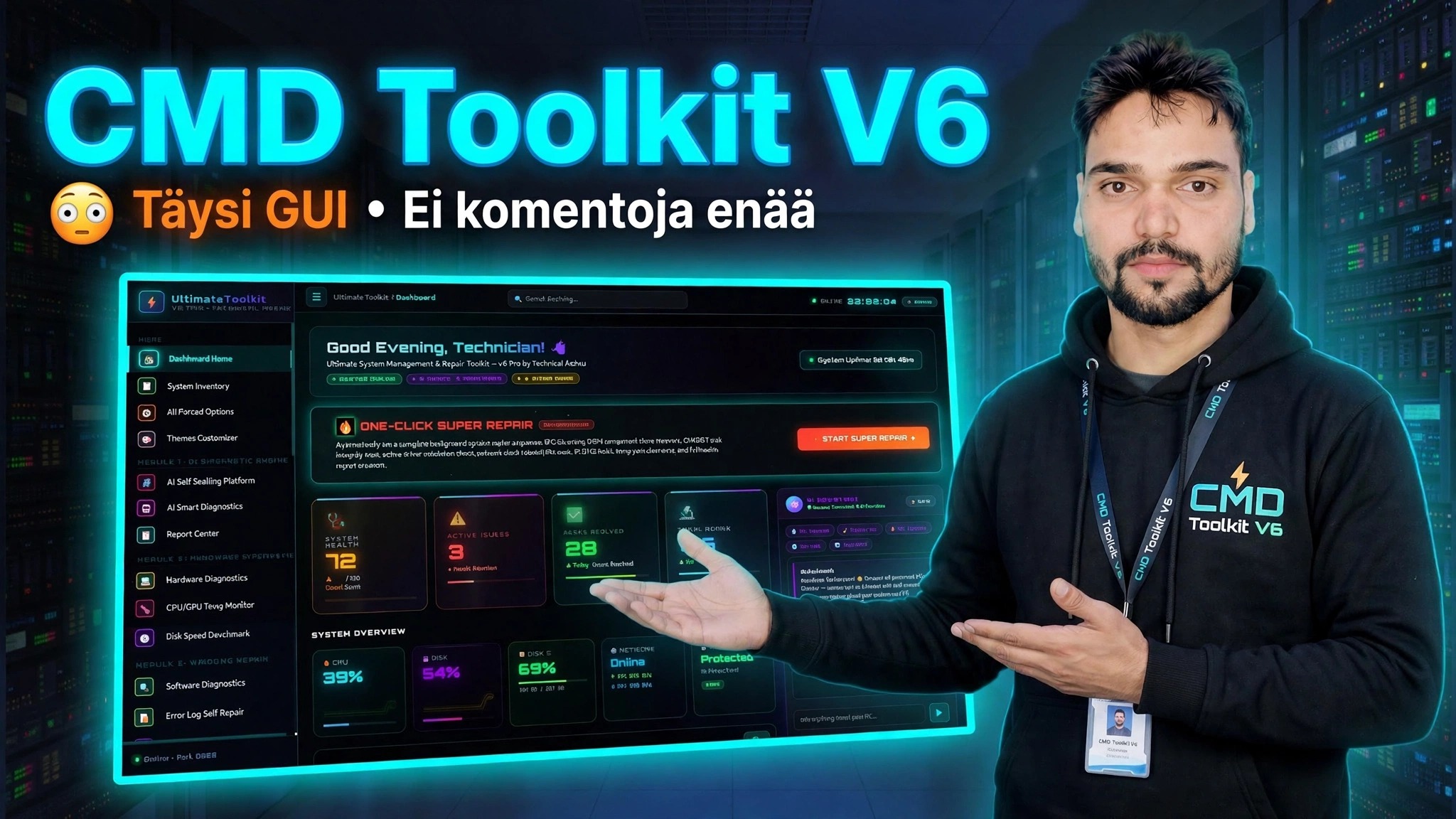
CMD Toolkit V6 😳 Täysin GUI • Ei tarvita enää komentoja
CMD Toolkit toimii täysin graafisena V6:ssa – komentojen kirjoittamisen sijaan valitset korjauksen näytöltä ja napsautat. Tässä on, mikä muuttui, kuinka saada V6 turvallisesti ja ilmaiset versiot, joista voit aloittaa tänään.
📑Luvut
- CMD Toolkit V6 – työkalupakki on nyt täysin GUI, ei enää kirjoitettavaa komentoa
- Mitä graafinen käyttöliittymä muuttaa päivittäisissä Windows-korjauksissa
- V6:n hankkiminen turvallisesti – se on maksullinen versio, jonka tekijä myy itse
- Vapaa ovi – V1, V2 ja V3 virallisesta vapaan pääsyn linkistä
- Miksi jokainen "ilmainen CMD Toolkit V6 -lataus" on ansa
📋 Yleiskatsaus ja vaiheittaiset ohjeet
Tiedä versiot ennen kuin lataat mitään
CMD Toolkit -versiot toimivat tässä järjestyksessä: V1, V2, V3, sitten V5 ja V6 — V4:ää ei koskaan julkaistu. V1, V2 ja V3 ovat ilmaisia. V5 ja V6 ovat maksullisia versioita, joiden hinta on 239 ₹. Oikean versioluettelon tunteminen suojaa ensin väärennetyiltä "V4"-tiedostoilta ja mahdottomilta "ilmaisilta V6"-tarjouksilta.
Hanki V6 turvallisesti – Luojalta itseltään
CMD Toolkit V6 on maksullinen tuote ja maksaa 239 ₹. Sitä myy vain Technical Anshu itse: maksat Paytmin kautta hänen kanavallaan ja hänen videoissaan näkyvällä WhatsApp-numerolla, ja maksun jälkeen hän lähettää sinulle latauslinkin henkilökohtaisesti. V6:lle ei ole muuta virallista myyjää eikä virallista lataussivua.
Tai Aloita ilmaiseksi V1:llä, V2:lla ja V3:lla
Jos haluat kokeilla työkalupakkia ensin, vanhemmat versiot ovat täysin ilmaisia. V1, V2 ja V3 ovat kaikki saatavilla yhdestä virallisesta vapaan pääsyn linkistä: https://instantremote.in:2087/free-access-998
Pysy kaukana "Ilmaisista V6-latauksista"
Ainoat kaksi turvaovea ovat yllä olevat: osta V6 suoraan sisällöntuottajalta tai käytä aidosti ilmaisia V1, V2 ja V3 virallisesta vapaan pääsyn linkistä.
Käytä V6:ta sen graafisesta käyttöliittymästä – ei tarvita komentoja
Kun sinulla on V6, työtapasi muuttuu täysin: sen sijaan, että avaat mustan komentoikkunan ja kirjoittaisit komentoja muistista, avaat työkalupakin graafisen käyttöliittymän, valitset näytöltä tarvitsemasi korjauksen tai työkalun ja suoritat sen napsautuksella. Komentotyö tapahtuu painikkeiden takana – se on koko V6:n ydin, ja se tekee työkalupakin käyttökelpoiseksi, vaikka et tunne CMD-komentoja ollenkaan.
🏷️Topic Search Variables & Keywords
🎙️ Täysi transkriptio – laajenna napauttamalla
Vaiheittainen vianmääritysopas ja ratkaisut – Täysin graafinen käyttöliittymä • Ei tarvita enää komentoja. Technical Anshun esittely näytöllä.
(Lähdesivulla saatavilla oleva transkriptio on vain tämä yhteenvetorivi – katso koko esittely yllä olevasta videosta.)
❓ Usein kysytyt kysymykset (englanniksi)
Onko tämä opetusohjelma 100 % vapaasti seurattavissa?
Kyllä! Kaikki Technical Anshun esittämät oppaat ja menetelmät käyttävät ilmaisia, laillisia ja koulutusresursseja.
Voivatko aloittelijat seurata tätä opasta?
Ehdottomasti! Jokainen vaihe näytetään näytöllä yksityiskohtaisten ohjeiden kera, jotta kuka tahansa voi seurata sitä helposti.
Missä voin esittää kysymyksiä, jos jään jumiin?
Jätä kommentti suoraan YouTube-videoon, niin yhteisömme ja tekninen Anshu auttavat sinua.
🚀 Katso koko opetusohjelma YouTubessa
🚀 Katso koko vaiheittainen video-opastus YouTubessa: https://www.youtube.com/watch?v=9vcPjpPQ4Ss
Tilaa Technical Anshu IT-tukea, Windowsin vianetsintää ja palvelinhallintaa varten.
▶️ Katso koko video