Windowsin automaattisen päivityksen opas
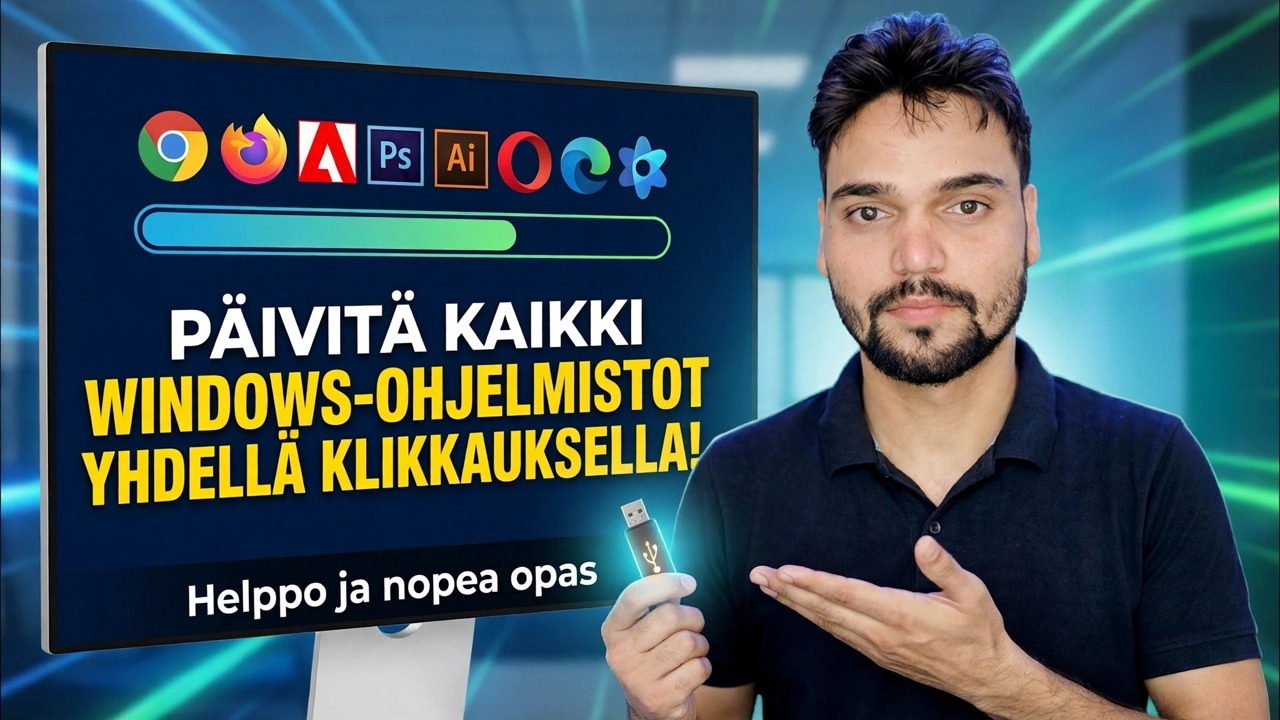
Aseta Windowsin automaattiset päivitykset haluamallasi tavalla – aktiiviset aukioloajat, uudelleenkäynnistysvaroitukset, ajurien ohjaus ja ohjelmapäivitykset wingetillä, selitetty rehellisesti Windows 10:lle ja 11:lle. Tavoitteena on päivittää aikataulusi, ei päivitysten sammuttamista.
📑Lukuja
- Mitä "teidän tapasi" tarkoittaa – Windows-päivitykset aikataulussasi ja kaikki ohjelmat päivitetään yhdellä napsautuksella
- Avaa Windows Update ja tarkista nykyinen tila
- Aseta aktiiviset tunnit niin, että uudelleenkäynnistys ei koskaan keskeytä työtäsi
- Ota uudelleenkäynnistysvaroitukset käyttöön
- Ohjainpäivitykset – tarkista ne kohdassa Valinnaiset päivitykset ennen asentamista
- Keskeytä päivitykset – väliaikainen hallinta, jolla on kova rajoitus
- Luettelo ohjelmapäivitykset winget-päivityksellä
- Päivitä kaikki yhdellä napsautuksella winget-päivityksellä --kaikki
📋 Yleiskatsaus ja vaiheittaiset ohjeet
Avaa Windows Update ja tarkista, missä olet
Avaa Asetukset → Windows Update (Windows 10:ssä: Asetukset → Päivitys ja suojaus → Windows Update) ja napsauta Tarkista päivitykset. Huomaa, mitä sivu kertoo: olet ajan tasalla, päivitykset odottavat tai uudelleenkäynnistys odottaa. Kaikessa tässä oppaassa on kyse sen ohjaamisesta, milloin päivitykset asentavat ja käynnistävät tietokoneesi uudelleen – ei niiden pysäyttämisestä, koska tietoturvapäivitykset pitävät tunnetut aukot suljettuina.
Aseta aktiiviset tunnit
Avaa Windows Update -sivulla Lisäasetukset → Aktiiviset aukioloajat. Aktiiviset tunnit kertovat Windowsille, milloin käytät tietokonetta normaalisti. Tämän ikkunan sisällä Windows ei käynnistä tietokonetta uudelleen itsestään viimeistelläkseen päivityksen - uudelleenkäynnistys odottaa aukioloaikojen ulkopuolella. Oletusarvon mukaan Windows säätää aktiiviset tunnit automaattisesti toiminnastasi. siirry asettamaan ne manuaalisesti ja valitse oikeat työaikasi, esimerkiksi klo 8–22 toimistotietokoneella.
Ota uudelleenkäynnistysvaroitukset käyttöön
Ota Lisäasetuksissa käyttöön "Ilmoita minulle, kun päivityksen viimeistely edellyttää uudelleenkäynnistystä". Kun tämä on käytössä, Windows näyttää selkeän varoituksen, että uudelleenkäynnistys on tarpeen sen sijaan, että uudelleenkäynnistys tuntuu siltä kuin se olisi tullut tyhjästä. Yhdessä oikeisiin aktiivisiin tunteihin tämä tekee automaattisista päivityksistä kivuttomia: päivitys asentuu taustalle ja uudelleenkäynnistys tapahtuu varoituksella, työsi ulkopuolella.
Tarkista ohjainpäivitykset ennen niiden asentamista
Ajurit saapuvat myös Windows Updaten kautta. Kohdassa Lisäasetukset → Valinnaiset päivitykset löydät laitteistollesi tarjotut ohjainpäivitykset – ne odottavat siellä, kunnes valitset ne, niitä ei pakoteta sinua luettelosta. Tarkista ne laitekohtaisesti ennen asennusta. Jos uusi ohjain aiheuttaa ongelmia, voit kumota sen: avaa Laitehallinta, napsauta laitetta hiiren kakkospainikkeella → Ominaisuudet → Ohjain → Palauta ohjain.
Keskeytä päivitykset — vain väliaikaisena säätimenä
Windows Update -sivulla voit Keskeytä päivitykset – yksi viikko kerrallaan, enintään 5 viikkoa Windows 11:ssä (jopa 35 päivää Windows 10:ssä). Tämä on tarkoitettu todella kiireiselle viikolle: tentti, esitys, matka rajoitetulla datalla. Se on taukopainike, ei sammutuskytkin.
Katso, missä ohjelmissa on päivityksiä wingetillä
Windows Update huolehtii Windowsin itsestään. winget päivittää asentamasi ohjelmat, Windows 10:n ja 11:n sisäänrakennettu Windows Package Manager. Avaa Windows Terminal, Command Prompt tai PowerShell ja suorita:
winget upgradeTämä vain luettelee – se ei muuta mitään. Saat taulukon ohjelmista, joista on saatavilla uudempi versio, nykyinen versio ja saatavilla oleva versio vierekkäin.
Päivitä kaikki yhdellä napsautuksella
Suorita nyt yksi komento, joka päivittää kaikki luettelon ohjelmat:
winget upgrade --allPysy tietokoneen ääressä, kun se on käynnissä: jotkut asentajat pyytävät järjestelmänvalvojan hyväksyntää (UAC-kehote) tai näyttävät omat edistymisikkunansa, ja aivan ensimmäinen winget-ajo saattaa pyytää sinua hyväksymään lähdesopimuksen – hyväksy se jatkaaksesi. Jotkut päivitykset vaativat uudelleenkäynnistyksen jälkeenpäin; käynnistä se uudelleen aktiivisten tuntien ulkopuolella, kun sellainen on vireillä.
🏷️Aihehaun muuttujat ja avainsanat
🎙️ Täysi transkriptio – laajenna napauttamalla
__TOK_27__
__TOK_28__
__TOK_29__
❓ Usein kysytyt kysymykset
Onko tämä opetusohjelma 100% ilmainen seurata?
__TOK_30__
Voivatko aloittelijat seurata tätä ohjetta?
__TOK_31__
Mistä voin esittää kysymyksiä, jos jään jumiin?
__TOK_32__