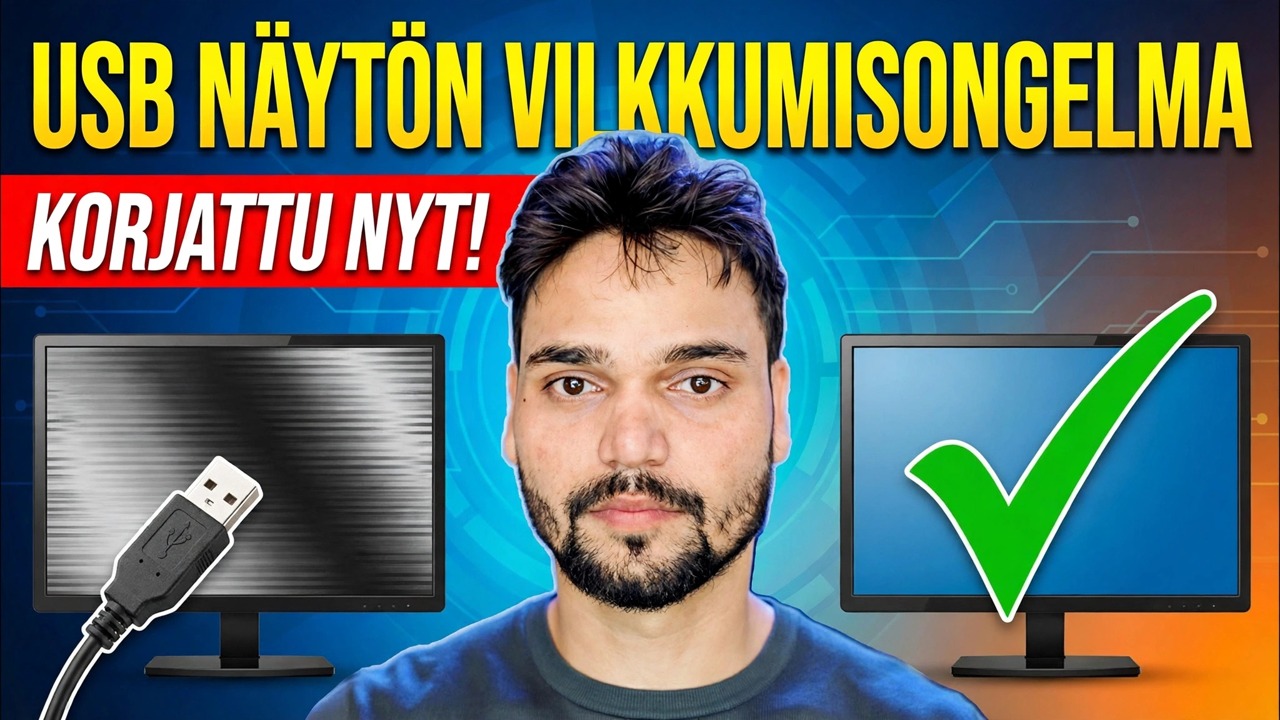
Näytön vilkkumisongelman korjaus 😳 USB-virtaongelma ratkaistu (SMPS / sovitintemppu)
Näyttö vilkkuu, sinä syytät kaapelia, ohjainta, itse näyttöä. Mutta heikosta USB-lähteestä syötetty näyttö vilkkuu paljon yksinkertaisemmasta syystä: se ei saa sille määrättyä tehoa. Näin voit todistaa, että syöttö on viallinen – ilmainen – ja korjata se omalla oikealla virtalähteellä.
📑Luvut
- Miksi vilkkuva näyttö on yleensä virtaongelma, ei kuollut paneeli
- Todista se ensin ilmaiseksi – kolme testiä ennen kuin ostat mitään
- Sovitintemppu – anna näytölle oma oikein mitoitettu virtalähde
- Useita laitteita yhdellä pöydällä – virtalähdekorjaus
- Työpöytäpuoli – kun heikko SMPS aiheuttaa USB-virran katkeamisen
📋 Yleiskatsaus ja vaiheittaiset ohjeet
Lue vilkku – Nälkäinen näyttö heikolla syötteellä
Näyttö on kunnossa tunnin ajan, sitten se alkaa vilkkua – musta hetken, takaisin, taas musta. Vaihdat HDMI-kaapelin, asennat ohjaimen uudelleen, mikään ei muutu. Syy, jota kukaan ei tarkista, on yksinkertaisin: näyttö tai sitä syöttävä laite ei saa sille määrättyä tehoa.
Kannettava USB-näyttö, USB-virtalähteellä toimiva näyttösovitin tai pieni keskittimestä syötetty paneeli voi vaatia enemmän virtaa kuin jaettu USB-syöte tuottaa. Vertaa julkaistuja budjetteja: USB 2.0 -portti antaa 5V / 0,5A, USB 3.0 -portti 5V / 0,9A - kun taas kannettava näyttö voi haluta 5V / 2A. Sillä hetkellä, kun kuormitus huipentuu, jännite putoaa, laite käynnistyy uudelleen - ja näet vilkkumisen. Tyhjäkäynnillä sama asetus näyttää täydelliseltä, minkä vuoksi tämä vika on piilossa niin kauan.
Todista, että se on voima ensin – kolme ilmaista testiä
Syötä se yksin. Irrota kaikki muut laitteet samasta keskittimestä tai samasta porttirivistä ja jätä vain vilkkuva laite. Jos vilkkuminen lakkaa, syöte jaettiin liian ohuesti.
Vaihda syöte, säilytä kaikki muu. Siirrä laite suoraan emolevyn porttiin – pöytäkoneen takapaneeliin tai kannettavan tietokoneen omaan porttiin, ei etupaneelin porttiin tai telakkaan. Sama kaapeli, samat asetukset. Jos vilkkuminen on poissa, vanha syöte oli ongelma.
Katso, milloin se vilkkuu. Virran vilkkuminen seuraa kuormaa: kirkkaita kohtauksia, kiintolevyn kytkemistä, pelin alkamista. Todella satunnaiset välähdykset, jopa liikkumattomalla työpöydällä, osoittavat enemmän signaalia, kaapelia tai ohjainta – tarkista ne ennen kuin kulutat mitään.
Sovitintemppu – anna näytölle oma nimellisvirtalähde
Videossa esitellään tämä korjaus: lopeta nälkäisen laitteen syöttäminen jaetusta, heikosta USB-lähteestä ja anna sille oma sovitin – valmistajan määrittämä sovitin tai sellainen, joka vastaa tarraa tarkasti.
Lue laitteen etiketti tai sen käyttöohje ja merkitse jännite (esimerkiksi 5 V) ja virta (esimerkiksi 2 A). Vaihdesovittimen jännitteen on vastattava tarkasti. Sen nykyisen arvosanan on oltava yhtä suuri tai suurempi – korkeampi on turvallista, koska laite ottaa vain tarvitsemansa. Jos laitteessa on piippuliitin, myös pistokkeen koon ja napaisuuden on oltava samat.
Liitä sovitin suoraan pistorasiaan ja liitä sitten laite. Testaa samalla kuormituksella, joka laukaisi vilkkumisen – kirkas kohtaus tai peli, joka sai sen vilkkumaan aiemmin.
Useita laitteita yhdellä työpöydällä – käytä virtalähdettä
Jos todellinen kokoonpano on kannettava tietokone, jossa on yksi portti, joka syöttää näyttöä, levyä ja donglea, rehellinen parannuskeino on virtakäyttöinen USB-keskitin – keskitin, jossa on oma sovitin, joten laitteet käyttävät seinää sen sijaan, että ne jakavat kannettavan yhden portin budjetin.
Tarkista keskittimen oma sovittimen luokitus: sen kokonaisteho kattaa mukavasti liitettyjen laitteiden vaatiman summan. Liitä nälkäisin laite – näyttö tai näyttösovitin – ensin keskittimeen ja testaa sitä yksinään keskittimen kautta. Lisää sitten loput laitteet takaisin yksitellen. Jos vilkku palaa tietyssä laitteessa, kyseinen yhdistelmä ylittää keskuksen todellisen budjetin riippumatta laatikosta.
Työpöytäpuoli – myös heikko SMPS heikkenee
Pöytäkoneella sama tarina toistuu kaapin sisällä. SMPS (PC-virtalähde) syöttää emolevyn USB-portteja. Halpa tai ikääntyvä SMPS, jonka 5 V:n kisko löystyy kuormituksen alaisena, voi vilkkua USB-laitteita ja kannettavia näyttöjä jopa takaporteissa.
Testaa samaa laitetta toisessa tietokoneessa tai kannettavassa tietokoneessa – jos se on vakaa siellä, pöytäkoneen virransyöttö on epäilty, ei laite. Kokeile emolevyn takaporttia etupaneelin portin sijaan: etuportit kulkevat ohuiden sisäisten kaapelien läpi ja jakavat yhden otsikon. Jos useat USB-laitteet toimivat väärin yhdessä vain tässä tietokoneessa, tarkasta SMPS tai vaihda se asianmukaisesti mitoitettuun yksikköön.
Yksirivinen versio: kuormitusta seuraava vilkkuminen tarkoittaa yleensä sitä, että laite pyytää enemmän tehoa kuin sen syöttö pystyy antamaan. Yhdistä syöte etikettiin – erillinen sovitin, virtalähde tai toimiva virtalähde – ja vilkkuminen loppuu.
🏷️Topic Search Variables & Keywords
🎙️ Täysi transkriptio – laajenna napauttamalla
Vaiheittainen vianetsintäopas ja ratkaisut – USB-NÄYTÖN BLINKIN ONGELMA KORJATTU NYT! Technical Anshun esittely näytöllä.
Näyttö vilkkuu tai katkeaa satunnaisesti? Syynä on usein virta, ei paneeli: USB-syötetty näyttö pyytää enemmän virtaa kuin jaettu portti tai keskitin toimittaa. Osoita, että se on ilmainen ja korjaa se sitten oikein mitoitetun sovittimen avulla.
(transkriptio päättyy tähän lähdesivulle)
❓ Usein kysytyt kysymykset (englanniksi)
Onko tämä opetusohjelma 100 % vapaasti seurattavissa?
Kyllä! Kaikki Technical Anshun esittämät oppaat ja menetelmät käyttävät ilmaisia, laillisia ja koulutusresursseja.
Voivatko aloittelijat seurata tätä opasta?
Ehdottomasti! Jokainen vaihe näytetään näytöllä yksityiskohtaisten ohjeiden kera, jotta kuka tahansa voi seurata sitä helposti.
Missä voin esittää kysymyksiä, jos jään jumiin?
Jätä kommentti suoraan YouTube-videoon, niin yhteisömme ja tekninen Anshu auttavat sinua.
🚀 Katso koko opetusohjelma YouTubessa
🚀 Katso koko vaiheittainen video-opastus YouTubessa: https://www.youtube.com/watch?v=R5b5lmAZjq4
Tilaa Technical Anshu IT-tukea, Windowsin vianetsintää ja palvelinhallintaa varten.
▶️ Katso koko video