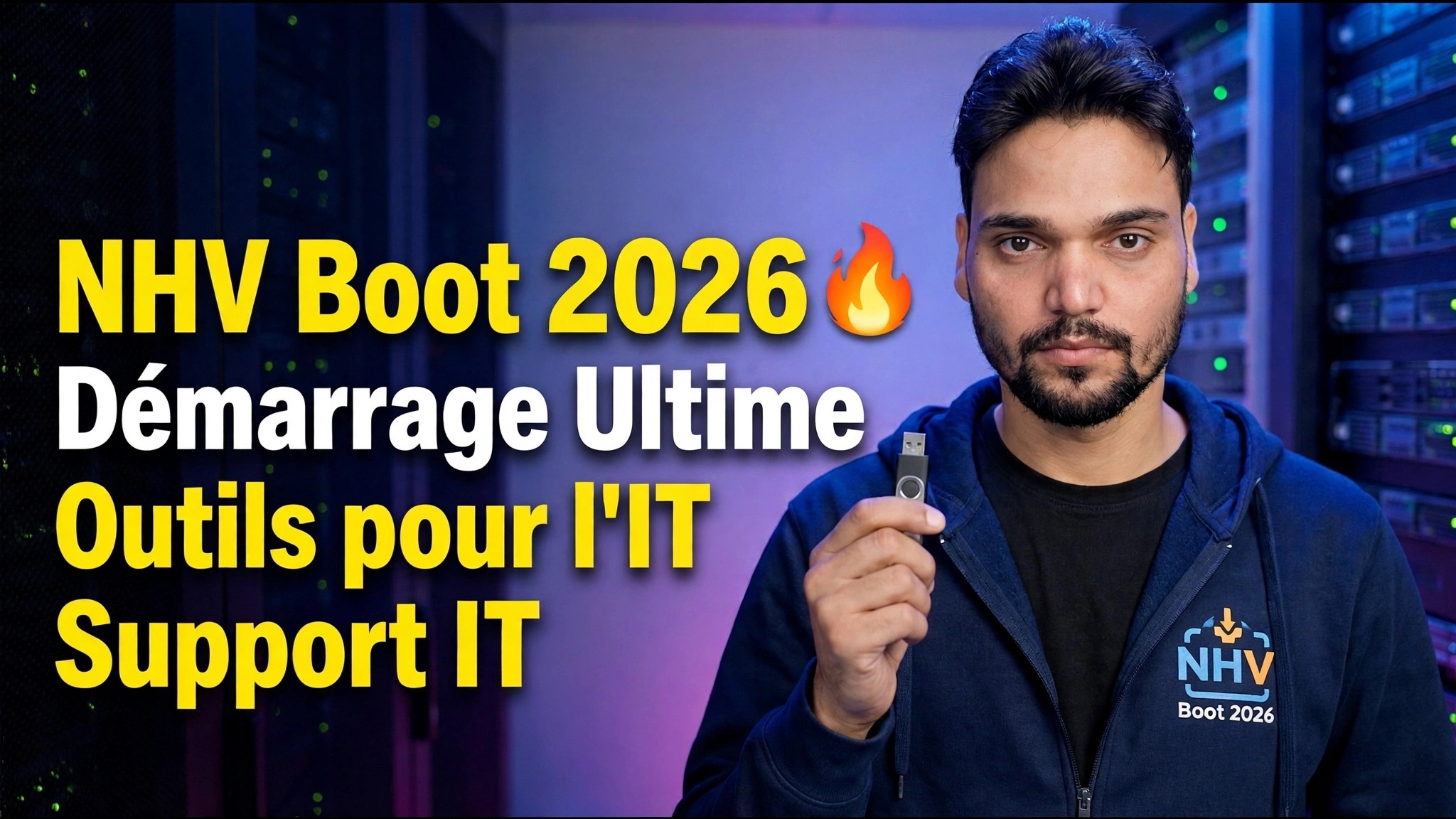
NHV Boot 2026 🔥 Boîte à outils de démarrage ultime pour le support informatique
NHV Boot 2026 est l'édition Extreme de la célèbre boîte à outils de secours amorçable WinPE : une clé USB qui démarre presque n'importe quel PC sous Win11PE ou Win10PE, entièrement chargée avec les outils de réparation, de sauvegarde et de récupération qu'un technicien d'assistance informatique recherche en premier.
📑Chapitres
- Qu'est-ce que NHV Boot : la boîte à outils de démarrage WinPE pour l'assistance informatique
- Fonctionnalités de l'édition Extreme : Win11PE, Win10PE, UEFI et démarrage hérité
- Téléchargement sécurisé depuis le site officiel : nhvboot.com
- Création de la clé USB amorçable NHV Boot
- Première visite guidée de démarrage de Win11PE et Win10PE
- Les tâches de réparation que cette boîte à outils WinPE réalise le mieux
📋 Présentation et guide étape par étape
Qu'est-ce que NHV Boot 2026
NHV Boot est une boîte à outils de secours amorçable basée sur WinPE (Windows Preinstallation Environment). Au lieu de charger Windows installé sur le PC, il démarre son propre environnement Windows léger directement à partir d'une clé USB. Vous pouvez ainsi travailler sur une machine dont le système ne démarre pas. La version 2026 est l'édition Extreme et contient deux environnements : Win11PE (64 bits) pour les machines modernes et Win10PE pour le matériel plus ancien ou peu performant.
L'édition Extreme démarre sur les deux normes (UEFI et Legacy) et est conçue pour reconnaître le matériel moderne prêt à l'emploi, y compris les disques NVMe sur les machines Intel de 11e/12e génération et AMD série 5000. Il est également suffisamment léger pour fonctionner sur des machines dotées d'à peine 2 Go de RAM, c'est pourquoi les techniciens le conservent comme boîte à outils de transport quotidien.
Téléchargez NHV Boot 2026 en toute sécurité depuis le site officiel
Téléchargez la boîte à outils uniquement depuis son site officiel, nhvboot.com, et choisissez la version actuelle de NHV Boot 2026 Extreme. Le site officiel est la source sûre vers laquelle pointe la vidéo – le package qui s'y trouve est celui que le développeur publie et tient à jour.
Créer la clé USB amorçable
Connectez une clé USB d'au moins 4 Go. Gardez à l'esprit que la création du lecteur de démarrage efface tout ce qu'il contient, alors sauvegardez d'abord tout ce dont vous avez besoin. À l’aide de la méthode de création fournie avec le package officiel NHV Boot, écrivez la boîte à outils sur la clé USB afin qu’elle prenne en charge le démarrage UEFI et Legacy. Une fois le processus terminé, la clé USB est un disque de secours autonome : les environnements WinPE et l'ensemble des outils complets y vivent, et rien n'a besoin d'être installé sur les PC que vous allez réparer.
Démarrez le PC à partir de l'USB
Branchez le NHV Boot USB sur le PC que vous souhaitez réparer, redémarrez-le et ouvrez le menu de démarrage unique (la clé exacte dépend de la marque - généralement F12, F11, F9 ou Esc). Sélectionnez la clé USB – l’entrée UEFI sur les machines modernes – et le menu NHV Boot apparaît. Dans le menu, choisissez l'environnement qui correspond à la machine : Win11PE (64 bits) pour le matériel actuel, ou Win10PE pour les PC plus anciens et les machines avec très peu de RAM. Le démarrage lui-même est rapide et le bureau se charge avec les pilotes pour LAN, WiFi, pavé tactile et son déjà reconnus sur la plupart des machines.
Première visite guidée de Win11PE et Win10PE
Dans WinPE, vous obtenez un bureau familier et moderne : il s'agit de la partie de présentation du premier démarrage de la vidéo. L'interface est claire et cohérente sur Win11PE et Win10PE, l'écran de connexion WiFi intégré est rapide à utiliser et la mise en réseau (LAN + WiFi) fonctionne directement dans l'environnement de secours, vous pouvez donc vous connecter, partager des données sur le réseau ou même bénéficier d'une assistance à distance via des outils comme AnyDesk et AeroAdmin sans jamais démarrer Windows installé. Tous les logiciels de secours sont organisés sur le bureau et dans les menus, mis à jour avec les dernières versions par le développeur.
Les tâches de réparation que cette boîte à outils fait le mieux
C'est là que NHV Boot gagne sa place dans un kit de support informatique. Parce qu'il fonctionne indépendamment du système installé, il gère les tâches que vous ne pouvez tout simplement pas effectuer depuis un Windows en panne :
Récupérer et réinstaller : sauvegardez ou restaurez une image système Windows complète et installez Windows avec la prise en charge automatique du pilote NVMe sur les nouvelles machines Intel et AMD. Travail sur disque : gestion complète du disque dur : partitionnement, récupération de disque et de partition et tests d'intégrité. Données : récupérez les fichiers supprimés ou perdus, et lisez et écrivez même les partitions macOS APFS et Linux Ext4. Récupération d'accès : déverrouillez un lecteur BitLocker à l'aide de son mot de passe ou de sa clé de récupération, et retrouvez l'accès à un PC verrouillé par une connexion oubliée. Tout cela fonctionne à partir d'un seul port USB, sur les anciennes et les nouvelles machines. C'est pourquoi la vidéo présente NHV Boot 2026 comme une boîte à outils de démarrage ultime pour le support informatique.
🏷️Topic Search Variables & Keywords
🎙️ Transcription complète — appuyez pour développer
Guide et solutions de dépannage étape par étape — NHV Boot 2026 🔥 Boîte à outils de démarrage ultime pour le support informatique. Démonstration à l'écran par Technical Anshu....
(la transcription se termine ici sur la page source)
❓ Foire aux questions
Ce tutoriel est-il 100 % gratuit ?
Oui ! Tous les guides et méthodes présentés par Technical Anshu utilisent des ressources gratuites, légales et éducatives.
Les débutants peuvent-ils suivre ce guide ?
Absolument ! Chaque étape est affichée à l'écran avec des instructions détaillées afin que tout le monde puisse suivre facilement.
Où puis-je poser des questions si je suis bloqué ?
Laissez un commentaire directement sur la vidéo YouTube, et notre communauté et Technical Anshu vous aideront.
🚀 Regardez le didacticiel complet sur YouTube
🚀 Regardez le didacticiel vidéo complet étape par étape sur YouTube : https://www.youtube.com/watch?v=lpU4PMdi1LM
Abonnez-vous à Technical Anshu pour l'assistance informatique, le dépannage Windows et la gestion des serveurs.
▶️ Regarder la vidéo complète