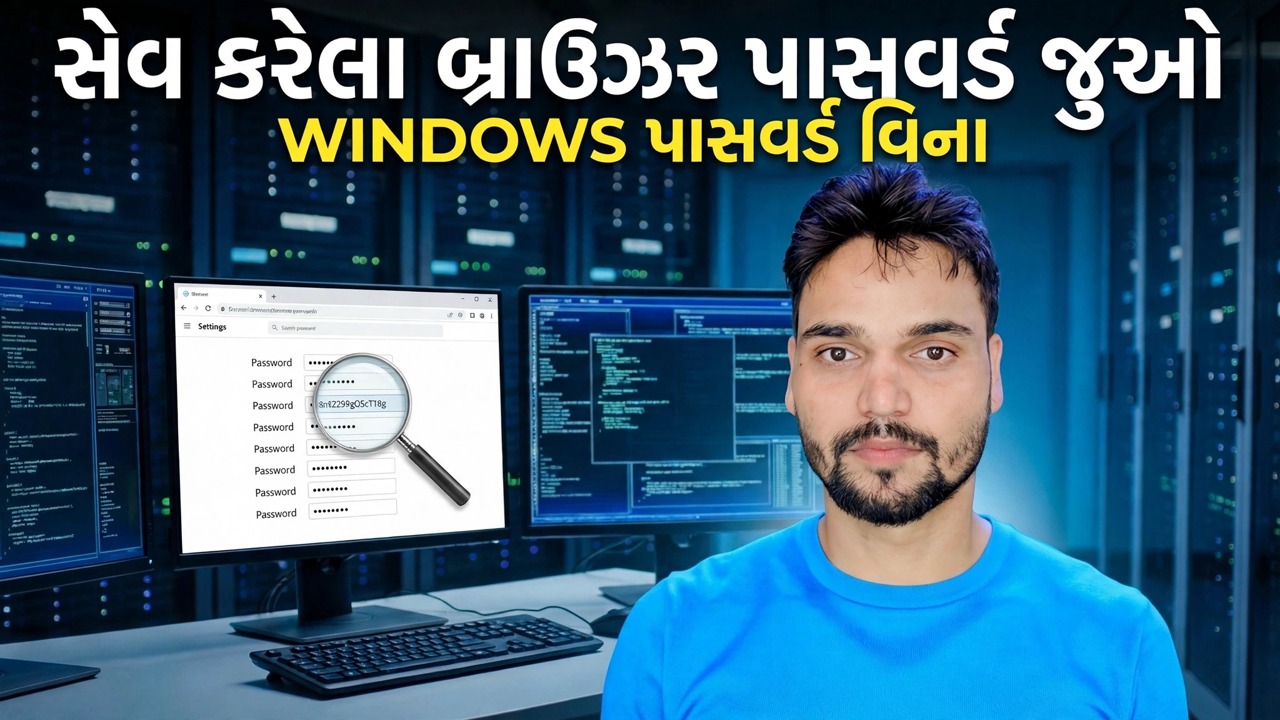
સાચવેલા બ્રાઉઝર પાસવર્ડ્સ પુનઃપ્રાપ્ત કરો - કોઈ વિન્ડોઝ પાસવર્ડ નથી
તમારો Windows પાસવર્ડ ભૂલી ગયા છો અને તમારા ક્રોમ અથવા એજ પાસવર્ડ અંદરથી લૉક છે? અહીં પ્રામાણિક પુનઃપ્રાપ્તિ માર્ગો છે — એક હજી-લોગ-ઇન સત્ર, તમારું સમન્વયિત Google અથવા Microsoft એકાઉન્ટ, સાવચેતીપૂર્વક રીસેટ — અને DPAPI મર્યાદા કોઈ સાધન પ્રમાણિકપણે હરાવી શકે નહીં. આ તમારા પોતાના કમ્પ્યુટર પર તમારા પોતાના પાસવર્ડ્સ પુનઃપ્રાપ્ત કરવા માટે છે.
📑પ્રકરણો
- પ્રથમ પ્રમાણિક ચિત્ર — તમારા સાચવેલા પાસવર્ડ્સ તમારા Windows એકાઉન્ટમાં DPAPI દ્વારા લૉક કરવામાં આવ્યા છે
- તમે વાસ્તવમાં ચારમાંથી કઈ પરિસ્થિતિમાં છો તે નક્કી કરો
- રૂટ 1 — પીસી અથવા બ્રાઉઝર હજી પણ લૉગ ઇન છે: અત્યારે જ બધું નિકાસ કરો
- રૂટ 2 — તમારા પાસવર્ડ્સ તમારા Google અથવા Microsoft એકાઉન્ટ સાથે સમન્વયિત થયા હતા
- રૂટ 3 — વિન્ડોઝ એકાઉન્ટ પોતે જ, સાવચેતીપૂર્વક પુનઃપ્રાપ્ત કરો
- રૂટ 4 — જૂની હાર્ડ ડ્રાઈવ નવા PC માં પ્લગ થયેલ છે
- સખત મર્યાદા — જે કોઈ પ્રમાણિક સાધન કરી શકતું નથી
- જો દરેક દરવાજો બંધ હોય તો — તમારી પાસવર્ડ સૂચિ સાઇટને સાઇટ દ્વારા ફરીથી બનાવો
📋 વિહંગાવલોકન અને પગલું-દર-પગલાની માર્ગદર્શિકા
પ્રથમ, તમે ખરેખર કઈ પરિસ્થિતિમાં છો તે નક્કી કરો
અહીં પ્રથમ સત્ય છે, કારણ કે બીજું બધું તેના પર અટકે છે. Chrome અથવા Edge માં સાચવેલા પાસવર્ડ્સ સાદા ટેક્સ્ટ તરીકે સંગ્રહિત થતા નથી. તેઓ લોગિન ડેટા નામની ફાઇલમાં એન્ક્રિપ્ટેડ બેસે છે, અને જે કી તેમને અનલૉક કરે છે તે તમારા Windows વપરાશકર્તા ખાતા દ્વારા લૉક કરવામાં આવે છે — DPAPI નામની Windows સુરક્ષા સિસ્ટમ. તેથી "હું મારો વિન્ડોઝ પાસવર્ડ ભૂલી ગયો છું" ચાર ખૂબ જ અલગ પરિસ્થિતિઓને આવરી લે છે, અને દરેકનો અલગ પ્રમાણિક જવાબ છે:
1. PC હજુ પણ તમને લૉગ ઇન કરે છે — પિન, ફિંગરપ્રિન્ટ, ચહેરા સાથે અથવા કારણ કે તે આપમેળે સાઇન ઇન થાય છે. તમે બિલકુલ લૉક આઉટ નથી — રૂટ 1 પર જાઓ અને આજે જ બધું નિકાસ કરો. 2. તમારું બ્રાઉઝર સમન્વયિત થયું હતું — ક્રોમ સમન્વયન અથવા એજ સમન્વયન ચાલુ હતું, તેથી તમારા પાસવર્ડ્સ તમારા Google અથવા Microsoft એકાઉન્ટમાં પણ રહે છે — રૂટ 2 પર જાઓ. 3. તે એક Microsoft એકાઉન્ટ સાઇન-ઇન છે અને તમે તે પાસવર્ડને ઑનલાઇન રીસેટ કરી શકો છો — તે રીસેટ DPAPI-સલામત પ્રકાર છે — રૂટ 3 પર જાઓ. તે સ્થાનિક માટે કંઈ નથી અને પાસવર્ડ 4 છે. લૉગ ઇન અથવા સમન્વયિત — આ મુશ્કેલ કેસ છે, અને રૂટ 3 ગ્રેડ રીસેટ કરવા માટે તમને કેટલો ખર્ચ થશે.
રૂટ 1 — હજુ લોગ ઇન છો? તમારા પાસવર્ડ અત્યારે જ નિકાસ કરો
જો કોઈ સત્ર હજુ પણ જીવંત છે — PC હજી પણ તમને સાઇન ઇન કરે છે, અથવા આ PC અથવા અન્ય ઉપકરણ પર Chrome હજુ પણ ખુલે છે — પુનઃપ્રારંભ અથવા સફાઈ દરવાજો બંધ કરે તે પહેલાં, હમણાં જ નિકાસ કરો. એક જીવંત સત્ર પહેલેથી જ Windows ગેટ પસાર કરી ચૂક્યું છે, જેથી બ્રાઉઝર તેના પોતાના પાસવર્ડ્સ વાંચી શકે. Chrome ખોલો અને તેના પાસવર્ડ મેનેજર પર જાઓ:
chrome://settings/passwordsFor Microsoft Edge, the matching page is:
edge://settings/passwordsOpen the menu on that page and choose Export passwords. The browser will ask for your Windows credential — a PIN or fingerprint counts if that is how you sign in. Also check your phone: if Chrome or Edge on the phone is signed into the same account, its Password Manager is another living copy.
રૂટ 2 — તમારા સમન્વયિત Google અથવા Microsoft એકાઉન્ટમાંથી પુનઃપ્રાપ્ત કરો
જો Chrome સિંક ચાલુ હોય, તો તમારા પાસવર્ડ્સ તમારા Google એકાઉન્ટમાં જ છે, માત્ર આ PC પર જ નહીં. કોઈપણ ઉપકરણ પર આ સરનામું ખોલો અને સાઇન ઇન કરો:
passwords.google.comYour saved passwords are listed there, and the lock you now need to open is your Google account, which has its own recovery — recovery email, phone number, backup codes. Edge works the same way through your Microsoft account: the passwords Edge synced are held with the account, so recovering the account recovers them.
રૂટ 3 — વિન્ડોઝ એકાઉન્ટ જાતે જ પુનઃપ્રાપ્ત કરો, સાવચેતીપૂર્વકની રીત
ક્યારેક યોગ્ય લક્ષ્ય બ્રાઉઝર બિલકુલ નથી - તે Windows સાઇન-ઇન છે. પરંતુ કેવી રીતે તમે બાબતોને મોટા પ્રમાણમાં રીસેટ કરો છો. Microsoft એકાઉન્ટ: Microsoft ના અધિકૃત ઓનલાઈન ફ્લો દ્વારા પાસવર્ડ રીસેટ કરો, પછી નવા પાસવર્ડ સાથે PC પર સાઇન ઇન કરો — સામાન્ય સ્થિતિમાં તમારા સાચવેલા પાસવર્ડ્સ કામ કરતા રહે છે, કારણ કે સપોર્ટેડ ફ્લો તેને તોડી નાખવાને બદલે સુરક્ષાને ફરીથી લપેટી લે છે. સ્થાનિક એકાઉન્ટ, તમને જૂનો પાસવર્ડ યાદ છે: તેને વિન્ડોઝની અંદરથી બદલો — એક ફેરફાર જે જાણે છે કે જૂનો પાસવર્ડ DPAPI માટે સલામત છે.
રૂટ 4 — નવા પીસીમાં જૂની ડ્રાઇવ (ટૂંકા, પ્રમાણિક સંસ્કરણ)
ઘણા લોકો જૂની હાર્ડ ડ્રાઈવ ખેંચે છે, તેને નવા પીસીમાં પ્લગ કરે છે, સમગ્ર ક્રોમ ફોલ્ડરની નકલ કરે છે — અને પાસવર્ડ્સ ખુલશે નહીં તે શોધે છે. તે અપેક્ષિત છે, ભૂલ નથી: DPAPI કી ફોલ્ડર સાથે મુસાફરી કરતી નથી. જો તમે હજુ પણ જૂના Windows પાસવર્ડને જાણો છો, તો તે પાસવર્ડનો ઉપયોગ કરીને નિષ્ણાત-સ્તરની ઑફલાઇન પુનઃપ્રાપ્તિ એક દસ્તાવેજી તકનીક તરીકે અસ્તિત્વમાં છે અને તે ખરેખર તકનીકી છે. જો જૂનું પીસી બિલકુલ બુટ કરી શકતું હોય, તો પણ ધીમે ધીમે, તેને બુટ કરવું અને રૂટ 1 નો ઉપયોગ કરવો વધુ સરળ અને સલામત છે.
સખત મર્યાદા — જે કોઈ પ્રમાણિક સાધન કરી શકતું નથી
સુશોભન વિના જણાવ્યું: કોઈ પણ તમારી લોગિન ડેટા ફાઇલને પ્રામાણિક દરવાજા વિના ડિક્રિપ્ટ કરી શકતું નથી — લાઇવ લૉગ-ઇન સત્ર, પ્રોફાઇલનું Windows ઓળખપત્ર અથવા સમન્વયિત ક્લાઉડ એકાઉન્ટ. ટૂલ્સ જે સાચવેલા પાસવર્ડ્સ જુએ છે તે તમારા પોતાના લૉગ-ઇન સત્રની અંદર કામ કરે છે — તેઓ Windows ને ડિક્રિપ્ટ કરવાનું કહે છે, અને Windows સંમત થાય છે કારણ કે તમે સાઇન ઇન છો. બહારથી લૉક કરેલી પ્રોફાઇલ પર સમાન ટૂલ ચલાવો અને તે કંઈપણ ઉપયોગી બતાવતું નથી.
લોગિન ડેટા ફાઈલ અપલોડ કરવાનું કહે અને તેને "ક્રેક" કરવાનું વચન આપે તે કાં તો ખોટી માહિતી આપવામાં આવે છે, જૂઠું બોલે છે અથવા પાસવર્ડ ફાઇલો એકત્રિત કરે છે — તે ફાઇલ અજાણ્યાઓને સોંપવી એ પોતે જ એક સુરક્ષા આપત્તિ છે. તેને ક્યારેય અપલોડ કરશો નહીં.જો દરેક દરવાજો બંધ હોય, તો વ્યવહારિક પુનઃપ્રાપ્તિ અદ્ભુત છે પરંતુ વાસ્તવિક છે: લોગિન ડેટા ફાઇલ હજુ પણ કઈ સાઇટ્સ પર તમારા એકાઉન્ટ્સ ધરાવે છે તે સૂચિબદ્ધ કરે છે, અને તમારા ઇમેઇલ ઇનબૉક્સમાં બાકીનો હિસ્સો છે — દરેક મહત્વપૂર્ણ સાઇટ પર એક પછી એક પાસવર્ડ રીસેટ કરો અને જેમ જેમ તમે જાઓ તેમ પાસવર્ડ મેનેજરમાં લેન્ડ કરો. આમાંની મોટાભાગની વાર્તાઓ ખરેખર આ રીતે સમાપ્ત થાય છે, અને તે સમાપ્ત થાય છે.
🏷️Topic Search Variables & Keywords
પગલાં-દર-પગલાંની મુશ્કેલીનિવારણ માર્ગદર્શિકા અને ઉકેલો - વિન્ડોઝ પાસવર્ડ વિના સાચવેલા બ્રાઉઝર પાસવર્ડ્સ જુઓ. ટેકનિકલ અંશુ દ્વારા ઓન-સ્ક્રીન પ્રદર્શન....
તમારો Windows પાસવર્ડ ભૂલી ગયા છો અને તમારા Chrome અથવા Edge પાસવર્ડ અંદરથી લૉક છે. પ્રામાણિક પુનઃપ્રાપ્તિ માર્ગો — હજી-લોગ-ઇન સત્ર, તમારું સમન્વયિત Google અથવા Microsoft એકાઉન્ટ, સાવચેતીપૂર્વક રીસેટ — અને DPAPI મર્યાદા કોઈ સાધન પ્રમાણિકપણે હરાવી શકે નહીં.
(સ્રોત પૃષ્ઠ પર ટ્રાન્સક્રિપ્ટ અહીં સમાપ્ત થાય છે)
❓ વારંવાર પૂછાતા પ્રશ્નો
હા! ટેકનિકલ અંશુ દ્વારા દર્શાવવામાં આવેલી તમામ માર્ગદર્શિકાઓ અને પદ્ધતિઓ મફત, કાનૂની અને શૈક્ષણિક સંસાધનોનો ઉપયોગ કરે છે.
ચોક્કસ! દરેક પગલું વિગતવાર સૂચનાઓ સાથે સ્ક્રીન પર દર્શાવવામાં આવે છે જેથી કોઈપણ સરળતાથી અનુસરી શકે.
યુટ્યુબ વિડિયો પર સીધી ટિપ્પણી કરો અને અમારો સમુદાય અને ટેકનિકલ અંશુ તમને મદદ કરશે.
🚀 YouTube પર સંપૂર્ણ ટ્યુટોરીયલ જુઓ
🚀 YouTube પર સંપૂર્ણ પગલું-દર-પગલાં વિડિઓ ટ્યુટોરિયલ જુઓ: https://www.youtube.com/watch?v=525kLm48Bs0
IT સપોર્ટ, Windows સમસ્યાનિવારણ અને સર્વર મેનેજમેન્ટ માટે ટેકનિકલ અંશુને સબ્સ્ક્રાઇબ કરો.
▶️ સંપૂર્ણ વિડિઓ જુઓ