Arista NG ફાયરવોલ ઇન્સ્ટોલ અને ગોઠવો
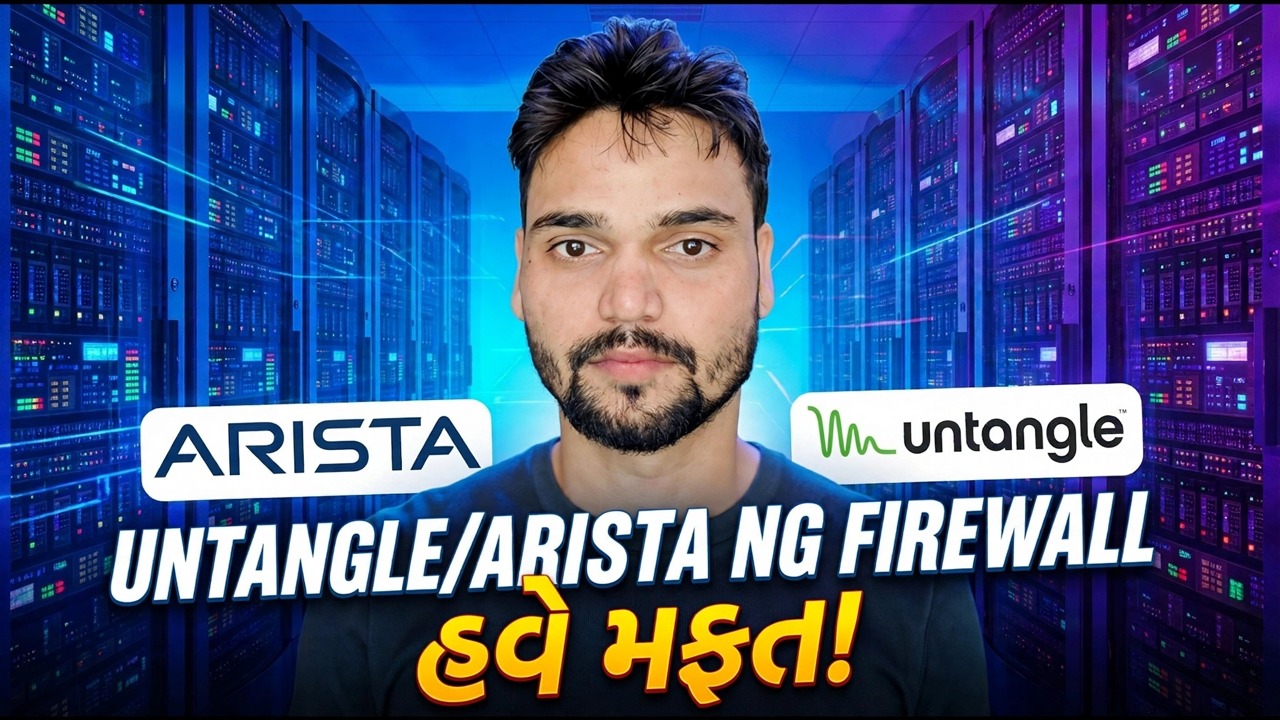
Arista NG ફાયરવોલ — અગાઉ અનટેંગલ તરીકે વેચાતી ફાયરવોલ — સ્ટેપ બાય સ્ટેપ ઇન્સ્ટોલ અને કન્ફિગર કરવામાં આવી હતી: ETM ડેશબોર્ડ ડાઉનલોડ, બે-નેટવર્ક-કાર્ડ મશીન, સેટઅપ વિઝાર્ડ, રાઉટર-વર્સસ-બ્રિજ નિર્ણય, પ્રથમ મફત એપ્સ અને અપડેટ અને બેકઅપ રૂટિન જે બૉક્સને પછીથી સુરક્ષિત રાખે છે.
📑પ્રકરણો
- એરિસ્ટા એનજી ફાયરવોલ શું છે — ભૂતપૂર્વ અનટેંગલ, હવે એરિસ્ટા એજ થ્રેટ મેનેજમેન્ટ
- ઇટીએમ ડેશબોર્ડ પરથી ઇન્સ્ટોલર ડાઉનલોડ કરી રહ્યું છે
- હાર્ડવેર: બે નેટવર્ક કાર્ડ સાથે સમર્પિત મશીન
- મશીન પર NG ફાયરવોલ સ્થાપિત કરી રહ્યા છીએ
- સેટઅપ વિઝાર્ડ — એડમિન એકાઉન્ટ, નેટવર્ક ઇન્ટરફેસ અને નોંધણી
- રાઉટર મોડ અથવા પારદર્શક પુલ: બોક્સ નેટવર્ક સાથે કેવી રીતે જોડાય તે પસંદ કરવું
- એડમિન ઇન્ટરફેસ અને પ્રથમ મફત એપ્લિકેશન્સ
- ફાયરવોલ અપડેટ કરી રહ્યા છીએ અને તેનું રૂપરેખાંકન બેકઅપ લઈ રહ્યા છીએ
- લાઇવ થઈ રહ્યું છે — નેટવર્ક એજ પર આયોજિત કટઓવર
📋 વિહંગાવલોકન અને પગલું-દર-પગલાની માર્ગદર્શિકા
તમે શું ઇન્સ્ટોલ કરી રહ્યાં છો તે જાણો
Arista NG Firewall એ એક સંપૂર્ણ નેટવર્ક ગેટવે છે જે તેના પોતાના મશીન પર ચાલે છે અને તમારા નેટવર્કની ધાર પર બેસે છે, જે ઇન્ટરનેટ અને તમારા PC વચ્ચે પસાર થાય છે તે બધું ફિલ્ટર કરે છે. તે અગાઉ અનટેંગલ એનજી ફાયરવોલ તરીકે વેચવામાં આવેલ ઉત્પાદન છે; અરિસ્તાએ અનટેંગલ હસ્તગત કરી અને સોફ્ટવેર હવે એરિસ્ટા એજ થ્રેટ મેનેજમેન્ટ (ETM) હેઠળ રહે છે.
ETM ડેશબોર્ડ પરથી ડાઉનલોડ કરો અને હાર્ડવેર તૈયાર કરો
તમારા Arista એકાઉન્ટ વડે ETM ડેશબોર્ડમાં સાઇન ઇન કરો અને ત્યાંથી NG ફાયરવોલ ઇન્સ્ટોલર ઇમેજ ડાઉનલોડ કરો. મશીન પોતે જ બે નેટવર્ક કાર્ડ્સ (NICs) સાથે સમર્પિત પીસી અથવા ઉપકરણ હોવું જરૂરી છે: એક ઈન્ટરનેટ (બાહ્ય/WAN બાજુ)નો સામનો કરે છે અને એક તમારા ઓફિસ અથવા હોમ નેટવર્ક (આંતરિક/LAN બાજુ)નો સામનો કરે છે. તમે શરૂ કરો તે પહેલાં, કયું ભૌતિક કાર્ડ હશે તે નક્કી કરો અને કેબલને લેબલ કરો — તેમને પછીથી સ્વેપ કરવું એ પ્રથમ-ઇન્સ્ટોલની સૌથી સામાન્ય મૂંઝવણ છે.
મશીન પર NG ફાયરવોલ ઇન્સ્ટોલ કરો
ડાઉનલોડ કરેલી ઇમેજને USB ડ્રાઇવ (અથવા DVD) પર લખો, બંને નેટવર્ક કેબલને કનેક્ટ કરો અને તે મીડિયામાંથી ફાયરવોલ મશીનને બુટ કરો. અંત સુધી ઇન્સ્ટોલરને અનુસરો: તે ડિસ્ક તૈયાર કરે છે, સિસ્ટમની નકલ કરે છે અને મશીનને NG ફાયરવોલમાં રીબૂટ કરે છે. જ્યારે રીબૂટ સમાપ્ત થાય છે, ત્યારે બોક્સ એ ફાયરવોલ છે — બાકીનું રૂપરેખાંકન સેટઅપ વિઝાર્ડમાં અને પછી વેબ એડમિન ઇન્ટરફેસમાં થાય છે.
સેટઅપ વિઝાર્ડ ચલાવો
પ્રથમ શરૂઆતમાં, સેટઅપ વિઝાર્ડ તમને મૂળભૂત બાબતોમાં ક્રમમાં લઈ જાય છે: ભાષા અને સમય ઝોન, એડમિનિસ્ટ્રેટર એકાઉન્ટ, નેટવર્ક ઈન્ટરફેસ (કયું કાર્ડ બાહ્ય છે, જે આંતરિક છે), તમારી લાઇન માટે ઇન્ટરનેટ કનેક્શન વિગતો અને તમારા Arista એકાઉન્ટ સાથે સર્વરને રજીસ્ટર કરવું જેથી તે ETM ડેશબોર્ડમાં દેખાય. ઇન્ટરફેસનું પગલું ધીમેથી લો અને દરેક કાર્ડને તમે સ્ટેપ 2 માં લેબલ કરેલ કેબલ સાથે મેચ કરો.
મોડ પસંદ કરો: રાઉટર અથવા પારદર્શક બ્રિજ
વિઝાર્ડ પૂછે છે કે બોક્સ નેટવર્ક સાથે કેવી રીતે જોડાવું જોઈએ, અને ત્યાં બે પ્રામાણિક પસંદગીઓ છે. રાઉટર મોડમાં, NG ફાયરવોલ તમારા રાઉટરને ગેટવે તરીકે બદલી નાખે છે: તે ઇન્ટરનેટ કનેક્શન ધરાવે છે, LAN અને NATs ટ્રાફિક પર સરનામાંઓ આપે છે — જ્યારે ફાયરવૉલ ધારને સંપૂર્ણ રીતે માલિકી આપી શકે ત્યારે આને પસંદ કરો. પારદર્શક બ્રિજ મોડમાં, બૉક્સ તમારા હાલના રાઉટરની પાછળ ઇન-લાઇન બેસે છે, ટ્રાફિકને પોતાના દ્વારા બ્રિજિંગ કરે છે જેથી તે તમારા નેટવર્કનું સરનામું બદલ્યા વિના ફિલ્ટર કરી શકે — જ્યારે હાલનું રાઉટર રહેવાનું હોય ત્યારે આને પસંદ કરો. બેમાંથી કોઈ "વધુ સારું" નથી; યોગ્ય તે છે જે તમારી પાસે પહેલાથી છે તે નેટવર્ક સાથે મેળ ખાય છે.
એડમિન ઈન્ટરફેસ ખોલો અને ફ્રી એપ્સ સાથે પ્રારંભ કરો
આંતરિક (LAN) બાજુ પરના PCમાંથી, તમારા બ્રાઉઝરમાં NG ફાયરવોલ એડમિન ઈન્ટરફેસ ખોલો અને વિઝાર્ડમાંથી એડમિનિસ્ટ્રેટર એકાઉન્ટ વડે સાઇન ઇન કરો. હોમ સ્ક્રીન એપ્લિકેશનો ની આસપાસ બનેલ છે — વ્યક્તિગત સુરક્ષા અને નેટવર્ક ફંક્શન્સ કે જેને તમે ઇન્સ્ટોલ કરો છો અને જરૂર મુજબ ચાલુ કરો છો. વિડિઓ જે રીતે કરે છે તે રીતે પ્રારંભ કરો: પહેલા બેઝ પેકેજ સાથે સમાવિષ્ટ મફત એપ્લિકેશનો ઇન્સ્ટોલ કરો, તેમને એક સમયે એક ચાલુ કરો અને તપાસો કે નેટવર્ક દરેક એક પછી પણ વર્તે છે. મફત સેટની બહારની એપ્લિકેશનો સબ્સ્ક્રિપ્શન માટે પૂછશે અથવા ટ્રાયલ શરૂ કરશે — તે પ્રોમ્પ્ટ સામાન્ય છે, ભૂલ નથી.
ફાયરવોલ અપડેટ કરો અને રૂપરેખાંકનનો બેકઅપ લો
ઇન્સ્ટોલ સમાપ્ત થાય તે પહેલાં કૉલ કરો, રૂપરેખાંકન વિસ્તાર ખોલો અને અપડેટ્સ માટે તપાસો, અને બોક્સને વર્તમાન લાવવા દો — એક ફાયરવોલ જે ક્યારેય અપડેટ થતી નથી તે ધીમે ધીમે નવા જોખમોને ઓળખવાનું બંધ કરે છે. પછી એ જ રૂપરેખાંકન વિસ્તારમાંથી રૂપરેખાંકનનો બેકઅપ લો અને બેકઅપ ફાઇલને ફાયરવોલની બહાર ક્યાંક સાચવો (તમારું પોતાનું પીસી અથવા સલામત શેર). દરેક નોંધપાત્ર ફેરફાર પછી બેકઅપને પુનરાવર્તિત કરો: જો બૉક્સ ક્યારેય ફરીથી બનાવવામાં આવે અથવા બદલવામાં આવે, તો તે ફાઇલ તે છે જે તમારા ઇન્ટરફેસ, એપ્લિકેશનો અને નિયમોને હાથથી પુનઃબીલ્ડ કર્યા વિના પુનઃસ્થાપિત કરે છે.
લાઇવ જાઓ: કટઓવરની યોજના બનાવો
ડેસ્કટોપ પર ફાયરવોલ ઇન્સ્ટોલ કરવાનું સમાપ્ત થતું નથી — જ્યારે વાસ્તવિક ટ્રાફિક તેમાંથી પસાર થાય છે ત્યારે તે સમાપ્ત થાય છે. કારણ કે આ બૉક્સ નેટવર્કની ધાર પર બેસે છે, દરેક વપરાશકર્તા તેમાંથી પસાર થાય છે, તેથી સ્વીચઓવરને એક નાની આયોજિત ઘટના તરીકે માનો: એક શાંત વિંડો પસંદ કરો, દરેકને કહો કે ઇન્ટરનેટ થોભાવી શકે છે, કેબલ મૂકે છે, પછી તે થઈ ગયું હોવાનું જાહેર કરતા પહેલા પહેલા સ્પષ્ટ વસ્તુઓ (વેબસાઇટ, મેઇલ, એક વ્યવસાય એપ્લિકેશન જે ક્યારેય બંધ ન થવી જોઈએ) પરીક્ષણ કરો.
🏷️Topic Search Variables & Keywords
એરિસ્ટા એનજી ફાયરવોલ (એરિસ્ટા એજ થ્રેટ મેનેજમેન્ટ, અગાઉ અનટેંગલ) ને સ્ટેપ બાય સ્ટેપ ઇન્સ્ટોલ કરો અને ગોઠવો — ETM ડેશબોર્ડ, ટુ-NIC હાર્ડવેર, સેટઅપ વિઝાર્ડ, રાઉટર વિ બ્રિજ પસંદગી, પ્રથમ ફ્રી એપ્સ, અપડેટ અને બેકઅપ પરથી ડાઉનલોડ કરો.
ટેકનિકલ અંશુ દ્વારા ઓન-સ્ક્રીન પ્રદર્શન.
(સ્રોત પૃષ્ઠ પર ટ્રાન્સક્રિપ્ટ અહીં સમાપ્ત થાય છે — સંપૂર્ણ વૉકથ્રુ માટે ઉપરનો વિડિઓ જુઓ.)
❓ વારંવાર પૂછાતા પ્રશ્નો
હા! ટેકનિકલ અંશુ દ્વારા દર્શાવવામાં આવેલી તમામ માર્ગદર્શિકાઓ અને પદ્ધતિઓ મફત, કાનૂની અને શૈક્ષણિક સંસાધનોનો ઉપયોગ કરે છે.
ચોક્કસ! દરેક પગલું વિગતવાર સૂચનાઓ સાથે સ્ક્રીન પર દર્શાવવામાં આવે છે જેથી કોઈપણ સરળતાથી અનુસરી શકે.
યુટ્યુબ વિડિયો પર સીધી ટિપ્પણી કરો અને અમારો સમુદાય અને ટેકનિકલ અંશુ તમને મદદ કરશે.
🚀 YouTube પર સંપૂર્ણ ટ્યુટોરીયલ જુઓ
🚀 YouTube પર સંપૂર્ણ પગલું-દર-પગલાં વિડિઓ ટ્યુટોરિયલ જુઓ: https://www.youtube.com/watch?v=Efs8m35e3mQ
IT સપોર્ટ, Windows સમસ્યાનિવારણ અને સર્વર મેનેજમેન્ટ માટે ટેકનિકલ અંશુને સબ્સ્ક્રાઇબ કરો.
▶️ સંપૂર્ણ વિડિઓ જુઓ