VMware વર્કસ્ટેશન પ્રો 25H2: મફત ડાઉનલોડ અને સેટઅપ માર્ગદર્શિકા
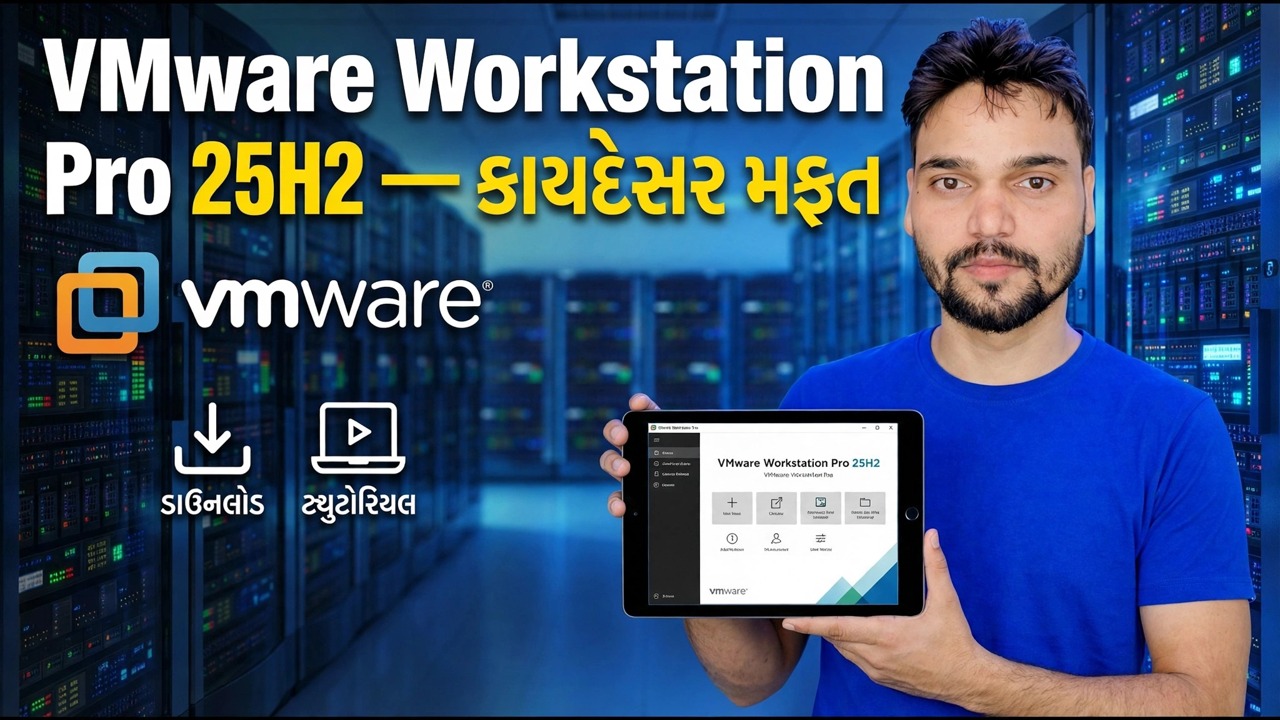
VMware Workstation Pro 25H2 એ બ્રોડકોમના અધિકૃત પોર્ટલ પરથી મફત ડાઉનલોડ છે — કોઈ લાઇસન્સ કી, કોઈ ક્રેક, કોઈ તૃતીય-પક્ષ ઇન્સ્ટોલર સાઇટ નથી. આ માર્ગદર્શિકા વિડિઓને અનુસરે છે: મફત બ્રોડકોમ એકાઉન્ટ, સત્તાવાર ડાઉનલોડ, Windows પર ઇન્સ્ટોલ કરો અને યોગ્ય સેટિંગ્સ સાથે તમારું પ્રથમ વર્ચ્યુઅલ મશીન.
📑પ્રકરણો
- શા માટે વર્કસ્ટેશન પ્રો 25H2 હવે મફત છે — અને શા માટે કોઈ લાઇસન્સ કીની જરૂર નથી
- મફત બ્રોડકોમ એકાઉન્ટ બનાવો
- અધિકૃત બ્રોડકોમ પોર્ટલ પરથી વર્કસ્ટેશન પ્રો 25H2 ડાઉનલોડ કરો
- તેને Windows પર ઇન્સ્ટોલ કરો — ક્યાંય લાયસન્સ કી નથી
- જમણી સેટિંગ્સ સાથે તમારું પ્રથમ વર્ચ્યુઅલ મશીન બનાવો
- ગેસ્ટ OS ઇન્સ્ટોલ કરો, પછી VMware ટૂલ્સ (Linux ગેસ્ટ્સ પર ઓપન-vm-ટૂલ્સ)
📋 વિહંગાવલોકન અને પગલું-દર-પગલાની માર્ગદર્શિકા
અહીં "ફ્રી" નો અર્થ શું થાય છે — લાઇસન્સિંગ, સ્પષ્ટપણે
વર્કસ્ટેશન પ્રો લાયસન્સ કી સાથે પેઇડ પ્રોડક્ટ તરીકે ઉપયોગમાં લેવાય છે. બ્રોડકોમ, જે હવે VMware ની માલિકી ધરાવે છે, તેણે તેને વ્યક્તિગત ઉપયોગ માટે મફત બનાવ્યું — તમે હવે લાયસન્સ ખરીદશો નહીં અથવા વર્તમાન 25H2 બિલ્ડ ચલાવવા માટે કી દાખલ કરશો નહીં. જો તમે તેને ઓફિસમાં અથવા વ્યાપારી કાર્ય માટે તૈનાત કરવાની યોજના ઘડી રહ્યા હો, તો પહેલા પોર્ટલ પર બ્રોડકોમની વર્તમાન લાઇસન્સિંગ શરતો તપાસો, કારણ કે સંસ્થાઓને લાગુ થતી શરતો ત્યાં જણાવવામાં આવી છે અને બ્રોડકોમ તેને બદલી શકે છે.
પ્રથમ એક મફત બ્રોડકોમ એકાઉન્ટ બનાવો
ઇન્સ્ટોલર બ્રોડકોમ સપોર્ટ પોર્ટલની અંદર રહે છે અને બ્રોડકોમ તમને ડાઉનલોડ કરતા પહેલા સાઇન ઇન કરવા માટે કહે છે. નોંધણી મફત છે અને થોડી મિનિટો લે છે: પોર્ટલ ખોલો, તમારા ઇમેઇલ સાથે નોંધણી કરો અને ટૂંકા એકાઉન્ટ પ્રોફાઇલ પગલું પૂર્ણ કરો — બ્રોડકોમ પ્રથમ ડાઉનલોડ સક્ષમ થાય તે પહેલાં પ્રોફાઇલ અને અનુપાલન પગલું બતાવે છે. આગલા પગલા માટે સાઇન ઇન રહો.
support.broadcom.comપોર્ટલ પરથી વર્કસ્ટેશન પ્રો 25H2 ડાઉનલોડ કરો
સાઇન ઇન કર્યું છે, VMware વર્કસ્ટેશન પ્રો પ્રોડક્ટ ડાઉનલોડ પર જાઓ અને તમારા હોસ્ટ માટે 25H2 રિલીઝ પસંદ કરો — જો તમારું PC Windows ચલાવે તો Windows ઇન્સ્ટોલર. ડાઉનલોડની શરતો સ્વીકારો અને ઇન્સ્ટોલર ફાઇલ સાચવો. તપાસો કે ફાઇલનું નામ અને કદ પોર્ટલ પૃષ્ઠ જે બતાવે છે તે સાથે મેળ ખાય છે, અને ઇન્સ્ટોલરને રાખો — જો તમે ક્યારેય ફરીથી ઇન્સ્ટોલ કરશો તો તમે તેનો ફરીથી ઉપયોગ કરશો.
તેને ઇન્સ્ટોલ કરો — ક્યાંય પણ લાઇસન્સ કી નથી
ડાઉનલોડ કરેલ ઇન્સ્ટોલરને એડમિનિસ્ટ્રેટર અધિકારો સાથે ચલાવો અને ડિફોલ્ટ્સ સ્વીકારીને વિઝાર્ડને અનુસરો. આ વિડિયોનું પ્રમાણિક હેડલાઇન: વર્તમાન વર્કસ્ટેશન પ્રો ઇન્સ્ટોલર લાયસન્સ કી માટે બિલકુલ પૂછતું નથી. જો ઇન્સ્ટોલર પૂછે તો પીસીને પુનઃપ્રારંભ કરો — તે વર્ચ્યુઅલ નેટવર્ક ડ્રાઇવરોને ઇન્સ્ટોલ કરે છે જેને પુનઃપ્રારંભ કરવાની જરૂર છે.
તમારું પ્રથમ વર્ચ્યુઅલ મશીન બનાવો
વર્કસ્ટેશન પ્રો ખોલો અને એક નવું વર્ચ્યુઅલ મશીન બનાવો પસંદ કરો. લાક્ષણિક વિઝાર્ડ પ્રથમ VM માટે સારું છે: તેને તમારી ઓપરેટિંગ સિસ્ટમ ISO ફાઈલ પર નિર્દેશ કરો, VM ને એક નામ આપો અને વાસ્તવિક ખાલી જગ્યા ધરાવતી ડ્રાઇવ પર ફોલ્ડર આપો. મેમરીને લગભગ તમારા પીસીની અડધી રેમ પર સેટ કરો (16 જીબી હોસ્ટ પર, 8192 એમબી એ યોગ્ય ઉદાહરણ છે) અને 2 થી 4 પ્રોસેસર કોરો. ગતિશીલ રીતે વધતી વર્ચ્યુઅલ ડિસ્ક બનાવો — Windows 11 માટે 80 થી 100 GB — જેથી તે માત્ર મહેમાન વધે તેમ જગ્યા લે. Windows 11 માટે, વિઝાર્ડ ઓફર કરે છે તે UEFI ફર્મવેર અને TPM 2.0 વિકલ્પો રાખો, અથવા Windows ઇન્સ્ટોલર આગળ વધવાનો ઇનકાર કરશે.
ગેસ્ટ OS ઇન્સ્ટોલ કરો, પછી VMware ટૂલ્સ - તે ક્રમમાં
વીએમ પર પાવર કરો અને આઇએસઓમાંથી વિન્ડોઝ અથવા લિનક્સ ઇન્સ્ટોલ કરો જેમ તમે વાસ્તવિક પીસી પર કરશો. ડેસ્કટૉપ દેખાય તે ક્ષણે, મોટાભાગના નવા નિશાળીયા અવગણતા અંતિમ પગલું કરો: VMware Tools. વર્કસ્ટેશન મેનૂમાં, VM ખોલો અને પછી VMware ટૂલ્સ ઇન્સ્ટોલ કરો; મહેમાનની અંદર, માઉન્ટ થયેલ ડ્રાઈવમાંથી ટૂલ્સ સેટઅપ ચલાવો અને VM ને પુનઃશરૂ કરો. Linux મહેમાનો પર, વિતરણનું પોતાનું open-vm-tools પેકેજ સમાન કાર્ય કરે છે — ડેબિયન અને ઉબુન્ટુ અતિથિઓ પર તે આ રીતે ઇન્સ્ટોલ કરે છે:
sudo apt install open-vm-toolsટૂલ્સ એ છે જે તમને સરળ વિન્ડો માપન, હોસ્ટ અને ગેસ્ટ વચ્ચે કૉપિ અને પેસ્ટ, ફાઇલોને ખેંચો અને છોડો અને યોગ્ય ડિસ્પ્લે ડ્રાઇવર આપે છે. તેના વિના, દરેક VM તૂટેલી લાગે છે — તેની સાથે, VM વાસ્તવિક બીજા PC જેવું લાગે છે.
🏷️Topic Search Variables & Keywords
પગલાં-દર-પગલાંની મુશ્કેલીનિવારણ માર્ગદર્શિકા અને ઉકેલો - VMware Workstation Pro 25H2 — કાયદેસર રીતે મફત ડાઉનલોડ ટ્યુટોરીયલ. ટેકનિકલ અંશુ દ્વારા ઓન-સ્ક્રીન પ્રદર્શન....
અધિકૃત બ્રોડકોમ પોર્ટલ પરથી VMware વર્કસ્ટેશન પ્રો 25H2 મફત ડાઉનલોડ કરો, તેને કોઈપણ લાઇસન્સ કી વગર Windows પર ઇન્સ્ટોલ કરો અને યોગ્ય સેટિંગ્સ સાથે તમારું પ્રથમ વર્ચ્યુઅલ મશીન બનાવો.
(સ્રોત પૃષ્ઠ પર ટ્રાન્સક્રિપ્ટ અહીં સમાપ્ત થાય છે)
❓ વારંવાર પૂછાતા પ્રશ્નો
હા! ટેકનિકલ અંશુ દ્વારા દર્શાવવામાં આવેલી તમામ માર્ગદર્શિકાઓ અને પદ્ધતિઓ મફત, કાનૂની અને શૈક્ષણિક સંસાધનોનો ઉપયોગ કરે છે.
ચોક્કસ! દરેક પગલું વિગતવાર સૂચનાઓ સાથે સ્ક્રીન પર દર્શાવવામાં આવે છે જેથી કોઈપણ સરળતાથી અનુસરી શકે.
યુટ્યુબ વિડિયો પર સીધી ટિપ્પણી કરો અને અમારો સમુદાય અને ટેકનિકલ અંશુ તમને મદદ કરશે.
🚀 YouTube પર સંપૂર્ણ ટ્યુટોરીયલ જુઓ
🚀 YouTube પર સંપૂર્ણ પગલું-દર-પગલાં વિડિઓ ટ્યુટોરિયલ જુઓ: https://www.youtube.com/watch?v=HberZeEuZUQ
IT સપોર્ટ, Windows સમસ્યાનિવારણ અને સર્વર મેનેજમેન્ટ માટે ટેકનિકલ અંશુને સબ્સ્ક્રાઇબ કરો.
▶️ સંપૂર્ણ વિડિઓ જુઓ