ડબલ્યુએસએલ 2 પર ડોકર ઇન્સ્ટોલ - પ્રથમ કન્ટેનર સેટઅપ
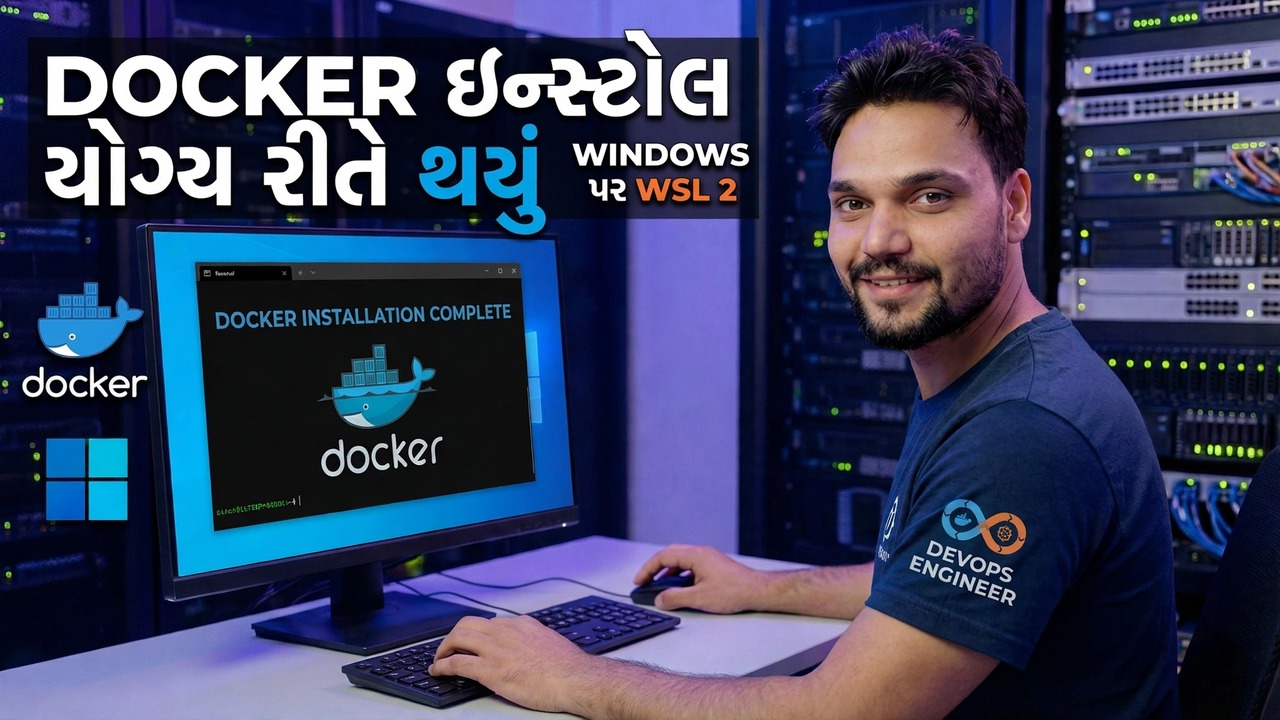
ડબલ્યુએસએલ 2 બેકએન્ડનો ઉપયોગ કરીને વિન્ડોઝ 10 અથવા 11 પર ડોકર ડેસ્કટોપ ઇન્સ્ટોલ કરો — પહેલા WSL, પછી ડોકર, પછી ચકાસાયેલ હેલો-વર્લ્ડ કન્ટેનર. વર્ચ્યુઅલાઈઝેશન, લાઇસન્સિંગ અને ડોકર-વપરાશકર્તા જૂથ માટે પ્રમાણિક તપાસનો સમાવેશ થાય છે.
📑પ્રકરણો
- ઓર્ડર શા માટે મહત્વપૂર્ણ છે — WSL 2 પ્રથમ, ડોકર ડેસ્કટોપ બીજું
- પહેલાં પીસી તપાસવું — ટાસ્ક મેનેજરમાં વિનવર અને વર્ચ્યુઅલાઈઝેશન સાથે વિન્ડોઝ વર્ઝન
- એક આદેશ સાથે WSL 2 ઇન્સ્ટોલ કરવું, પુનઃપ્રારંભ કરવું અને ઉબુન્ટુ પ્રથમ રનને સમાપ્ત કરવું
- WSL ચકાસવું — સ્ટેટસ, ડિસ્ટ્રો લિસ્ટ અને ડિફોલ્ટ વર્ઝન 2 ચેક
- ડબલ્યુએસએલ 2 બેકએન્ડ સાથે ડોકર ડેસ્કટોપ ઇન્સ્ટોલ કરી રહ્યું છે
- પ્રથમ કન્ટેનર ચલાવી રહ્યા છીએ — docker --version અને hello-world
- પ્રમાણિક તપાસ — ડોકર ડેસ્કટોપ લાઇસન્સિંગ અને ડોકર-વપરાશકર્તા જૂથ
📋 વિહંગાવલોકન અને પગલું-દર-પગલાની માર્ગદર્શિકા
પહેલા તમારું પીસી તપાસો
ડબલ્યુએસએલ 2 બેકએન્ડ સાથેના ડોકર ડેસ્કટૉપને ત્રણ વસ્તુઓની જરૂર છે, અને આ બે-મિનિટની તપાસને છોડવાથી લોકો સાંજ કેવી રીતે ગુમાવે છે. પ્રથમ, વિન્ડોઝ વર્ઝન: તમારે Windows 10 વર્ઝન 2004 અથવા પછીના સંસ્કરણની જરૂર છે અથવા Windows 11. Win + R દબાવો, winver લખો અને તમારું ચોક્કસ સંસ્કરણ જોવા માટે Enter દબાવો.
winverબીજું, વર્ચ્યુઅલાઈઝેશન BIOS અથવા UEFI માં સ્વિચ કરવું આવશ્યક છે. ટાસ્ક મેનેજર ખોલો, પ્રદર્શન પર જાઓ, પછી CPU પર જાઓ અને વર્ચ્યુઅલાઈઝેશન: સક્ષમ શોધો. જો તે નિષ્ક્રિય કહે છે, તો કોઈ સોફ્ટવેર સેટિંગ તમને બચાવશે નહીં — પહેલા BIOS માં Intel VT-x અથવા AMD SVM ને સક્ષમ કરો. ત્રીજું, લગભગ 4 GB ફ્રી રેમ અને થોડા GB ડિસ્ક ફાજલ રાખો: WSL 2 અને Docker તમારા મશીનને શેર કરે છે, તેઓ તેને બદલતા નથી.
બીજું કંઈપણ પહેલાં WSL 2 ઇન્સ્ટોલ કરો
વિન્ડોઝ પર મોટાભાગના નિષ્ફળ ડોકર ઇન્સ્ટોલ એક કંટાળાજનક કારણોસર નિષ્ફળ જાય છે: ઓર્ડર ખોટો હતો. ડોકર ડેસ્કટૉપ તેની નીચે કાર્યરત WSL 2 ની અપેક્ષા રાખે છે, તેથી પ્રથમ પાયો બનાવો. એડમિનિસ્ટ્રેટર તરીકે પાવરશેલ ખોલો અને એક આદેશ ચલાવો:
wsl --installતેને સમાપ્ત થવા દો, પછી પીસીને ફરીથી શરૂ કરો — પુનઃપ્રારંભ વૈકલ્પિક નથી, તે વર્ચ્યુઅલાઈઝેશન ઘટકોને લોડ કરે છે. પુનઃપ્રારંભ કર્યા પછી, ઉબુન્ટુ (ડિફોલ્ટ ડિસ્ટ્રો) તેનું પોતાનું સેટઅપ પૂર્ણ કરે છે અને તમને Linux વપરાશકર્તાનામ અને પાસવર્ડ બનાવવા માટે કહે છે.
sudo માટે છે — તમને યાદ હશે તે પસંદ કરો, કારણ કે જ્યારે તમે તેને ટાઇપ કરો ત્યારે સ્ક્રીન પર કંઈ દેખાતું નથી. અને ડિસ્ટ્રોને અર્ધ-નિર્મિત છોડશો નહીં: એક ડિસ્ટ્રો જેની પ્રથમ રન ક્યારેય પૂર્ણ થઈ ન હતી તે ડોકર ડેસ્કટોપ તેની પ્રથમ શરૂઆતમાં અટકી જવાનું સૌથી સામાન્ય છુપાયેલ કારણ છે.ચકાસો WSL 2 ખરેખર તૈયાર છે
ડોકર મશીનની નજીક ગમે ત્યાં જાય તે પહેલાં, બે આદેશો સાથે ફાઉન્ડેશનની પુષ્ટિ કરો:
wsl --status
wsl -l -v
તમારા ડિસ્ટ્રોએ સૂચિમાં સંસ્કરણ 2 બતાવવું જોઈએ. જો તે 1 બતાવે છે, તો ડિફોલ્ટ સંસ્કરણ સેટ કરો અને આદેશ આઉટપુટ સૂચવે છે તેમ ડિસ્ટ્રોને કન્વર્ટ કરો:
wsl --set-default-version 2દરેક સ્તરનું આગલું ચાલુ થાય તે પહેલાં પરીક્ષણ કરવામાં આવે છે, તેથી જો પછીથી કંઈક નિષ્ફળ જાય તો તમે બરાબર જાણો છો કે સમસ્યા કયા સ્તરની માલિકીની છે.
ટોચ પર ડોકર ડેસ્કટોપ ઇન્સ્ટોલ કરો
માત્ર docker.com પરથી ડોકર ડેસ્કટોપ ડાઉનલોડ કરો — તૃતીય-પક્ષ ડાઉનલોડ સાઇટ્સ લોકપ્રિય ઇન્સ્ટોલર્સ સાથે જંક બંડલ કરે છે. ઇન્સ્ટોલર ચલાવો અને Hyper-V ને બદલે WSL 2 નો ઉપયોગ કરો વિકલ્પ રાખો; મોટાભાગના PC પર તે ડિફોલ્ટ રૂપે ટિક કરેલું છે.
જ્યારે ઇન્સ્ટોલર પૂછે, ત્યારે તેને બંધ કરવા દો અને તમને લૉગ આઉટ કરવા દો અથવા જો પૂછવામાં આવે તો પુનઃપ્રારંભ કરો. ડોકર તમારા Windows એકાઉન્ટને સ્થાનિક ડોકર-વપરાશકર્તાઓ જૂથમાં ઉમેરે છે, અને જૂથ સભ્યપદ ફક્ત તાજા સાઇન-ઇન પર જ અસર કરે છે — આ પ્રમાણિક તપાસ છે જે મોટાભાગના માર્ગદર્શિકાઓ અવગણે છે, અને તેથી જ ડોકર કેટલીકવાર તમે સાઇન આઉટ અને પાછા ઇન ન કરો ત્યાં સુધી પ્રારંભ કરવાનો ઇનકાર કરે છે.
ડોકર ડેસ્કટોપ શરૂ કરો અને સિસ્ટમ ટ્રેમાં વ્હેલ આઇકન સેટલ થાય અને ડેશબોર્ડ એન્જિન ચાલી રહ્યું છેની જાણ કરે તેની રાહ જુઓ. પ્રથમ શરૂઆત ધીમી છે; થોડી મિનિટો આપો. ડોકર સબ્સ્ક્રિપ્શન સર્વિસ એગ્રીમેન્ટ સ્ક્રીનને પ્રામાણિકપણે સ્વીકારો — તે એક વાસ્તવિક લાઇસન્સ છે.
docker આદેશનો ઉપયોગ કરવા માટે, Docker ડેસ્કટોપ સેટિંગ્સ ખોલો, સંસાધન પર જાઓ, પછી WSL એકીકરણ પર જાઓ અને તમારા ડિસ્ટ્રોને સ્વિચ કરો.તમારું પ્રથમ કન્ટેનર ચલાવો - હેલો વર્લ્ડ
નવી પાવરશેલ અથવા ટર્મિનલ વિન્ડો ખોલો અને બે આદેશો ચલાવો જે સાબિત કરે છે કે આખી સાંકળ કામ કરે છે:
docker --version
docker run hello-world
docker --version સાબિત કરે છે કે ક્લાયંટ ઇન્સ્ટોલ કરેલું છે અને તમારા PATH પર છે. ડોકર રન હેલો-વર્લ્ડ બીજું બધું સાબિત કરે છે: ડોકર સ્થાનિક રૂપે છબી શોધી શકતું નથી, તેને ડોકર હબમાંથી ડાઉનલોડ કરે છે, તેમાંથી કન્ટેનર બનાવે છે, તેને ચલાવે છે અને તેનો હેલો ફ્રોમ ડોકર! સંદેશ છાપે છે. જો તે સંદેશ દેખાય, તો તમારી સાંકળ અંત સુધી કામ કરે છે — ટર્મિનલ, ક્લાયંટ, WSL 2 ની અંદરનું એન્જિન, નેટવર્ક અને રજિસ્ટ્રી.
🏷️વિષય શોધ ચલો અને કીવર્ડ્સ
🎙️ સંપૂર્ણ ટ્રાન્સક્રિપ્ટ — વિસ્તૃત કરવા માટે ટૅપ કરો
__TOK_28__
__TOK_29__
❓ વારંવાર પૂછાતા પ્રશ્નો
શું આ ટ્યુટોરીયલ અનુસરવા માટે 100% મફત છે?
__TOK_30__
શું નવા નિશાળીયા આ માર્ગદર્શિકાને અનુસરી શકે છે?
__TOK_31__
જો હું અટકી જાઉં તો હું ક્યાં પ્રશ્નો પૂછી શકું?
__TOK_32__