સેટઅપ સિનોલોજી NAS VPN
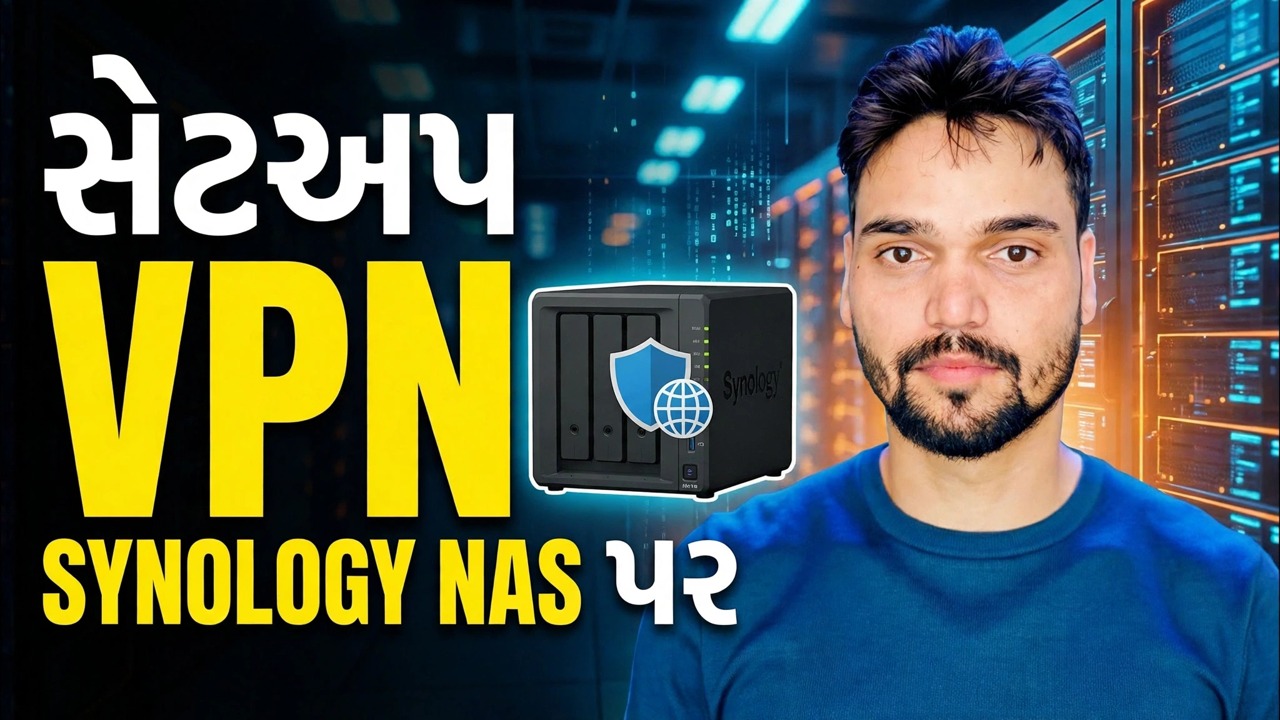
Synology NAS પર સ્ટેપ બાય સ્ટેપ પર VPN સર્વર સેટ કરો: OpenVPN, DDNS, એક રાઉટર પોર્ટ ફોરવર્ડ, અને તમારા ફોનથી સુરક્ષિત ટેસ્ટ — જેથી તમે ગમે ત્યાંથી તમારી ફાઇલોને સુરક્ષિત રીતે પહોંચી શકો.
📑પ્રકરણો
- શા માટે VPN — NAS ને એક્સપોઝ કર્યા વિના ગમે ત્યાંથી તમારી ફાઇલો સુધી પહોંચો
- તમારા નેટવર્ક પર NAS ને એક નિશ્ચિત સરનામું આપો
- પેકેજ સેન્ટરમાંથી મફત VPN સર્વર પેકેજ ઇન્સ્ટોલ કરો
- OpenVPN ચાલુ કરો — ક્લાયન્ટ્સ માટે પોર્ટ 1194, UDP અને LAN ઍક્સેસ
- ફક્ત યોગ્ય વપરાશકર્તાને જ મંજૂરી આપો — સમર્પિત એકાઉન્ટ સાથે VPN વિશેષાધિકાર
- Synology DDNS સેટ કરો જેથી એક નામ હંમેશા ઘર તરફ નિર્દેશ કરે
- રાઉટર પર બરાબર એક પોર્ટ ફોરવર્ડ કરો અને .ovpn રૂપરેખાંકન નિકાસ કરો
- રિમોટ લાઇનને તમારા DDNS નામમાં સંપાદિત કરો
- તમારા ફોનથી OpenVPN કનેક્ટ વડે કનેક્ટ કરો
- સલામત પરીક્ષણ — ફાઈલો મોબાઈલ ડેટા પર ખુલે છે, ઘરથી દૂર
📋 વિહંગાવલોકન અને પગલું-દર-પગલાની માર્ગદર્શિકા
તમારા નેટવર્ક પર NAS ને એક નિશ્ચિત સરનામું આપો
દરેક પછીનું પગલું એક નિશ્ચિત સરનામા પર નિર્દેશ કરે છે. જો તમારું NAS રાઉટરમાંથી તેનું સરનામું આપમેળે લે છે, તો તે સરનામું પુનઃપ્રારંભ કર્યા પછી બદલાઈ શકે છે — અને પછી પોર્ટ ફોરવર્ડ અને VPN ચૂપચાપ કામ કરવાનું બંધ કરે છે. તો પહેલા સરનામું ઠીક કરો.
કંટ્રોલ પેનલ → નેટવર્ક → નેટવર્ક ઈન્ટરફેસ ખોલો, તમારું LAN કનેક્શન પસંદ કરો, સંપાદિત કરો ક્લિક કરો અને મેન્યુઅલ ગોઠવણીનો ઉપયોગ કરો પસંદ કરો. NAS ને તમારા પોતાના નેટવર્કની અંદર એક નિશ્ચિત સરનામું આપો — આ વિડિઓમાં NAS 192.168.1.10 પર બેસે છે. સરનામું લખો; પગલાં 6 અને 7 બરાબર આ સરનામું વાપરે છે.
VPN સર્વર પેકેજ ઇન્સ્ટોલ કરો
સિનોલોજી તમને VPN સર્વર તેના પોતાના અધિકૃત પેકેજ તરીકે મફતમાં આપે છે - કોઈપણ તૃતીય-પક્ષ સાઇટ પરથી ડાઉનલોડ કરવા માટે કંઈ નથી.
પેકેજ સેન્ટર ખોલો, VPN સર્વર શોધો અને ઇન્સ્ટોલ કરો પર ક્લિક કરો. જ્યારે તે સમાપ્ત થાય, ત્યારે મુખ્ય મેનૂમાંથી VPN સર્વર ખોલો. તમે સૂચિબદ્ધ ત્રણ પ્રોટોકોલ જોશો: OpenVPN, L2TP/IPSec અને PPTP. આ માર્ગદર્શિકા ફક્ત OpenVPN પર જ બને છે.
OpenVPN ચાલુ કરો અને LAN ઍક્સેસની મંજૂરી આપો
VPN સર્વરમાં, OpenVPN પૃષ્ઠ ખોલો અને OpenVPN સર્વરને સક્ષમ કરો પર ટિક કરો. તમારા પ્રથમ સેટઅપ માટે ડિફૉલ્ટ પોર્ટ 1194 અને પ્રોટોકોલ UDP રાખો — સ્ટેપ 6 માં રાઉટરનો નિયમ અને સ્ટેપ 7માં નિકાસ કરાયેલ ફાઇલ બંને આ બે મૂલ્યો પર આધારિત છે.
ગ્રાહકોને સર્વરના LAN ને ઍક્સેસ કરવાની મંજૂરી આપો પર પણ ટિક કરો. તેના વિના, તમારો ફોન VPN સાથે કનેક્ટ થાય છે પરંતુ તેની પાછળ કંઈપણ પહોંચતું નથી — કોઈ NAS નથી, કોઈ શેર કરેલ ફોલ્ડર્સ નથી. લાગુ કરો પર ક્લિક કરો.
માત્ર યોગ્ય વપરાશકર્તાને જ કનેક્ટ થવા દો
VPN લૉગિન એ તમારા આખા હોમ નેટવર્કની ચાવી છે, તેથી તેને ક્યારેય તમારા મુખ્ય DSM એડમિન એકાઉન્ટમાં ન આપો. ફક્ત VPN માટે એક સામાન્ય DSM વપરાશકર્તા બનાવો, લાંબા, અનન્ય પાસવર્ડ સાથે કે જેનો બીજે ક્યાંય ઉપયોગ થતો નથી.
પછી VPN સર્વર → વિશેષાધિકાર ખોલો અને તે વપરાશકર્તાને ફક્ત OpenVPN માટે જ મંજૂરી આપો — બીજા કોઈને VPN ઍક્સેસ નહીં મળે. DSM નું ઓટો બ્લોક પણ ચાલુ રાખો (કંટ્રોલ પેનલ → સુરક્ષા → એકાઉન્ટ), જેથી ઇન્ટરનેટ પરથી વારંવાર ખોટા પાસવર્ડ્સ હુમલાખોરને આપમેળે લોક કરી દે છે.
સિનોલોજી DDNS સેટ કરો — એક નામ જે હંમેશા ઘર તરફ નિર્દેશ કરે છે
તમારા હોમ ઈન્ટરનેટ કનેક્શનનું સાર્વજનિક સરનામું સમયાંતરે બદલાય છે. જો તમારી VPN ફાઇલ આજના સરનામા પર નિર્દેશ કરે છે, તો આગલી વખતે સરનામું બદલાય ત્યારે તે તૂટી જાય છે. DDNS આનો ઉકેલ લાવે છે: એક કાયમી નામ જે હંમેશા તમારા ઘરને અનુસરે છે.
ખોલો કંટ્રોલ પેનલ → બાહ્ય ઍક્સેસ → DDNS, ઉમેરો ક્લિક કરો, સેવા પ્રદાતા પસંદ કરો સિનોલોજી અને તમારા સિનોલોજી એકાઉન્ટ સાથે સાઇન ઇન કરો. હોસ્ટનામ પસંદ કરો જેમ કે yourname.synology.me અને સ્ટેટસ બતાવે છે તેની પુષ્ટિ કરો સામાન્ય. આ નામ — નંબર નહીં — જેનો ઉપયોગ તમારો ફોન સ્ટેપ 7 માં કરશે.
રાઉટર પર બરાબર એક પોર્ટ ફોરવર્ડ કરો અને .ovpn ફાઇલ નિકાસ કરો
તમારા રાઉટરે VPN ટ્રાફિકને NAS સુધી પસાર કરવો આવશ્યક છે. તે એક નિયમ છે, એક પોર્ટ માટે, એક સરનામે - વધુ કંઈ નથી.
તમારા રાઉટરમાં લોગ ઇન કરો, પોર્ટ ફોરવર્ડિંગ શોધો અને સ્ટેપ 1, પોર્ટ 1194 થી NAS ફિક્સ્ડ એડ્રેસ પર બાહ્ય UDP પોર્ટ 1194 ફોરવર્ડ કરો:
UDP 1194 -> 192.168.1.10 : 1194ડીએસએમ ફાયરવોલમાં VPN સર્વરને પણ મંજૂરી આપો જો તે ચાલુ હોય (કંટ્રોલ પેનલ → સુરક્ષા → ફાયરવોલ). પછી VPN સર્વરમાં OpenVPN પૃષ્ઠ પર પાછા જાઓ અને .ovpn ફાઇલને સાચવવા માટે નિકાસ ગોઠવણી પર ક્લિક કરો. તે ફાઇલને ટેક્સ્ટ એડિટરમાં ખોલો અને remote લાઇન તપાસો — તેમાં તમારું DDNS નામ અને OpenVPN પોર્ટ હોવું આવશ્યક છે:
remote yourname.synology.me 1194તમારા ફોનથી કનેક્ટ કરો અને મોબાઇલ ડેટા પર પરીક્ષણ કરો
તમારા ફોન પર મફત OpenVPN Connect એપ્લિકેશન ઇન્સ્ટોલ કરો અને તમે સ્ટેપ 6 માં નિકાસ કરેલી .ovpn ફાઇલ આયાત કરો. સ્ટેપ 4 માંથી VPN વપરાશકર્તાનું નામ અને પાસવર્ડ દાખલ કરો અને કનેક્ટ કરો.
હવે પ્રમાણિક પરીક્ષણ: Wi-Fi બંધ કરો અને મોબાઇલ ડેટા પર રહો. તમારા પોતાના Wi-Fi પરનું પરીક્ષણ કંઈ સાબિત કરતું નથી, કારણ કે તમે પહેલેથી જ નેટવર્કની અંદર છો. મોબાઇલ ડેટા પર, તમારું NAS સરનામું 192.168.1.10 અથવા તેના શેર કરેલ ફોલ્ડર્સમાંથી એક ખોલો. જો તમારી ફાઇલો તમારા ઘરની બહારથી ખુલે છે, તો સેટઅપ ખરેખર પૂર્ણ થઈ ગયું છે — આ તે સુરક્ષિત પરીક્ષણ છે જેની સાથે વીડિયો સમાપ્ત થાય છે.
VPN ને પછીથી સુરક્ષિત રાખો
VPN એ બહારથી તમારા NAS સુધી પહોંચવાની સલામત રીત છે — પણ જ્યારે તેની સંભાળ રાખવામાં આવે ત્યારે જ. ત્રણ આદતો તેને આ રીતે રાખે છે:
• અપડેટ: DSM અને VPN સર્વર પેકેજને અપડેટ રાખો; VPN ફિક્સ એ સુરક્ષા ફિક્સ છે.
• પાસવર્ડ્સ: દરેક VPN વપરાશકર્તા તેમનો પોતાનો મજબૂત પાસવર્ડ રાખે છે — કોઈ શેર કરેલ એકાઉન્ટ્સ નથી, અને VPN સર્વરમાંથી વિશેષાધિકાર દૂર કરે છે જ્યારે કોઈને ઍક્સેસની જરૂર ન હોય.
• દરવાજા: સ્ટેપ 6 થી આગળ UDP 1194 તમારા રાઉટર પર એકમાત્ર નવું ઓપનિંગ રહે છે.
🏷️Topic Search Variables & Keywords
પગલાં-દર-પગલાં મુશ્કેલીનિવારણ માર્ગદર્શિકા અને ઉકેલો - સેટઅપ | VPN | SYNOLOGY NAS પર. ટેકનિકલ અંશુ દ્વારા ઓન-સ્ક્રીન પ્રદર્શન.
સ્ટેપ બાય સિનોલોજી NAS પર VPN સર્વર સેટ કરો. OpenVPN, DDNS, એક રાઉટર પોર્ટ ફોરવર્ડ, અને તમારા ફોનથી સુરક્ષિત પરીક્ષણ જેથી તમે ગમે ત્યાંથી તમારી ફાઇલોને સુરક્ષિત રીતે પહોંચી શકો.
(સ્રોત પૃષ્ઠ પર ટ્રાન્સક્રિપ્ટ અહીં સમાપ્ત થાય છે — સંપૂર્ણ વૉકથ્રુ માટે ઉપરનો વિડિઓ જુઓ.)
❓ વારંવાર પૂછાતા પ્રશ્નો
હા! ટેકનિકલ અંશુ દ્વારા દર્શાવવામાં આવેલી તમામ માર્ગદર્શિકાઓ અને પદ્ધતિઓ મફત, કાનૂની અને શૈક્ષણિક સંસાધનોનો ઉપયોગ કરે છે.
ચોક્કસ! દરેક પગલું વિગતવાર સૂચનાઓ સાથે સ્ક્રીન પર દર્શાવવામાં આવે છે જેથી કોઈપણ સરળતાથી અનુસરી શકે.
યુટ્યુબ વિડિયો પર સીધી ટિપ્પણી કરો અને અમારો સમુદાય અને ટેકનિકલ અંશુ તમને મદદ કરશે.
🚀 YouTube પર સંપૂર્ણ ટ્યુટોરીયલ જુઓ
🚀 YouTube પર સંપૂર્ણ પગલું-દર-પગલાં વિડિઓ ટ્યુટોરિયલ જુઓ: https://www.youtube.com/watch?v=PNwaSAGIZfk
IT સપોર્ટ, Windows સમસ્યાનિવારણ અને સર્વર મેનેજમેન્ટ માટે ટેકનિકલ અંશુને સબ્સ્ક્રાઇબ કરો.
▶️ સંપૂર્ણ વિડિઓ જુઓ