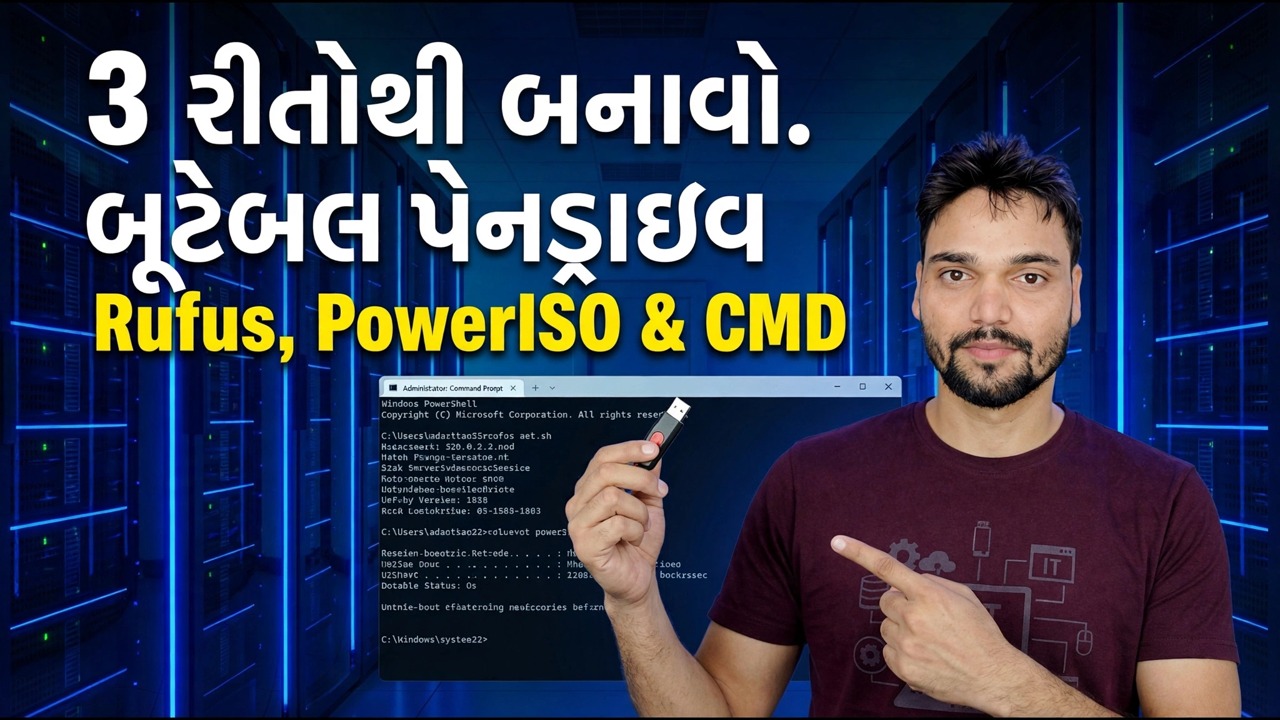
Rufus અને PowerISO - ફ્રી ટૂલ્સ સાથે બુટ કરી શકાય તેવી USB ડ્રાઇવ બનાવો
બુટ કરી શકાય તેવા USB માટેના બે પ્રમાણિક માર્ગો — Rufus, સંપૂર્ણ નિયંત્રણ સાથેનું મફત ઓપન સોર્સ ટૂલ અને PowerISO, શેરવેર ઇમેજ ઓલરાઉન્ડર. બંને પદ્ધતિઓ સ્ટેપ બાય સ્ટેપ, સેટિંગ્સ અને ચેતવણીઓ સાથે નક્કી કરે છે કે USB ખરેખર બુટ થાય છે કે નહીં.
📑પ્રકરણો
- તમને શું જોઈએ છે — અધિકૃત સ્ત્રોતમાંથી એક ISO, એક પેન ડ્રાઇવ અને બે ખૂબ જ અલગ સાધનો
- રૂટ વન: રુફસ — દરેક સેટિંગ દૃશ્યમાન સાથેનું મફત સાધન
- રૂટ બે: PowerISO — સરળ છબી ઓલરાઉન્ડર
- પ્રમાણિક તફાવત — Rufus ખરેખર મફત છે, PowerISO એ શેરવેર છે
- સમાપ્ત USB માંથી PC બુટ કરવું
- તમને વાસ્તવમાં તેની જરૂર હોય તે દિવસ પહેલાં યુએસબીનું પરીક્ષણ કરો
📋 વિહંગાવલોકન અને પગલું-દર-પગલાની માર્ગદર્શિકા
તમે શરૂ કરો તે પહેલાં તમારે શું જોઈએ છે
તમને ત્રણ વસ્તુઓની જરૂર છે: સત્તાવાર સ્ત્રોતમાંથી ડાઉનલોડ કરેલ Windows અથવા Linux ISO ફાઇલ, 8 GB કે તેથી વધુની USB પેનડ્રાઇવ (16 GB આરામદાયક છે, કારણ કે Windows 11 ISO 5 GB કરતાં વધુ છે), અને વિડિયોમાંથી બે ટૂલ્સમાંથી એક. Rufus એ rufus.ie માંથી થોડા મેગાબાઈટનો નાનો પોર્ટેબલ પ્રોગ્રામ છે — તે ઇન્સ્ટોલેશન વિના ચાલે છે. PowerISO એ poweriso.com તરફથી ઇન્સ્ટોલ કરેલ પ્રોગ્રામ છે. બંનેને ફક્ત તેમની સત્તાવાર સાઇટ્સ પરથી જ ડાઉનલોડ કરો, ક્યારેય રેન્ડમ "ફ્રી ડાઉનલોડ" પેજ પરથી નહીં.
રૂટ વન — રુફસ, સ્ટેપ બાય સ્ટેપ
રુફસ ફ્રી અને ઓપન સોર્સ છે, અને તે બે ટૂલ્સમાં વધુ ચોક્કસ છે. રુફસ ખોલતા પહેલા USB ડ્રાઇવમાં પ્લગ ઇન કરો, પછી ઉપકરણ ડ્રોપડાઉનમાં તેની પુષ્ટિ કરો — તમારી પેન ડ્રાઇવ સાથે ક્ષમતા મેળ ખાય છે તે તપાસો. પસંદ કરો પર ક્લિક કરો અને તમારી ISO ફાઇલ પસંદ કરો. (હજી સુધી કોઈ ISO નથી? SELECT ની બાજુમાં આવેલ નાનો તીર ડાઉનલોડ કરો વિકલ્પ આપે છે જે Microsoft ના પોતાના સર્વરમાંથી સત્તાવાર Windows ISO મેળવે છે.)
સામાન્ય ઇન્સ્ટોલર USB માટે સ્ટાન્ડર્ડ વિન્ડોઝ ઇન્સ્ટોલેશન પર ઇમેજ વિકલ્પ છોડો. તમે જે PC પર ઇન્સ્ટોલ કરશો તેના માટે પાર્ટીશન સ્કીમ સેટ કરો: આધુનિક UEFI મશીનો માટે GPT, MBR માત્ર જૂના BIOS-માત્ર મશીનો માટે — આ તે સેટિંગ છે જે મોટાભાગે નક્કી કરે છે કે USB બૂટ થાય કે નહીં. Rufus ના પસંદ કરેલા ડિફોલ્ટ્સ પર ફાઇલ સિસ્ટમ અને ક્લસ્ટરનું કદ છોડો, પછી START ક્લિક કરો અને ભૂંસી નાખવાની ચેતવણી સ્વીકારો. લીલા તૈયાર બારની રાહ જુઓ — ડ્રાઇવને વહેલા બહાર ન ખેંચો, કારણ કે વિક્ષેપિત લખાણ એ USB ઉત્પન્ન કરે છે જે પૂર્ણ થયેલ દેખાય છે અને મધ્ય-ઇન્સ્ટોલ નિષ્ફળ જાય છે.
રૂટ બે — PowerISO, સ્ટેપ બાય સ્ટેપ
PowerISO એ ઓલ-ઇન-વન ડિસ્ક ઇમેજ પ્રોગ્રામ તરીકે જાણીતું છે — તે ISO, BIN, NRG અને તેની પોતાની DAA ફાઇલો બનાવે છે, સંપાદિત કરે છે, કન્વર્ટ કરે છે, માઉન્ટ કરે છે અને બર્ન કરે છે. બુટ કરી શકાય તેવી યુએસબી બનાવવી એ તેના સાધનોમાંનું એક છે, અને તે ઇરાદાપૂર્વક સરળ છે: તે રુફસ કરતાં ઘણા ઓછા પ્રશ્નો પૂછે છે. અધિકૃત સાઇટ, poweriso.com પરથી PowerISO ઇન્સ્ટોલ કરો અને તેને એડમિનિસ્ટ્રેટર તરીકે શરૂ કરો — બુટ પાર્ટીશન લખવા માટે એલિવેટેડ અધિકારોની જરૂર છે.
ટૂલ્સ મેનૂ ખોલો અને બૂટ કરી શકાય તેવી USB ડ્રાઇવ બનાવો પસંદ કરો. ગંતવ્ય ડ્રોપડાઉનમાં તમારી USB ડ્રાઇવ પસંદ કરો — ફરીથી, ક્ષમતા તપાસો જેથી તમે ખોટા ઉપકરણને ભૂંસી નાખવાના નથી. સ્ત્રોત તરીકે ISO ઇમેજ ફાઇલ પસંદ કરો, સ્ટાર્ટ પર ક્લિક કરો અને ચેતવણીની પુષ્ટિ કરો કે ડ્રાઇવ પરનો તમામ ડેટા નાશ પામશે. ડ્રાઇવને દૂર કરતા પહેલા સમાપ્તિ સંદેશની રાહ જુઓ. નોંધ લો કે શું ખૂટે છે: કોઈ પાર્ટીશન સ્કીમ પસંદગી નહીં, કોઈ ફાઇલ-સિસ્ટમ પસંદગી નહીં — PowerISO તે પોતે નક્કી કરે છે. તે સરળ કામ માટે અનુકૂળ છે, અને જ્યારે કોઈ ચોક્કસ પીસી બુટ કરવાનો ઇનકાર કરે છે ત્યારે તે મર્યાદિત કરે છે, જે બરાબર તે સ્થાને છે જ્યાં રુફસના નિયંત્રણો તેમની સંભાળ રાખે છે.
બે ટૂલ્સ વચ્ચેનો પ્રમાણિક તફાવત
વિડિઓનું શીર્ષક બંનેને મફત સાધનો કહે છે, અને તેને સાદા શબ્દોમાં એક સુધારાની જરૂર છે. Rufus ખરેખર મફત છે — ઓપન સોર્સ, કોઈ લાઇસન્સ, કોઈ મર્યાદા, કોઈ નાગ સ્ક્રીન. PowerISO એ શેરવેર છે. તેની નોંધણી વગરની અજમાયશ નોંધણી રીમાઇન્ડર બતાવે છે જ્યારે તે શરૂ થાય છે અને 300 MB કરતાં મોટી ઇમેજ ફાઇલો બનાવી અથવા સંપાદિત કરી શકતી નથી; નિર્માતા જણાવે છે કે બુટ કરી શકાય તેવા યુએસબી રાઈટર સહિત અન્ય તમામ કાર્યો સમાન રીતે કાર્ય કરે છે. તેથી આ માર્ગદર્શિકાને અનુસરવા માટે અજમાયશ પર્યાપ્ત છે — પરંતુ જો PowerISO તમારા PC પર રહે છે, તો તે પેઇડ સોફ્ટવેર છે અને પ્રમાણિક બાબત એ છે કે તેની નોંધણી કરવી. કિંમતો બદલાય છે, તેથી અન્યત્ર છપાયેલ કોઈપણ નંબર પર વિશ્વાસ કરવાને બદલે સત્તાવાર સાઇટ તપાસો.
સમાપ્ત યુએસબીમાંથી બુટ કરો
જ્યાં સુધી પીસીને તેમાંથી શરૂ કરવાનું કહેવામાં ન આવે ત્યાં સુધી બળી ગયેલી USB કંઈ કરતી નથી. લક્ષ્ય PC પુનઃપ્રારંભ કરો અને તેનું વન-ટાઇમ બૂટ મેનૂ ખોલો — સામાન્ય રીતે F12, F9, Esc અથવા F8 અને પ્રથમ સ્ટાર્ટઅપ સ્ક્રીન સામાન્ય રીતે કીને નામ આપે છે. તમારી ડ્રાઇવના નામ પછી UEFI: થી શરૂ થતી એન્ટ્રી પસંદ કરો. જો સ્ક્રીન કહે છે કે USB માંથી બુટ કરવા માટે કોઈપણ કી દબાવો, તો થોડીક સેકંડમાં એક કી દબાવો — અન્યથા પીસી તેની જૂની વિન્ડોઝને ફક્ત બુટ કરે છે અને તમને લાગે છે કે USB ક્યારેય અજમાવી ન હતી ત્યારે નિષ્ફળ ગઈ.
તમને ખરેખર તેની જરૂર હોય તે પહેલાં યુએસબીનું પરીક્ષણ કરો
આ USBને પહેલીવાર બુટ કરવામાં આવે ત્યારે સમારકામ અથવા નવી ઇન્સ્ટોલેશનનો દિવસ ન થવા દો. તેને એકવાર બુટ કરો — સમાન પીસી અથવા કોઈપણ ફાજલ મશીન પર — અને ખાતરી કરો કે Windows સેટઅપ ખરેખર શરૂ થાય છે. ઘસાઈ ગયેલી પેનડ્રાઈવ અથવા વિક્ષેપિત લખાણ એ USB નું નિર્માણ કરી શકે છે જે એક્સપ્લોરરમાં પૂર્ણ થઈ ગયેલું લાગે છે અને હજુ પણ ઈન્સ્ટોલના અડધા રસ્તે નિષ્ફળ જાય છે, અને પરીક્ષણ દરમિયાન તે શોધવામાં તૂટેલી બપોરના બદલે બે મિનિટનો ખર્ચ થાય છે.
🏷️Topic Search Variables & Keywords
પગલાં-દર-પગલાંની મુશ્કેલીનિવારણ માર્ગદર્શિકા અને ઉકેલો - Rufus અને PowerISO સાથે બુટ કરી શકાય તેવી USB ડ્રાઇવ બનાવો. ટેકનિકલ અંશુ દ્વારા ઓન-સ્ક્રીન પ્રદર્શન.
બુટેબલ યુએસબીના બે પ્રામાણિક રૂટ - રુફસ, સંપૂર્ણ નિયંત્રણ સાથેનું મફત ઓપન સોર્સ ટૂલ અને પાવરઆઈએસઓ, શેરવેર ઈમેજ ઓલરાઉન્ડર. બંને પદ્ધતિઓ સ્ટેપ બાય સ્ટેપ, સેટિંગ્સ અને ચેતવણીઓ સાથે નક્કી કરે છે કે યુએસબી ખરેખર બુટ થાય છે કે નહીં.
(સ્રોત પૃષ્ઠ પર ટ્રાન્સક્રિપ્ટ અહીં સમાપ્ત થાય છે)
❓ વારંવાર પૂછાતા પ્રશ્નો
હા! ટેકનિકલ અંશુ દ્વારા દર્શાવવામાં આવેલી તમામ માર્ગદર્શિકાઓ અને પદ્ધતિઓ મફત, કાનૂની અને શૈક્ષણિક સંસાધનોનો ઉપયોગ કરે છે.
ચોક્કસ! દરેક પગલું વિગતવાર સૂચનાઓ સાથે સ્ક્રીન પર દર્શાવવામાં આવે છે જેથી કોઈપણ સરળતાથી અનુસરી શકે.
યુટ્યુબ વિડિયો પર સીધી ટિપ્પણી કરો અને અમારો સમુદાય અને ટેકનિકલ અંશુ તમને મદદ કરશે.
🚀 YouTube પર સંપૂર્ણ ટ્યુટોરીયલ જુઓ
🚀 YouTube પર સંપૂર્ણ પગલું-દર-પગલાં વિડિઓ ટ્યુટોરિયલ જુઓ: https://www.youtube.com/watch?v=ZASzXtgre5Q
IT સપોર્ટ, Windows સમસ્યાનિવારણ અને સર્વર મેનેજમેન્ટ માટે ટેકનિકલ અંશુને સબ્સ્ક્રાઇબ કરો.
▶️ સંપૂર્ણ વિડિઓ જુઓ