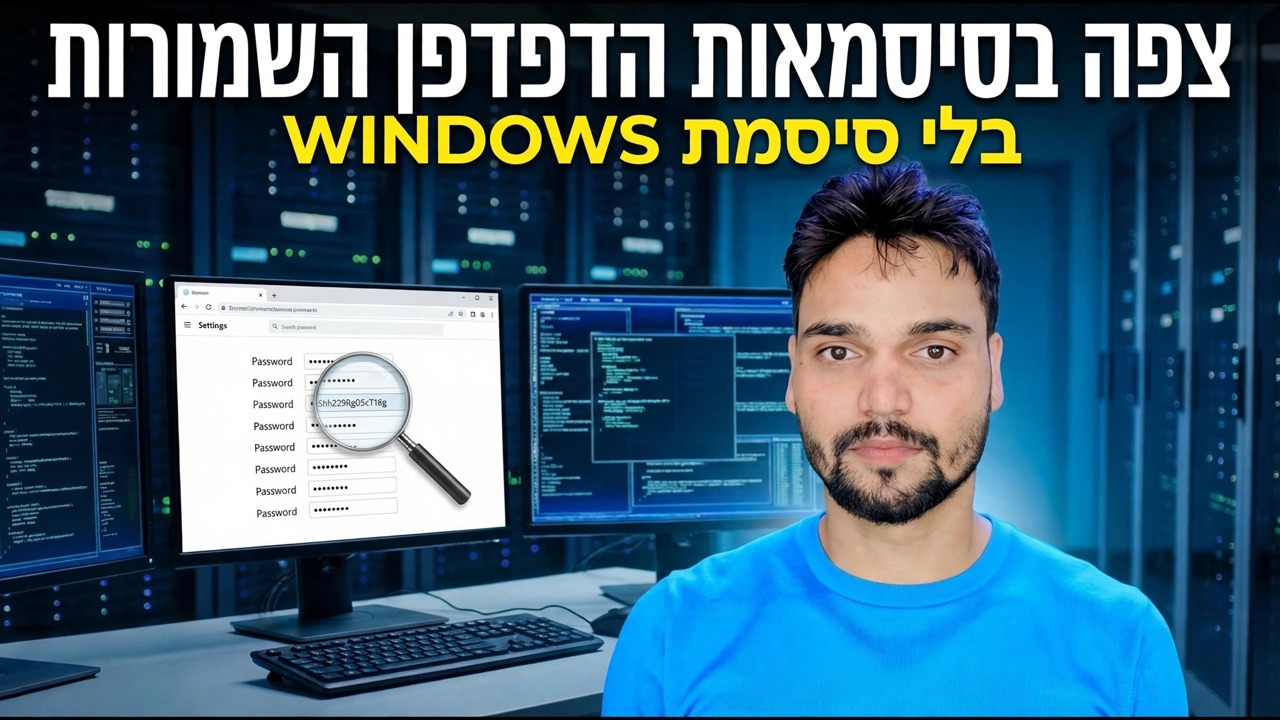
שחזור סיסמאות דפדפן שמורות - ללא סיסמת Windows
שכחת את סיסמת Windows וסיסמאות Chrome או Edge נעולות בפנים? להלן מסלולי ההתאוששות הכנים - הפעלה עדיין מחוברת, חשבון Google או Microsoft המסונכרן שלך, איפוס זהיר - ומגבלת ה-DPAPI שאף כלי לא יכול לנצח בכנות. זה נועד לשחזור סיסמאות שלכם במחשב שלכם.
📑פרקים
- התמונה הכנה תחילה - הסיסמאות השמורות שלך נעולות לחשבון Windows שלך על ידי DPAPI
- בדוק באיזה מארבעת המצבים אתה באמת נמצא
- מסלול 1 - המחשב או הדפדפן עדיין מחוברים: ייצא הכל עכשיו
- מסלול 2 - הסיסמאות שלך סונכרנו עם חשבון Google או Microsoft שלך
- מסלול 3 - שחזר את חשבון Windows עצמו, בדרך זהירה
- כביש 4 - הכונן הקשיח הישן מחובר למחשב חדש
- המגבלה הקשה - מה שאף כלי ישר לא יכול לעשות
- אם כל דלת סגורה - בנה מחדש את רשימת הסיסמאות שלך מאתר אחר אתר
📋 סקירה כללית ומדריך שלב אחר שלב
ראשית, בדוק באיזה מצב אתה באמת נמצא
הנה האמת קודם כל, כי כל השאר תלוי בה. הסיסמאות השמורות ב-Chrome או ב-Edge לא מאוחסנות כטקסט רגיל. הם יושבים מוצפנים בקובץ בשם נתוני כניסה, והמפתח שפותח אותם ננעל בעצמו על ידי חשבון המשתמש שלך ב-Windows - מערכת הגנה של Windows בשם DPAPI. אז "שכחתי את סיסמת Windows שלי" מכסה ארבעה מצבים שונים מאוד, ולכל אחד מהם יש תשובה כנה אחרת:
1. המחשב עדיין מתחבר לך - עם PIN, טביעת אצבע, פנים או בגלל שהוא נכנס אוטומטית. אתה לא ננעל בכלל - עבור לכביש 1 וייצא הכל היום. 2. הדפדפן שלך סונכרן - סינכרון Chrome או Edge פעל, כך שהסיסמאות שלך נמצאות גם בחשבון Google או Microsoft שלך - עבור אל כביש 2. 3. זוהי כניסה לחשבון Microsoft ואתה יכול לאפס את הסיסמה הזו באופן מקוון - האיפוס הוא מסוג DPAPI בטוח - עבור אל כביש 3. 4. הסיסמה היא מקומית, הסיסמה אינה קיימת, או הסיסמה היא מקומית. מסונכרן - זה המקרה הקשה, וכביש 3 מדגים כמה יעלה לך איפוס.
כביש 1 - עדיין מחובר? ייצא את הסיסמאות שלך עכשיו
אם הפעלה כלשהי עדיין חיה - המחשב עדיין מכניס אותך לחשבון, או ש-Chrome במחשב זה או במכשיר אחר עדיין נפתח - ייצא כעת, לפני הפעלה מחדש או ניקוי יסגור את הדלת. סשן חי כבר עבר את שער Windows, כך שהדפדפן יכול לקרוא את הסיסמאות שלו. פתח את Chrome ועבור למנהל הסיסמאות שלו:
chrome://settings/passwordsFor Microsoft Edge, the matching page is:
edge://settings/passwordsOpen the menu on that page and choose Export passwords. The browser will ask for your Windows credential — a PIN or fingerprint counts if that is how you sign in. Also check your phone: if Chrome or Edge on the phone is signed into the same account, its Password Manager is another living copy.
מסלול 2 - התאושש מחשבון Google או Microsoft המסונכרן שלך
אם סינכרון Chrome היה מופעל, הסיסמאות שלך נמצאות בחשבון Google שלך, לא רק במחשב זה. פתח כתובת זו בכל מכשיר והיכנס:
passwords.google.comYour saved passwords are listed there, and the lock you now need to open is your Google account, which has its own recovery — recovery email, phone number, backup codes. Edge works the same way through your Microsoft account: the passwords Edge synced are held with the account, so recovering the account recovers them.
כביש 3 - שחזר את חשבון Windows עצמו, בדרך זהירה
לפעמים היעד הנכון הוא בכלל לא הדפדפן - זה הכניסה של Windows. אבל לאיך אתה מאפס חשוב מאוד. חשבון מיקרוסופט: אפס את הסיסמה דרך הזרימה המקוונת הרשמית של מיקרוסופט, ולאחר מכן היכנס למחשב עם הסיסמה החדשה - במקרה הרגיל, הסיסמאות השמורות שלך ממשיכות לעבוד, מכיוון שהזרימה הנתמכת עוטפת מחדש את ההגנה במקום לנפץ אותה. חשבון מקומי, אתה זוכר את הסיסמה הישנה: שנה אותה מתוך Windows - שינוי שיודע שהסיסמה הישנה בטוחה עבור DPAPI.
כביש 4 - הכונן הישן במחשב חדש (גרסה קצרה וכנה)
אנשים רבים מושכים את הכונן הקשיח הישן, מחברים אותו למחשב חדש, מעתיקים את תיקיית Chrome על פניו - ומגלים שהסיסמאות לא ייפתחו. זה צפוי, לא טעות: מפתחות ה-DPAPI אינם נוסעים עם התיקיה. אם אתה עדיין יודע את הסיסמה הישנה של Windows, שחזור לא מקוון ברמת מומחה באמצעות סיסמה זו קיים כטכניקה מתועדת והוא טכני באמת. אם המחשב הישן יכול בכלל לאתחל, אפילו לאט, האתחול שלו ושימוש בכביש 1 פשוט ובטוח יותר.
המגבלה הקשה - מה ששום כלי כנה לא יכול לעשות
נאמר ללא עיטור: אף אחד לא יכול לפענח את קובץ נתוני הכניסה שלך ללא אחת מהדלתות הכנות - הפעלה חיה עם כניסה, אישורי Windows של הפרופיל או חשבון הענן המסונכרן. כלים שמציגים סיסמאות שמורות פועלים בתוך הפגישה המחוברת שלך - הם מבקשים מ-Windows לפענח, ו-Windows מסכים כי אתה מחובר. הפעל את אותו כלי על פרופיל נעול מבחוץ וזה לא מראה שום דבר שימושי.
נתוני הכניסה שלך ומבטיח "לפצח" אותו הוא או מידע שגוי, משקר או אוסף קבצי סיסמאות - מסירת הקובץ לזרים היא אסון אבטחה בפני עצמו. לעולם אל תעלה אותו.אם כל דלת סגורה, ההתאוששות המעשית היא לא זוהרת אבל אמיתית: קובץ נתוני הכניסה עדיין מפרט את אילו אתרים היו לך חשבונות, ותיבת הדואר הנכנס שלך מכילה את השאר - אפס את הסיסמה בכל אתר חשוב, אחד אחד, והנח אותם במנהל סיסמאות תוך כדי. כך בעצם מסתיימים רוב הסיפורים הללו, והוא אכן מסתיים.
🏷️Topic Search Variables & Keywords
מדריך שלב אחר שלב לפתרון בעיות ופתרונות - ראה סיסמאות דפדפן שמורות ללא סיסמת WINDOWS. הדגמה על המסך של Technical Anshu....
שכחת את סיסמת Windows וסיסמאות Chrome או Edge נעולות בפנים. מסלולי ההתאוששות הכנים - הפעלה עדיין מחוברת, חשבון Google או Microsoft המסונכרן שלך, איפוס זהיר - ומגבלת ה-DPAPI שאף כלי לא יוכל לנצח בכנות.
(תמליל מסתיים כאן בדף המקור)
❓ שאלות נפוצות
האם הדרכה זו היא 100% בחינם למעקב?
כן! כל המדריכים והשיטות שהדגימו על ידי Technical Anshu משתמשים במשאבים חינמיים, חוקיים וחינוכיים.
האם מתחילים יכולים לעקוב אחר המדריך הזה?
בהחלט! כל שלב מודגם על המסך עם הוראות מפורטות כך שכל אחד יכול לעקוב בקלות.
היכן אוכל לשאול שאלות אם אני נתקע?
השאירו תגובה ישירות בסרטון YouTube, והקהילה שלנו ו-Technical Anshu יעזרו לכם.
🚀 צפה במדריך המלא ב-YouTube
🚀 צפה בסרטון ההדרכה המלא שלב אחר שלב ב-YouTube: https://www.youtube.com/watch?v=525kLm48Bs0
הירשם ל-Technical Anshu לקבלת תמיכת IT, פתרון בעיות של Windows וניהול שרתים.
▶️ צפה בסרטון המלא