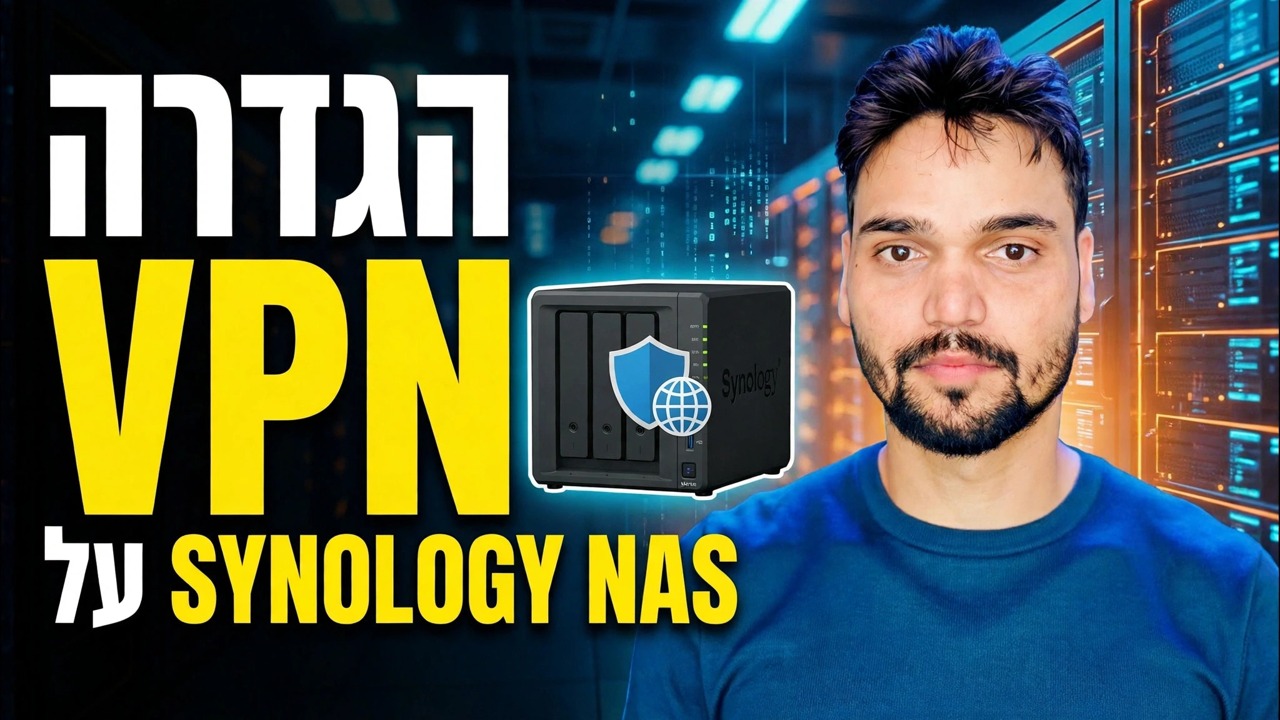
הגדר את Synology NAS VPN
הגדר שרת VPN ב-Synology NAS צעד אחר צעד: OpenVPN, DDNS, יציאת נתב אחת קדימה ובדיקה בטוחה מהטלפון שלך - כך שתוכל להגיע לקבצים שלך בצורה מאובטחת מכל מקום.
📑פרקים
- למה VPN - הגע לקבצים שלך מכל מקום מבלי לחשוף את ה-NAS
- תן ל-NAS כתובת קבועה ברשת שלך
- התקן את חבילת שרת ה-VPN החינמית ממרכז החבילות
- הפעל את OpenVPN - יציאה 1194, UDP וגישה לרשת LAN עבור לקוחות
- אפשר רק למשתמש הנכון - הרשאת VPN עם חשבון ייעודי
- הגדר את Synology DDNS כך ששם אחד תמיד יצביע הביתה
- העבר בדיוק יציאה אחת בנתב וייצא את תצורת .ovpn
- ערוך את הקו המרוחק לשם ה-DDNS שלך
- התחבר מהטלפון שלך עם OpenVPN Connect
- הבדיקה הבטוחה - קבצים פתוחים בנתונים ניידים, מחוץ לבית
📋 סקירה כללית ומדריך שלב אחר שלב
תן ל-NAS כתובת קבועה ברשת שלך
כל שלב מאוחר יותר מצביע על כתובת קבועה אחת. אם ה-NAS שלך לוקח את הכתובת שלו באופן אוטומטי מהנתב, כתובת זו יכולה להשתנות לאחר הפעלה מחדש - ואז היציאה קדימה וה-VPN מפסיקים לפעול בשקט. אז תחילה תקן את הכתובת.
פתח את לוח הבקרה → רשת → ממשק רשת, בחר את חיבור ה-LAN שלך, לחץ על ערוך ובחר השתמש בתצורה ידנית. תן ל-NAS כתובת קבועה בתוך הרשת שלך - בסרטון זה ה-NAS יושב ב-192.168.1.10. רשום את הכתובת; שלבים 6 ו-7 משתמשים בדיוק בכתובת הזו.
התקן את חבילת שרת ה-VPN
Synology מעניקה לך את שרת ה-VPN בחינם כחבילה רשמית משלה - אין מה להוריד מאתר צד שלישי.
פתח את מרכז החבילות, חפש את שרת VPN ולחץ על התקן. בסיום, פתח את שרת VPN מהתפריט הראשי. תראה שלושה פרוטוקולים ברשימה: OpenVPN, L2TP/IPSec ו-PPTP. מדריך זה מבוסס על OpenVPN בלבד.
הפעל את OpenVPN ואפשר גישה לרשת LAN
בשרת VPN, פתח את הדף OpenVPN וסמן את הפעל שרת OpenVPN. שמור את יציאת ברירת המחדל 1194 ואת הפרוטוקול UDP עבור ההגדרה הראשונה שלך - כלל הנתב בשלב 6 והקובץ המיוצא בשלב 7 תלויים בשני הערכים הללו.
סמן גם את אפשר ללקוחות לגשת ל-LAN של השרת. בלעדיו, הטלפון שלך מתחבר ל-VPN אבל לא מגיע לשום דבר מאחוריו - אין NAS, אין תיקיות משותפות. לחץ על החל.
אפשר רק למשתמש הנכון להתחבר
כניסה ל-VPN היא מפתח לכל הרשת הביתית שלך, אז לעולם אל תמסור אותה לחשבון המנהל הראשי שלך ב-DSM. צור משתמש DSM רגיל אחד בלבד עבור VPN, עם סיסמה ארוכה וייחודית שאינה בשימוש בשום מקום אחר.
לאחר מכן פתח את שרת VPN → הרשאות ואפשר למשתמש זה עבור OpenVPN בלבד - אף אחד אחר לא מקבל גישה ל-VPN. השאר גם את חסימה אוטומטית של DSM (לוח בקרה ← אבטחה ← חשבון), כך שסיסמאות שגויות חוזרות ונשנות מהאינטרנט ינעלו את התוקף באופן אוטומטי.
הגדר את Synology DDNS - שם אחד שמצביע תמיד הביתה
הכתובת הציבורית של חיבור האינטרנט הביתי שלך משתנה מעת לעת. אם קובץ ה-VPN שלך מצביע על הכתובת של היום, הוא נשבר בפעם הבאה שהכתובת משתנה. DDNS פותר את זה: שם קבוע אחד שתמיד עוקב אחרי הבית שלך.
פתח את לוח הבקרה → גישה חיצונית → DDNS, לחץ על הוסף, בחר את ספק השירות Synology והיכנס עם חשבון Synology שלך. בחר שם מארח כגון yourname.synology.me ואשר את המצב מציג רגיל. השם הזה - לא מספר - הוא מה שהטלפון שלך ישתמש בשלב 7.
העבר בדיוק יציאה אחת בנתב וייצא את קובץ ה-.ovpn
הנתב שלך חייב להעביר תעבורת VPN ל-NAS. זהו כלל אחד, עבור יציאה אחת, לכתובת אחת - לא יותר.
התחבר לנתב שלך, מצא את העברת יציאות והעבר את יציאת UDP 1194 חיצונית לכתובת הקבועה של NAS משלב 1, יציאה 1194:
UDP 1194 -> 192.168.1.10 : 1194אפשר גם שרת VPN בחומת האש של DSM אם הוא מופעל (לוח בקרה ← אבטחה ← חומת אש). לאחר מכן חזור לדף OpenVPN בשרת VPN ולחץ על ייצא תצורה כדי לשמור את הקובץ .ovpn. פתח את הקובץ הזה בעורך טקסט ובדוק את השורה remote - עליו לשאת את שם ה-DDNS שלך ואת יציאת OpenVPN:
remote yourname.synology.me 1194התחבר מהטלפון שלך ובדוק בנתונים ניידים
התקן את אפליקציית OpenVPN Connect החינמית בטלפון שלך וייבא את קובץ .ovpn שייצאת בשלב 6. הזן את השם והסיסמה של משתמש ה-VPN משלב 4 והתחבר.
עכשיו המבחן הכנה: כבה את ה-Wi-Fi והשאר בנתונים ניידים. בדיקה ב-Wi-Fi שלך לא מוכיחה כלום, כי אתה כבר בתוך הרשת. בנתונים ניידים, פתח את כתובת ה-NAS שלך 192.168.1.10 או אחת מהתיקיות המשותפות שלו. אם הקבצים שלך נפתחים מחוץ לבית שלך, ההגדרה הסתיימה באמת - זו הבדיקה הבטוחה שבה מסתיים הסרטון.
שמור על ה-VPN בטוח לאחר מכן
VPN הוא הדרך הבטוחה להגיע ל-NAS שלך מבחוץ - אבל רק בזמן שהוא מטופל. שלושה הרגלים שומרים על כך:
• עדכון: שמרו על עדכון DSM וחבילת שרת VPN; תיקוני VPN הם תיקוני אבטחה.
• סיסמאות: כל משתמש VPN שומר על סיסמה חזקה משלו - ללא חשבונות משותפים, והסר את ההרשאה ב-VPN Server ברגע שמישהו לא צריך יותר גישה.
• דלתות: ה-UDP 1194 קדימה משלב 6 נשאר הפתיחה החדשה היחידה בנתב שלך.
🏷️Topic Search Variables & Keywords
מדריך שלב אחר שלב לפתרון בעיות ופתרונות - התקנה | VPN | ב-SYNOLOGY NAS. הדגמה על המסך של Technical Anshu.
הגדר שרת VPN ב-Synology NAS צעד אחר צעד. OpenVPN, DDNS, יציאת נתב אחת קדימה ובדיקה בטוחה מהטלפון שלך כדי שתוכל להגיע לקבצים שלך בצורה מאובטחת מכל מקום.
(תמלול מסתיים כאן בדף המקור - צפה בסרטון למעלה להדרכה המלאה.)
❓ שאלות נפוצות
האם הדרכה זו היא 100% בחינם למעקב?
כן! כל המדריכים והשיטות שהדגימו על ידי Technical Anshu משתמשים במשאבים חינמיים, חוקיים וחינוכיים.
האם מתחילים יכולים לעקוב אחר המדריך הזה?
בהחלט! כל שלב מודגם על המסך עם הוראות מפורטות כך שכל אחד יכול לעקוב בקלות.
היכן אוכל לשאול שאלות אם אני נתקע?
השאירו תגובה ישירות בסרטון YouTube, והקהילה שלנו ו-Technical Anshu יעזרו לכם.
🚀 צפה במדריך המלא ב-YouTube
🚀 צפה בסרטון ההדרכה המלא שלב אחר שלב ב-YouTube: https://www.youtube.com/watch?v=PNwaSAGIZfk
הירשם ל-Technical Anshu לקבלת תמיכת IT, פתרון בעיות של Windows וניהול שרתים.
▶️ צפה בסרטון המלא