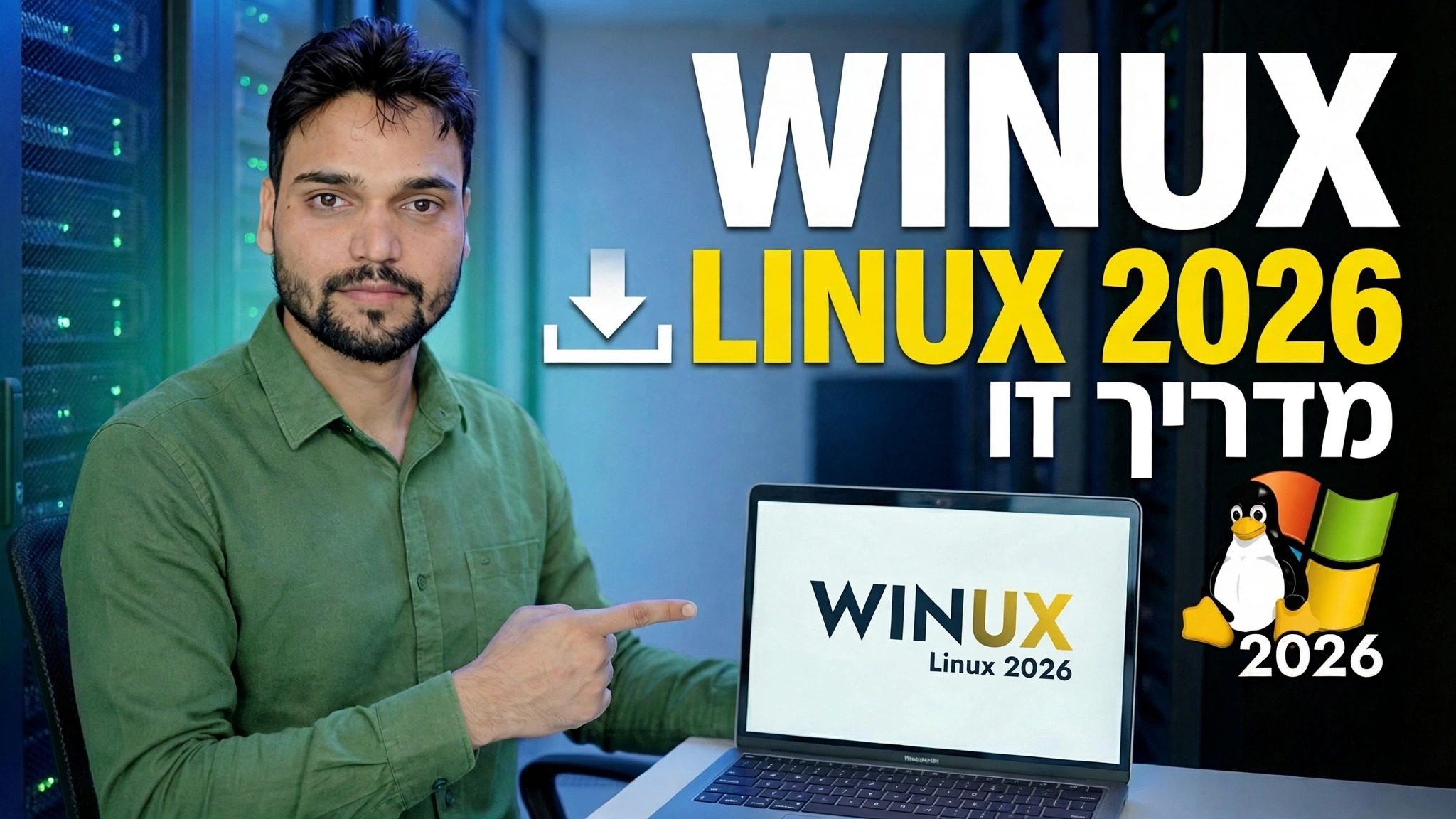
WINUX Linux 2026
Winux היא מערכת לינוקס שנראית כמו Windows 11 אך פועלת על אובונטו. מדריך זה מכסה מהו Winux, דרישות המערכת שלו, כיצד להתקין אותו שלב אחר שלב - ובכנות, מי צריך ואסור להשתמש בו.
📑פרקים
- מה זה Winux - מערכת לינוקס שנראית כמו Windows 11
- דרישות מערכת - מה המחשב שלך צריך כדי להפעיל אותו
- הורדת ה-ISO של Winux מהאתר הרשמי
- יצירת כונן ה-USB הניתן לאתחול
- התקנת Winux שלב אחר שלב
- הסתכל תחילה על שולחן העבודה, אפליקציות Windows ויישומי Android
- פסק הדין הכנה - מי צריך ואסור להשתמש ב-Winux
📋 סקירה כללית ומדריך שלב אחר שלב
בדוק תחילה את דרישות המערכת
Winux בנויה על אובונטו 24.04 LTS עם שולחן העבודה של KDE Plasma, עם נושא שייראה ויתנהג כמו Windows 11 (ערכת נושא בסגנון Windows 10 כלולה גם). הדרישות הרשמיות קלות: מעבד כפול ליבה של 64 סיביות או טוב יותר, זיכרון RAM של 4 ג'יגה-בייט מומלץ, שטח דיסק של 32 ג'יגה-בייט ומעלה ותצוגה של 1366×768 ומעלה. והכי חשוב עבור מחשבים ישנים יותר, Winux אינו זקוק ל-TPM, ללא אתחול מאובטח וללא תמיכה ב-POPCNT - כך שמחשב שלדברי מיקרוסופט אינו יכול להריץ את Windows 11 עדיין יכול להריץ את Winux בנוחות.
הורד את ה-ISO של Winux מהאתר הרשמי
עבור לאתר הרשמי של Winux - winux.is - והורד את ה-ISO העדכני ביותר של Winux 11 מדף ההורדה (ה-ISO משקף גם ב-SourceForge). ההורדה היא קובץ ISO גדול בודד של בערך 6 GB, אז תן לו לסיים במלואו לפני שתמשיך הלאה. קח תמיד את ה-ISO מהאתר הרשמי או מהמראה הרשמית שלו, לעולם לא מקישור אקראי לשיתוף קבצים, כדי שתדע שהתמונה לא שונתה.
צור כונן USB הניתן לאתחול
קח כונן הבזק מסוג USB של 8 GB ומעלה וכתוב לו את ה-ISO עם סופר USB כגון Rufus: בחר את הכונן, בחר את ה-Winux ISO שהורד, והתחל את הכתיבה. Winux תומך גם באתחול BIOS מדור קודם וגם באתחול UEFI, כך שאותו USB עובד על מחשבים ישנים וחדשים.
אתחל מ-USB ונסה את שולחן העבודה החי
הפעל מחדש את המחשב ואתחול מכונן ה-USB באמצעות מקש תפריט האתחול של המחשב שלך. ה-ISO של Winux מבקש תחילה את השפה שלך ואז מאתחל לתוך שולחן עבודה חי, כך שתוכל להסתכל מסביב, לבדוק שהחומרה שלך עובדת ולקבל תחושה של ממשק בסגנון Windows 11 לפני שמשהו יותקן או משתנה בדיסק הקשיח שלך.
התקן את Winux במחשב שלך
משולחן העבודה החי, הפעל את סמל ההתקנה ובצע את ההגדרה: אשר את השפה והמקלדת שלך, צור את חשבון המשתמש והסיסמה שלך ובחר היכן יש להתקין את Winux. אם למחשב יש דיסק ריק או שאתה מחליף את המערכת הישנה לחלוטין, האפשרות המודרכת המשתמשת בכל הדיסק היא הפשוטה ביותר. לאחר מכן ההתקנה ממשיכה כמו התקנה רגילה מבוססת אובונטו; בסיום, הפעל מחדש את המחשב והסר את כונן ה-USB כאשר תתבקש.
מבט ראשון - שולחן העבודה של Windows 11 באובונטו
אחרי האתחול הראשון, שולחן העבודה נראה מדהים כמו Windows 11: שורת משימות ממורכזת ומשגר בסגנון תפריט התחל, אייקונים מוכרים ופריסה של חלונות - ובכל זאת כל מה שמתחתיו הוא אובונטו עם KDE Plasma. התוכנה היומיומית מטופלת דרך מרכז התוכנה KDE Discover, ואפליקציות מוכרות מגיעות בהתקנה מראש, כולל דפדפן Microsoft Edge ו-OnlyOffice למסמכים, כך שמשתמש Windows יכול להתחיל לעבוד בלי לחפש חלופות ביום הראשון.
הפעל את אפליקציות Windows ויישומי Android
Winux תוכנן כך שמשתמשי Windows לא יצטרכו לוותר על התוכנה שלהם. הוא תומך ביישומי Windows .exe ו-.msi דרך Wine, וכולל WinBoat להפעלת יישומי Windows בסביבת Windows המציגה אותם על שולחן העבודה של לינוקס. אפליקציות אנדרואיד נתמכות גם כן, עם גישה לחנות Play, ויש תמיכה מקורית של OneDrive עבור הקבצים שלך. הערה כנה אחת: ה-PowerTools של Winux מוסיפים תכונות נוספות, והסט השלם של PowerTools Pro הוא תוספת בתשלום - לאחר תקופת הניסיון שלה, המערכת ממשיכה לעבוד כרגיל עם התכונות החינמיות.
פסק הדין הכנה - מי צריך ואסור להשתמש בו
Winux הגיוני ביותר עבור משתמשי Windows 10 שמחשביהם אינם יכולים לשדרג רשמית ל-Windows 11, ולכל מי שרוצה את המהירות והחופש של לינוקס מבלי ללמוד מחדש שולחן עבודה חדש - הממשק כבר מרגיש כמו בבית. זה גם מתאים להחייאת חומרה ישנה יותר. אבל היה ברור מה זה: Winux זה לינוקס, לא Windows אמיתי, כך שכמה תוכניות Windows לא יפעלו בצורה מושלמת אפילו עם Wine או WinBoat, וכמה תכונות של PowerTools יושבות מאחורי גרסת ה-Pro בתשלום. אם העבודה שלך תלויה ביישום ספציפי אחד של Windows בלבד, בדוק אותו בסביבה החיה תחילה לפני שאתה מתחייב להתקנה.
🏷️Topic Search Variables & Keywords
מדריך שלב אחר שלב לפתרון בעיות ופתרונות — מדריך IT של WINUX LINUX 2026. הדגמה על המסך של Technical Anshu.
Winux היא מערכת לינוקס שנראית כמו Windows 11 אך פועלת על אובונטו. למד מה זה Winux, דרישות המערכת שלה, כיצד להתקין אותה צעד אחר צעד, ובכנות מי צריך ואסור להשתמש בה.
(תמליל מסתיים כאן בדף המקור)
❓ שאלות נפוצות
האם הדרכה זו היא 100% בחינם למעקב?
כן! כל המדריכים והשיטות שהדגימו על ידי Technical Anshu משתמשים במשאבים חינמיים, חוקיים וחינוכיים.
האם מתחילים יכולים לעקוב אחר המדריך הזה?
בהחלט! כל שלב מודגם על המסך עם הוראות מפורטות כך שכל אחד יכול לעקוב בקלות.
היכן אוכל לשאול שאלות אם אני נתקע?
השאירו תגובה ישירות בסרטון YouTube, והקהילה שלנו ו-Technical Anshu יעזרו לכם.
🚀 צפה במדריך המלא ב-YouTube
🚀 צפה בסרטון ההדרכה המלא שלב אחר שלב ב-YouTube: https://www.youtube.com/watch?v=bFcVMTiSnfM
הירשם ל-Technical Anshu לקבלת תמיכת IT, פתרון בעיות של Windows וניהול שרתים.
▶️ צפה בסרטון המלא