Technical Anshu דף הבית › הדרכות › שליטה בהתקני USB ב-Office
🛡️ שליטה במכשיר פלוס
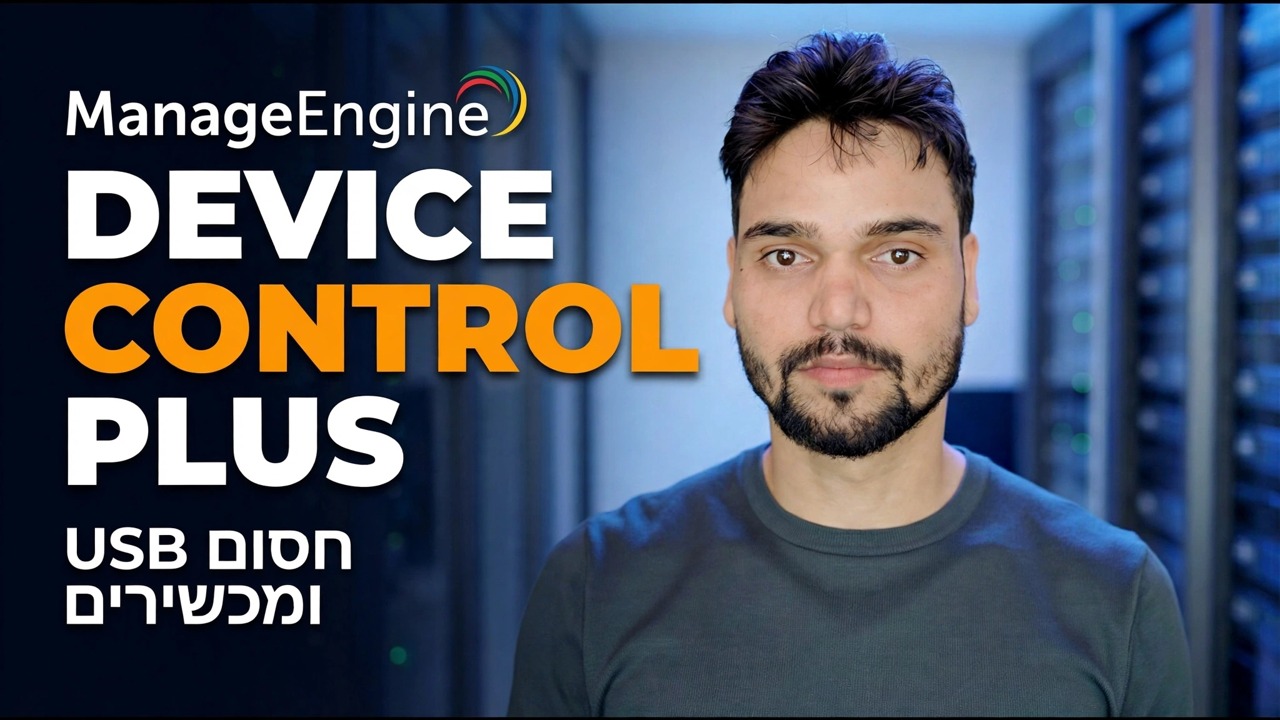
שליטה בהתקני USB ב-Office

חסום כונני עט לא ידועים בכל מחשב משרדי ממסוף אחד, אפשר רק את הכוננים שבבעלות המשרד שלך, ושמור תיעוד של כל פלאגין - מבלי לשבור מקלדות, מדפסות או עבודה יומיומית.

✍️ Technical Anshu🛡️ ManageEngine Device Control Plus🎧 Multi-Language Audio
שליטה בהתקני USB ב-Office
🎧 אודיו רב-לשוני: בנגן הווידאו, לחץ על [הגדרות] (⚙️) ➔ [רצועת שמע] כדי לבחור את השפה הרצויה.

📑פרקים

  1. למה לשלוט בהתקני USB במשרד - כונן עט לא ידוע יכול להעתיק את רשימת הלקוחות שלך תוך פחות מדקה, ללא תיעוד
  2. החליטו תחילה על המדיניות - מה נחסם, מה נשאר מותר, מי מאשר חריגים
  3. התקן את שרת Device Control Plus ופרוס את הסוכן - החל מקבוצת פיילוט קטנה
  4. חסום אחסון USB, לא USB עצמו - מקלדות, מדפסות וסורקים ממשיכים לעבוד
  5. בנה את רשימת ההתקנים המהימנים - רק כונני העט של המשרד מותרים
  6. מסלול החריג - אישור מהיר לעבודה דחופה בכונן לא רשום
  7. בדוק כל פלאגין - מי חיבר מה, לאן ואילו קבצים הועתקו

📋 סקירה כללית ומדריך שלב אחר שלב

1

החליט על המדיניות לפני נגיעה בכלי

כלי בקרת USB אוכף החלטות בלבד - הוא לא יכול לקבל אותן עבורך. לפני התקנת משהו, רשום שלוש תשובות פשוטות בעמוד אחד: אילו מכשירים חסומים (אחסון USB לא ידוע - כונני עט וכוננים חיצוניים שאף אחד לא מחזיק), מה נשאר מותר (הכוננים המהימנים של המשרד עצמו, בתוספת מקלדות, מדפסות וסורקים שהעבודה היומיומית תלויה בהם), ומי יכול לאשר חריגה כאשר עבודה דחופה צריכה כונן חסום.

📍 זה. שלח את הדף הזה לכל הצוות לפני יום האכיפה. כלל שאנשים שומעים עליו מראש הוא מדיניות. אותו כלל שהתגלה בהפתעה מרגיש כמו ריגול, והוא שובר אמון שתזדקק לו מאוחר יותר.
2

התקן את השרת ופרוס את הסוכנים - פיילוט ראשון

Device Control Plus פועל כמו רוב מוצרי ManageEngine: שרת מרכזי אחד במחשב או בשרת שנשאר פועל, וסוכן קטן בכל מחשב משרדי. הסוכן הוא זה שבעצם חוסם את המכשיר ומדווח בחזרה - הקונסולה רק שולחת לו הוראות. התקן את השרת, ולאחר מכן פרוס את הסוכן באמצעות המסוף, בדיוק כפי שמוצג בסרטון.

⚠️ אל תדחף אותו לכל המשרד ביום הראשון. התחל עם קבוצת פיילוט קטנה - כמה מחשבים אישיים, כולל לפחות מכונה אחת עם מדפסת או סורק מחוברת - והפעל אותו במשך כמה ימים. כללי USB שנראים נכון בקונסולה עדיין יכולים לחסום מכשיר שמישהו באמת צריך, וטייס מגלה שלפני שהוא הופך לתור תלונות של יום שני בבוקר.
3

חסום אחסון, לא USB עצמו

המדיניות שהסרטון בונה חוסמת אחסון USB - כונני עט וכוננים קשיחים חיצוניים שיכולים לשאת נתונים. זה לא חוסם את יציאת ה-USB עצמה. ההבחנה הזו היא כל המשחק: מקלדות, עכברים, מדפסות וסורקי ברקוד הם סוגים שונים של מכשירים, והם ממשיכים לעבוד בזמן שאחסון לא ידוע מופסק.

⚠️ הטעות הנפוצה ביותר למתחילים היא חסימת USB לחלוטין. עשו זאת ומקלדות, עכברים, מדפסות וסורקים ימותו יחד עם כונני העט. חסום את מחלקת האחסון, בדוק כל סוג מכשיר שהמשרד שלך משתמש בו בפועל במכונות הפיילוט, ורק אז הרחיבו את המדיניות.

יש גם נתיב אמצעי שהכלי תומך בו: העברות מכסים לפי סוג קובץ וגודל קובץ - לדוגמה, מסמכים עשויים להזיז אבל קובצי ארכיון ווידאו גדולים לא.

4

בנה את רשימת ההתקנים המהימנים

חסימת כל מה שלא ידוע פועלת רק אם הכוננים שבהם המשרד משתמש באופן חוקי עדיין עובדים. Device Control Plus שומרת על רשימת מכשירים מהימנים: רשום רק את כונני העט שבבעלות המשרד, והכוננים האלה עובדים במחשבים משרדיים בזמן שכל כונן אחר נשאר חסום.

✅ הפוך את רשימת המהימנים לפיזית. קנה סט קטן של כונני עט משרדי, תווית אותם וחלק אותם מול שמות. כאשר קל להשיג את הכונן המאושר, לצוות אין סיבה להגיע לנסיעה אישית.
5

שמור על מסלול חריג מהיר לעבודה דחופה

תתרחש עבודה דחופה - לקוח מגיע עם קבצים בכונן העט שלו, או שמצגת יושבת בכונן שאינו ברשימת המהימנים. החליטו מראש איך זה יאושר: מי יכול להעניק גישה זמנית, לאיזה כונן ולכמה זמן. בהגדרת הסרטון מסלול חריג זה הוא חלק מהמדיניות, לא מחשבה שלאחר מכן.

ללא מסלול חריג מהיר, אנשים לא מפסיקים לעבוד - הם מוצאים דרכים לעקיפת הבעיה, בדרך כלל העלאות דוא"ל אישיות והעלאות בענן, שמדליפות את אותם נתונים ללא תיעוד כלל.

6

הפעל את שביל הביקורת מהיום הראשון

כל פלאגין צריך להשאיר רישום: איזה משתמש, באיזה מחשב, מחובר לאיזה מכשיר ואילו קבצים הועתקו. Device Control Plus מדווח על כך מהמסוף, והסרטון מפעיל את נתיב הביקורת כחלק מההגדרה - לא מאוחר יותר, כאשר אירוע גורם לך לרצות שהוא קיים.

עיין בדוחות באופן קבוע. הרשומה עצמה עושה את רוב העבודה: ברגע שהצוות יודע שיישומי פלאגין נרשמים, כוננים לא ידועים מפסיקים להופיע בשקט.

7

הפעל בקבוצות ועיין במדיניות

לאחר שקבוצת הפיילוט פועלת נקייה, הרחב את מחלקת ההשקה לפי מחלקה, תוך שמירה על רשימת המהימנות ומסלול החריגים בבדיקה כאשר מכשירים חדשים וצוות חדש מגיעים.

📌 מגבלה אחת כנה: בקרת USB סוגרת דלת אחת בלבד. נתונים יכולים גם לעזוב דרך Bluetooth, אחסון בענן ודוא"ל, אז התייחסו לזה כשכבה אחת של הגנה על מידע משרדי - השכבה שעוצרת את העותק השקט והלא מוקלט של כונן העט, שהוא זה שאף אחד לא רואה.

🏷️Topic Search Variables & Keywords

🔍 USBControl 🔍 DeviceControlPlus 🔍 ManageEngine 🔍 BlockPenDrive 🔍 TrustedDevices 🔍 EndpointSecurity 🔍 TechnicalAnshu 🔍 ITAdmin 🔍 Control USB Devices in Office 🔍 Block Unknown Pen Drives 🔍 Allow Trusted USB Drives 🔍 USB Audit Trail 🔍 Office Device Policy
<סיכום>🎙️ תמלול מלא - הקש כדי להרחיב

מדריך ופתרונות שלב אחר שלב לפתרון בעיות - מנע USB והתקנים. הדגמה על המסך של Technical Anshu....

שלוט בהתקני USB ברחבי המשרד שלך עם ManageEngine Device Control Plus - חסום כונני עט לא ידועים, אפשר רק כוננים משרדיים מהימנים, שמור על מקלדות ומדפסות עובדות ובדוק כל פלאגין.

(תמליל מסתיים כאן בדף המקור)

❓ שאלות נפוצות

האם הדרכה זו היא 100% בחינם למעקב?

כן! כל המדריכים והשיטות שהדגימו על ידי Technical Anshu משתמשים במשאבים חינמיים, חוקיים וחינוכיים.

האם מתחילים יכולים לעקוב אחר המדריך הזה?

בהחלט! כל שלב מודגם על המסך עם הוראות מפורטות כך שכל אחד יכול לעקוב בקלות.

היכן אוכל לשאול שאלות אם אני נתקע?

השאירו תגובה ישירות בסרטון YouTube, והקהילה שלנו ו-Technical Anshu יעזרו לכם.

🚀 צפה במדריך המלא ב-YouTube

🚀 צפה בסרטון ההדרכה המלא שלב אחר שלב ב-YouTube: https://www.youtube.com/watch?v=xYpYiUdUMC8

הירשם ל-Technical Anshu לקבלת תמיכת IT, פתרון בעיות של Windows וניהול שרתים.

▶️ צפה בסרטון המלא
הדרכה זו מבוססת על סרטון וידאו של Technical Anshuבקרת התקני USB ב-Office • תקוע בשלב כלשהו? שאלו בתגובות הסרטון - שם תקבלו עזרה 🙏