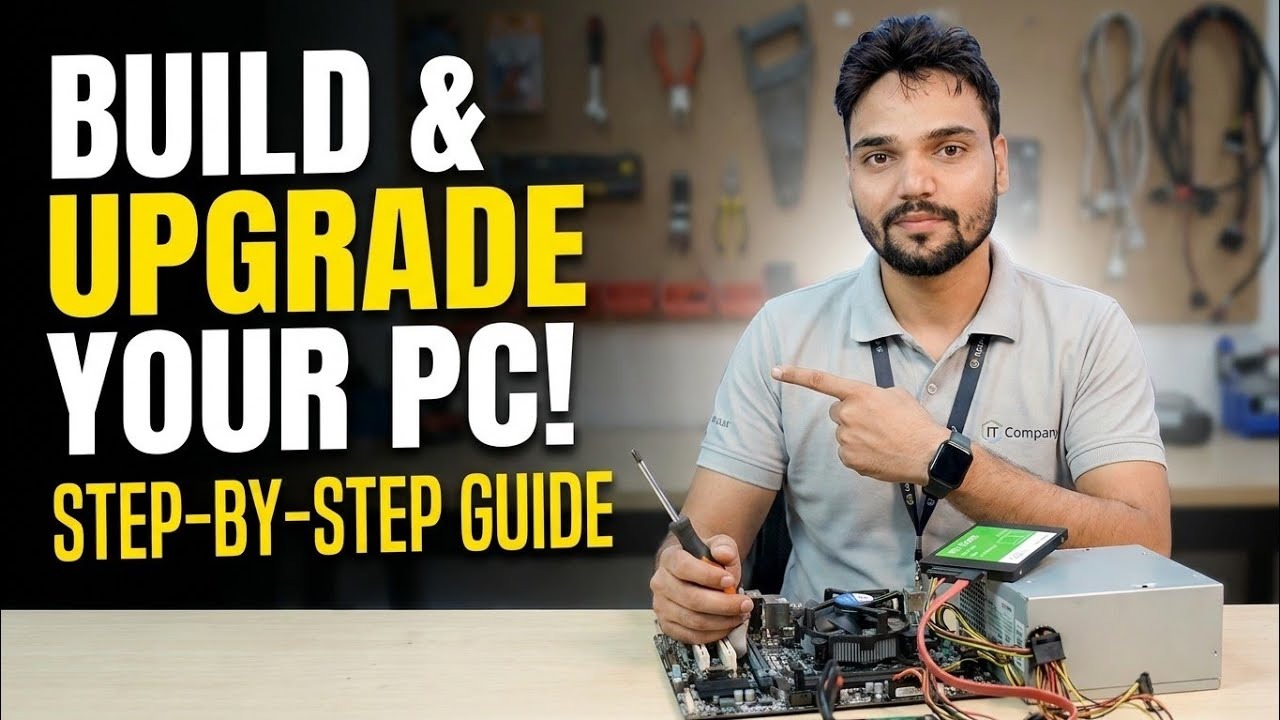
चरण-दर-चरण पीसी बनाएं और अपग्रेड करें 😳 रैम, जीपीयू, लैन के बारे में बताया गया!
डेस्कटॉप पीसी को चरण दर चरण बनाएं या अपग्रेड करें - अपने वर्तमान भागों की जांच कैसे करें, रैम को सही तरीके से अपग्रेड करें, एक ग्राफिक्स कार्ड फिट करें जिसे आपकी बिजली आपूर्ति संभाल सकती है, और सही क्रम में एक तेज लैन कार्ड जोड़ें।
📑अध्याय
- कुछ भी खर्च करने से पहले जो आपके पास पहले से है उसे सूचीबद्ध करें - पूरी सूची
- रैम अपग्रेड - पीढ़ी से मेल करें और मुफ्त स्लॉट का उपयोग करें
- GPU अपग्रेड - बिजली की आपूर्ति, कैबिनेट स्थान और x16 स्लॉट
- LAN अपग्रेड - 2.5 जीबीपीएस स्पीड या दूसरा नेटवर्क पोर्ट
- एक समय में एक भाग को क्रम से फिट करें, और प्रत्येक के बाद परीक्षण करें
- कैबिनेट बंद करने से पहले सत्यापित करें कि प्रत्येक अपग्रेड वास्तव में काम कर रहा है
📋 अवलोकन और चरण-दर-चरण मार्गदर्शिका
जो आपके पास पहले से है उसे लिख लें
प्रत्येक अपग्रेड निर्णय आपकी वर्तमान मशीन के बारे में पांच तथ्यों पर निर्भर करता है: सीपीयू मॉडल, मदरबोर्ड, रैम, बिजली की आपूर्ति और मुफ्त स्लॉट। टास्क मैनेजर (प्रदर्शन टैब) सीपीयू मॉडल, कुल रैम, कितने रैम स्लॉट का उपयोग किया जाता है और वर्तमान जीपीयू दिखाता है। मदरबोर्ड मॉडल के लिए, रन बॉक्स से सिस्टम जानकारी खोलें:
msinfo32प्रत्येक स्थापित रैम स्टिक को उसके स्लॉट, आकार और गति के साथ सूचीबद्ध करने के लिए, इसे पावरशेल में चलाएं:
Get-CimInstance Win32_PhysicalMemory | Select-Object DeviceLocator, Capacity, Speedअंत में, बिजली आपूर्ति पर लगे लेबल को पढ़ें - वहां मुद्रित वाट क्षमता ही एकमात्र संख्या है जो जीपीयू अपग्रेड के लिए मायने रखती है, और कोई भी सॉफ्टवेयर आपको यह नहीं बता सकता है। यह भी ध्यान दें कि PSU में कौन से PCIe पावर केबल हैं (6-पिन, 8-पिन, या कोई नहीं) और ग्राफिक्स कार्ड के लिए आपके कैबिनेट में कितनी खाली लंबाई है।
रैम को अपग्रेड करें - पीढ़ी सब कुछ तय करती है
रैम एक ऑफिस पीसी के लिए सबसे सस्ता वास्तविक स्पीड-अप है, और ग़लत खरीदना भी सबसे आसान है। DDR3, DDR4 और DDR5 स्टिक भौतिक रूप से भिन्न हैं - पायदान की स्थिति उद्देश्य पर भिन्न है - इसलिए उन्हें गलत स्लॉट में मिश्रित या मजबूर नहीं किया जा सकता है। आपका मदरबोर्ड बिल्कुल एक पीढ़ी का समर्थन करता है, इसलिए दर्ज किए गए चरण 1 का मिलान करें।
यदि कोई स्लॉट खाली है, तो उसी क्षमता और गति की दूसरी स्टिक जोड़ें: यह दोहरे चैनल मोड को भी सक्षम बनाता है, जो एकीकृत ग्राफिक्स को उल्लेखनीय रूप से मदद करता है। यदि सभी स्लॉट भरे हुए हैं, तो आपको इसके स्थान पर स्टिकें बदलनी होंगी - यही कारण है कि स्लॉट पहले गिने गए थे। आपके मदरबोर्ड मैनुअल द्वारा निर्दिष्ट स्लॉट क्रम में स्टिक फिट करें (आमतौर पर एक स्टिक के लिए पहले सीपीयू से दूसरा स्लॉट), दोनों क्लिप क्लिक होने तक पुश करें, और आगे बढ़ने से पहले टास्क मैनेजर में नए कुल की पुष्टि करें।
प्रदर्शन से पहले जीपीयू - पावर और स्पेस को अपग्रेड करें
एक ग्राफ़िक्स कार्ड को पार करने के लिए तीन द्वार होते हैं, और कच्चा प्रदर्शन उनमें से एक भी नहीं है। गेट एक: पावर। कार्ड निर्माता अनुशंसित बिजली आपूर्ति वाट क्षमता को सूचीबद्ध करता है - आपके पीएसयू को इसे पूरा करना होगा और कार्ड के लिए आवश्यक PCIe पावर कनेक्टर होना चाहिए। कम-शक्ति वाले कार्ड अकेले स्लॉट से चलते हैं; बड़े लोगों को 6-पिन या 8-पिन केबल की आवश्यकता होती है। ऐसे एडेप्टर जो लापता कनेक्टर का आविष्कार करते हैं, एक कमजोर पीएसयू पर एक बुरा विचार है।
गेट दो: स्थान। कैबिनेट के पीछे से ड्राइव केज तक उपलब्ध लंबाई को मापें और इसकी स्पेक शीट पर कार्ड की लंबाई से तुलना करें - दोहरे पंखे वाले कार्ड लोगों को आश्चर्यचकित करते हैं। गेट तीन: स्लॉट। कार्ड शीर्ष PCIe x16 स्लॉट में जाता है, और डिस्प्ले केबल को कार्ड में ही जाना चाहिए। मदरबोर्ड में प्लग किया गया एक मॉनिटर धीमे ऑनबोर्ड ग्राफ़िक्स का उपयोग करता रहता है, और नया कार्ड टूटा हुआ दिखाई देगा।
LAN कार्ड जोड़ें - जब एक पोर्ट पर्याप्त न हो
ऑनबोर्ड ईथरनेट लगभग हर बोर्ड पर 1 जीबीपीएस है, जो सामान्य इंटरनेट उपयोग के लिए काफी है। एक PCIe LAN कार्ड तीन स्थितियों में अपना स्थान अर्जित करता है: आप तेज़ NAS या स्विच के लिए 2.5 Gbps चाहते हैं, ऑनबोर्ड पोर्ट ख़त्म हो गया है, या पीसी को दो नेटवर्क पोर्ट की आवश्यकता है - उदाहरण के लिए एक सर्वर पीसी जो उपयोगकर्ताओं के लिए एक नेटवर्क से बात करता है और दूसरा स्टोरेज या सीसीटीवी सिस्टम के लिए।
एक X1 PCIe कार्ड किसी भी मुफ्त PCIe स्लॉट में फिट बैठता है, और विंडोज़ आमतौर पर अपने ड्राइवर को स्वचालित रूप से लोड करता है। ईमानदार सीमा: 2.5 जीबीपीएस कार्ड केवल 2.5 जीबीपीएस पर चलता है यदि स्विच और दूसरे छोर पर डिवाइस भी इसका समर्थन करते हैं - अन्यथा यह 1 जीबीपीएस पर वापस आ जाता है और अतिरिक्त पोर्ट के अलावा कुछ भी हासिल नहीं होता है।
इस क्रम में एक समय में एक भाग फ़िट करें
एक चीज़ बदलें, उसका परीक्षण करें, फिर अगली चीज़ बदलें - वह अनुशासन एक असफल बूट को एक रहस्य से एक मिनट के निदान में बदल देता है। वीडियो से कार्य क्रम: नए कुल की पुष्टि करने के लिए रैम और बूट को फिट करें; फिर से बंद करें और जीपीयू फिट करें, डिस्प्ले केबल को कार्ड में ले जाएं, निर्माता की आधिकारिक साइट से इसके ड्राइवर को बूट करें और इंस्टॉल करें; अंत में LAN कार्ड फिट करें और केबल कनेक्ट करें। यदि पीसी किसी एक चरण के बाद शुरू होने में विफल रहता है, तो इसका कारण वह हिस्सा है जिसे आपने अभी छुआ है - किसी और चीज को दोष देने से पहले इसे दोबारा सेट करें।
सत्यापित करें कि अपग्रेड वास्तव में काम कर रहा है
कैबिनेट को बंद करना आखिरी कदम है, पहला नहीं। प्रत्येक भाग को उस टूल से सत्यापित करें जो वास्तव में इसे देख सकता है: टास्क मैनेजर में कुल रैम और स्लॉट का उपयोग; डिवाइस मैनेजर और टास्क मैनेजर के प्रदर्शन टैब में नाम से नया जीपीयू, कार्ड पर मॉनिटर केबल की पुष्टि के साथ; और PowerShell में LAN कार्ड:
Get-NetAdapterजांचें कि यह जिस लिंक गति की रिपोर्ट करता है वह आपके स्विच द्वारा प्रदान की जाने वाली गति से मेल खाती है। फिर अपना वास्तविक कार्यभार चलाएं - गेम, संपादन समयरेखा, एनएएस में फ़ाइल कॉपी। अपग्रेड तब पूरा होता है जब आपने जिस काम के लिए इसे खरीदा है वह अलग लगता है, न कि तब जब भागों का केवल पता लगाया जाता है।
🏷️विषय खोज चर और कीवर्ड
🎙️ पूर्ण प्रतिलेख - विस्तार करने के लिए टैप करें
__TOK_29__
__TOK_30__
__TOK_31__
❓अक्सर पूछे जाने वाले प्रश्न
क्या यह ट्यूटोरियल अनुसरण करने के लिए 100% निःशुल्क है?
__TOK_32__
क्या शुरुआती लोग इस गाइड का पालन कर सकते हैं?
__TOK_33__
यदि मैं फंस जाऊं तो मैं प्रश्न कहां पूछ सकता हूं?
__TOK_34__