Construa e atualize o PC passo a passo 😳 RAM, GPU, LAN explicada!
Construa ou atualize um PC desktop passo a passo – como verificar suas peças atuais, atualizar a RAM da maneira certa, instalar uma placa gráfica que sua fonte de alimentação possa suportar e adicionar uma placa LAN mais rápida, na ordem correta.
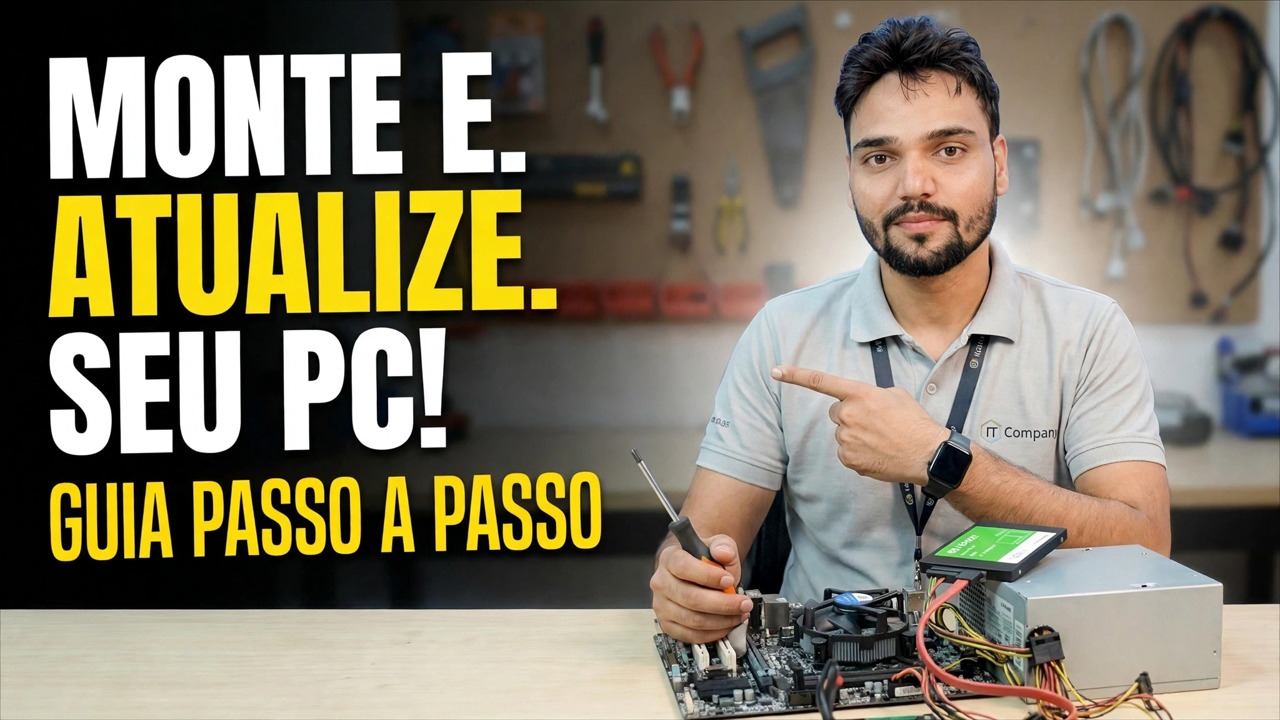
📑Capítulos
- Liste o que você já tem — o estoque completo antes de gastar qualquer coisa
- Atualização de RAM — combine a geração e use os slots livres
- Atualização da GPU — fonte de alimentação, espaço no gabinete e slot x16
- Atualização de LAN — velocidade de 2,5 Gbps ou uma segunda porta de rede
- Coloque uma peça de cada vez, em ordem, e teste após cada uma
- Verifique se todas as atualizações realmente funcionaram antes de fechar o gabinete
📋 Visão geral e guia passo a passo
Escreva o que você já tem
Cada decisão de atualização depende de cinco fatos sobre sua máquina atual: o modelo da CPU, a placa-mãe, a RAM, a fonte de alimentação e os slots livres. O Gerenciador de Tarefas (guia Desempenho) mostra o modelo da CPU, RAM total, quantos slots de RAM são usados e a GPU atual. Para o modelo da placa-mãe, abra Informações do sistema na caixa Executar:
msinfo32Para listar cada stick de RAM instalado com seu slot, tamanho e velocidade, execute isto no PowerShell:
Get-CimInstance Win32_PhysicalMemory | Select-Object DeviceLocator, Capacity, SpeedPor fim, leia a etiqueta na própria fonte de alimentação – a potência impressa ali é o único número que importa para uma atualização de GPU, e nenhum software pode informá-lo. Observe também quais cabos de alimentação PCIe a fonte de alimentação possui (6 pinos, 8 pinos ou nenhum) e quanto comprimento livre seu gabinete tem para uma placa gráfica.
Atualize a RAM – a geração decide tudo
RAM é o acelerador real mais barato para um PC de escritório e também o mais fácil de comprar errado. Os sticks DDR3, DDR4 e DDR5 são fisicamente diferentes – a posição do entalhe é propositalmente diferente – portanto, eles não podem ser misturados ou forçados no slot errado. Sua placa-mãe suporta exatamente uma geração, então corresponda ao passo 1 registrado.
Se um slot estiver livre, adicione um segundo stick com a mesma capacidade e velocidade: isso também habilita o modo de canal duplo, o que ajuda visivelmente os gráficos integrados. Se todos os slots estiverem cheios, você terá que substituir os sticks – e é por isso que os slots foram contados primeiro. Coloque os sticks na ordem de slot especificada pelo manual da placa-mãe (geralmente o segundo slot da CPU primeiro para um único stick), pressione até que ambos os clipes cliquem e confirme o novo total no Gerenciador de Tarefas antes de prosseguir.
Atualize a GPU – Potência e espaço antes do desempenho
Uma placa gráfica tem três portas para passar, e o desempenho bruto não é nenhum deles. Porta um: alimentação. O fabricante da placa lista uma potência de fonte de alimentação recomendada – sua fonte de alimentação deve atender a essa especificação e deve ter os conectores de alimentação PCIe necessários para a placa. Cartões de baixo consumo de energia funcionam apenas no slot; os maiores precisam de um cabo de 6 ou 8 pinos. Adaptadores que inventam conectores ausentes são uma má ideia em uma fonte de alimentação fraca.
Porta dois: espaço. Meça o comprimento disponível da parte traseira do gabinete até o compartimento da unidade e compare-o com o comprimento da placa na folha de especificações — placas com ventilador duplo surpreendem as pessoas. Porta três: o slot. A placa fica no slot PCIe x16 superior e o cabo da tela deve ser movido para a própria placa. Um monitor deixado conectado à placa-mãe continua usando os gráficos integrados lentos e a nova placa parecerá quebrada.
Adicione a placa LAN – quando uma porta não for suficiente
A Ethernet integrada tem 1 Gbps em quase todas as placas, o que é suficiente para o uso normal da Internet. Uma placa LAN PCIe ganha seu lugar em três situações: você deseja 2,5 Gbps para um NAS ou switch rápido, a porta integrada morreu ou o PC precisa de duas portas de rede – por exemplo, um PC servidor que se comunica com uma rede para usuários e outra para armazenamento ou um sistema CCTV.
Uma placa PCIe x1 cabe em qualquer slot PCIe livre e o Windows geralmente carrega seu driver automaticamente. O limite honesto: uma placa de 2,5 Gbps só funciona a 2,5 Gbps se o switch e o dispositivo na outra extremidade também suportarem — caso contrário, ela volta para 1 Gbps e nada foi ganho, exceto a porta sobressalente.
Ajuste uma peça de cada vez, nesta ordem
Mude uma coisa, teste-a e depois mude a próxima – essa disciplina transforma uma falha na inicialização de um mistério em um diagnóstico de um minuto. O funcionamento do vídeo: encaixe a RAM e inicialize para confirmar o novo total; desligue novamente e encaixe a GPU, mova o cabo do display para a placa, inicialize e instale seu driver no site oficial do fabricante; finalmente encaixe a placa LAN e conecte o cabo. Se o PC não iniciar após qualquer etapa, a causa é a parte que você acabou de tocar – recoloque-o antes de culpar qualquer outra coisa.
Verifique se a atualização realmente funcionou
Fechar o gabinete é o último passo, não o primeiro. Verifique cada parte com a ferramenta que realmente consegue vê-la: o total de RAM e uso de slots no Gerenciador de Tarefas; a nova GPU pelo nome no Gerenciador de Dispositivos e na aba Desempenho do Gerenciador de Tarefas, com o cabo do monitor confirmado na placa; e a placa LAN no PowerShell:
Get-NetAdapterVerifique se a velocidade do link relatada corresponde à que o seu switch oferece. Em seguida, execute sua carga de trabalho real – o jogo, a linha do tempo de edição, a cópia do arquivo para o NAS. Uma atualização é concluída quando o trabalho para o qual você a comprou parece diferente, e não quando as peças são apenas detectadas.
🏷️Variáveis e palavras-chave de pesquisa de tópico
🎙️ Transcrição completa – toque para expandir
__TOK_29__
__TOK_30__
__TOK_31__
❓ Perguntas frequentes
Este tutorial é 100% gratuito para seguir?
__TOK_32__
Os iniciantes podem seguir este guia?
__TOK_33__
Onde posso fazer perguntas se tiver dúvidas?
__TOK_34__