डॉकर के साथ इमिच इंस्टाल - सबसे तेज़ तरीका
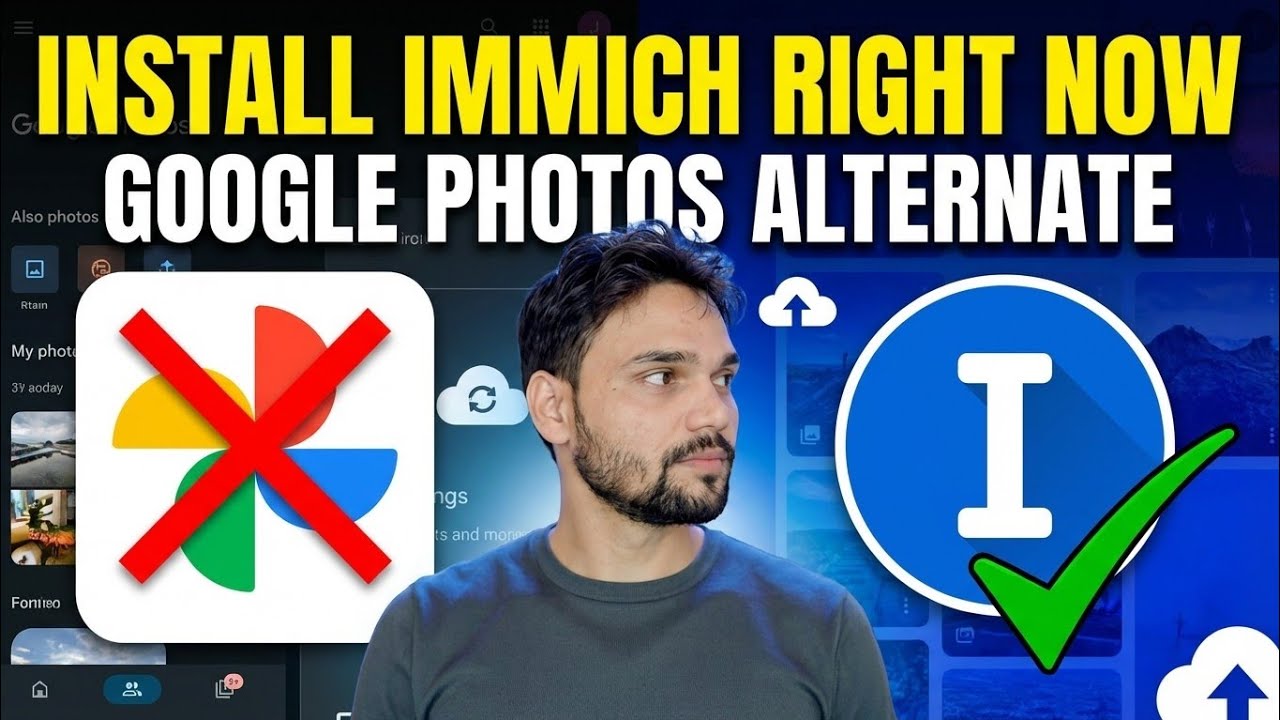
इमिच आपकी अपनी निजी Google फ़ोटो है: टाइमलाइन, एल्बम, चेहरा खोज और स्वचालित फ़ोन बैकअप, आपके अपने घर में एक मशीन पर चल रहा है। आधिकारिक डॉकर कंपोज़ इंस्टॉल प्रसिद्ध रूप से छोटा है - डाउनलोड करने के लिए दो फ़ाइलें, संपादित करने के लिए एक फ़ाइल, चलाने के लिए एक कमांड।
📑अध्याय
- व्हाई इमिच - आपके अपने हार्डवेयर पर एक निजी Google फ़ोटो विकल्प
- शुरू करने से पहले आपको क्या चाहिए - मशीन, डॉकर और स्टोरेज
- दो आधिकारिक फ़ाइलें डाउनलोड करें
- .env फ़ाइल संपादित करें - UPLOAD_LOCATION और DB_PASSWORD
- स्टैक को एक कमांड से प्रारंभ करें
- पोर्ट 2283 पर इमिच खोलें और एडमिन अकाउंट बनाएं
- चार कंटेनर और पहले दिन से पालन किए जाने वाले नियम
📋 अवलोकन और चरण-दर-चरण मार्गदर्शिका
पहले जांचें कि आपको क्या चाहिए
इमिच एक स्व-होस्टेड फोटो और वीडियो बैकअप प्लेटफ़ॉर्म है - मुफ़्त और खुला स्रोत - और इसे चलाने का आधिकारिक तरीका लिनक्स सर्वर, एक पुराने पीसी, एक मिनी पीसी या एनएएस पर डॉकर कंपोज़ है जो डॉकर का समर्थन करता है। मशीन चालू रहनी चाहिए: एक लैपटॉप जो हर शाम सो जाता है वह एक खराब फोटो सर्वर है। सबसे पहले आपके पास भंडारण ही ख़त्म हो जाएगा, इसलिए अपनी पूरी फोटो लाइब्रेरी के लिए जगह की योजना बनाएं और साथ ही थंबनेल और ट्रांसकोड किए गए वीडियो के लिए लगभग 10-20 प्रतिशत अतिरिक्त जगह की योजना बनाएं।
लगभग 4 जीबी रैम व्यावहारिक स्तर है; मशीन लर्निंग कंटेनर भूखा हिस्सा है, इसलिए 6-8 जीबी काफ़ी बेहतर है। पुष्टि करें कि डॉकर और डॉकर कंपोज़ स्थापित हैं और काम कर रहे हैं:
__फुलकोडब्लॉक0__फ़ोल्डर बनाएं और दो आधिकारिक फ़ाइलें डाउनलोड करें
कभी भी किसी ब्लॉग या फ़ोरम पोस्ट से रैंडम डॉकर-कंपोज़ फ़ाइल की प्रतिलिपि न बनाएं - संस्करण बहते हैं, और एक अजनबी फ़ाइल आपको एक प्राचीन बिल्ड पर पिन कर सकती है। आधिकारिक फ़ाइलें हमेशा प्रोजेक्ट के GitHub रिलीज़ पेज पर रहती हैं। फ़ोल्डर बनाएं और उसमें जाएं:
__फुलकोडब्लॉक1__.env फ़ाइल संपादित करें - एकमात्र कॉन्फ़िगरेशन जो मायने रखता है
.env फ़ाइल में कुछ ऐसे मान हैं जिनका अनुमान Immich नहीं लगा सकता। इसे खोलें:
__फुलकोडब्लॉक2__स्टैक प्रारंभ करें
एक कमांड से सब कुछ शुरू हो जाता है। डॉकर कंटेनर छवियों को डाउनलोड करता है और उन्हें एक साथ शुरू करता है; आपके इंटरनेट की गति के आधार पर पहली बार चलाने में कुछ मिनट लगते हैं:
__फुलकोडब्लॉक3__ <सेक्शन क्लास = "कार्ड" आईडी = "स्टेप-5">इमिच खोलें और एडमिन अकाउंट बनाएं
उसी नेटवर्क पर ब्राउज़र में इमिच खोलें - यह पोर्ट 2283 पर उत्तर देता है:
__फुलकोडब्लॉक4__ <सेक्शन क्लास = "कार्ड" आईडी = "स्टेप-6">चार कंटेनरों और नियमों को जानें
कंपोज़ फ़ाइल एक छोटी टीम चलाती है, एक भी प्रोग्राम नहीं: <कोड>इमिच-सर्वर मस्तिष्क है - वेब इंटरफ़ेस, एपीआई, अपलोड, एल्बम और खोज; <कोड>इमिच-मशीन-लर्निंग आंखें हैं - चेहरा पहचानना, चेहरा पहचानना और स्मार्ट खोज; PostgreSQL डेटाबेस मेमोरी है - प्रत्येक फोटो का नाम, दिनांक, एल्बम और चेहरे का डेटा वहां रहता है, जबकि मूल फ़ाइलें हैं; और रेडिस सर्वर और पृष्ठभूमि कार्यकर्ताओं के बीच कार्य पारित करने वाला संदेशवाहक है। इस विभाजन को जानना बाद में मायने रखता है: यदि खोज टूट जाती है, तो आप मशीन लर्निंग की जांच करते हैं; यदि तस्वीरें टाइमलाइन से गायब हो जाती हैं लेकिन फ़ाइलें अभी भी डिस्क पर हैं, तो आप डेटाबेस की जांच करते हैं।
🏷️Topic Search Variables & Keywords
चरण-दर-चरण समस्या निवारण मार्गदर्शिका और समाधान - तुरंत Google फ़ोटो वैकल्पिक इंस्टॉल करें। टेक्निकल अंशू द्वारा ऑन-स्क्रीन प्रदर्शन....
इमिच को डॉकर कंपोज़ के साथ चरण दर चरण इंस्टॉल करें - आधिकारिक फ़ाइलें डाउनलोड करें, .env फ़ाइल में UPLOAD_LOCATION और DB_PASSWORD सेट करें, स्टैक प्रारंभ करें और पोर्ट 2283 पर अपना निजी Google फ़ोटो विकल्प खोलें।
(प्रतिलेख यहां स्रोत पृष्ठ पर समाप्त होता है)
❓ अक्सर पूछे जाने वाले प्रश्न
हाँ! टेक्निकल अंशु द्वारा प्रदर्शित सभी गाइड और विधियाँ मुफ़्त, कानूनी और शैक्षिक संसाधनों का उपयोग करती हैं।
बिल्कुल! प्रत्येक चरण को विस्तृत निर्देशों के साथ स्क्रीन पर प्रदर्शित किया जाता है ताकि कोई भी आसानी से अनुसरण कर सके।
सीधे YouTube वीडियो पर एक टिप्पणी छोड़ें, और हमारा समुदाय और तकनीकी अंशू आपकी सहायता करेंगे।
🚀 YouTube पर पूरा ट्यूटोरियल देखें
🚀 YouTube पर पूरा चरण-दर-चरण वीडियो ट्यूटोरियल देखें: https://www.youtube.com/watch?v=b_v7DbyFO14
आईटी समर्थन, विंडोज समस्या निवारण और सर्वर प्रबंधन के लिए तकनीकी अंशू की सदस्यता लें।
▶️ पूरा वीडियो देखें