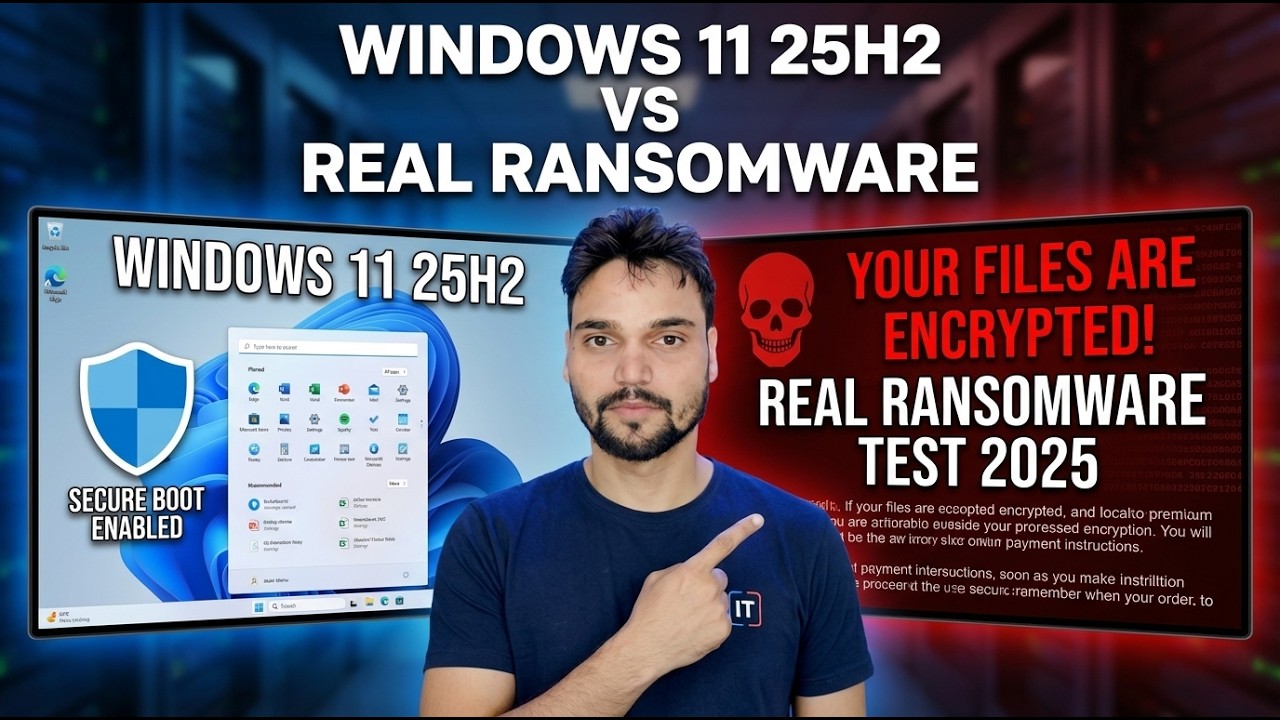
मैंने वास्तविक रैंसमवेयर के विरुद्ध Windows 11 25H2 का परीक्षण किया - यहाँ क्या हुआ
इस वीडियो में, तकनीकी अंशू एक अलग लैब के अंदर विंडोज 11 25H2 को असली रैंसमवेयर के सामने रखता है - और असली कहानी एक एंटीवायरस की नहीं, बल्कि चार अलग-अलग रक्षा परतों की है: स्मार्टस्क्रीन, क्लाउड प्रतिष्ठा जांच, माइक्रोसॉफ्ट डिफेंडर और नियंत्रित फ़ोल्डर एक्सेस। यहां बताया गया है कि प्रत्येक परत क्या करती है, प्रत्येक परत कहां रुकती है, और आपके अपने पीसी पर सेटिंग्स जो परिणाम तय करती हैं।
📑Chapters
- The test - Windows 11 25H2 faces real ransomware in an isolated lab
- Layer 1 - SmartScreen judges the file at the download moment
- Layer 2 - Reputation and cloud checks behind the scenes
- Layer 3 - Defender scans files and watches behaviour live
- Layer 4 - Controlled Folder Access guards Documents, Pictures and Desktop
- Tamper Protection - the guard that protects the other settings
- The layer outside Windows - the offline backup
- What the test really proves - and the five-point checklist for your PC
📋 अवलोकन और चरण-दर-चरण मार्गदर्शिका
परीक्षण कैसे स्थापित किया गया
Windows 11 के विरुद्ध रैंसमवेयर परीक्षण वास्तव में एक एंटीवायरस नहीं, बल्कि चार अलग-अलग परतों का परीक्षण है। वीडियो में, परीक्षण विंडोज 11 25H2 पर एक पूरी तरह से अलग प्रयोगशाला के अंदर, एक डिस्पोजेबल मशीन पर चलता है जिसे बाद में मिटा दिया जाता है - ऐसा परीक्षण कभी भी किया जा सकने वाला एकमात्र सुरक्षित तरीका है। जिस प्रश्न का उत्तर दिया जा रहा है वह केवल यह नहीं है कि "क्या एंटीवायरस ने इसे पकड़ लिया?", बल्कि यह है कि जब एक वास्तविक एन्क्रिप्टर को ढीला छोड़ दिया जाता है तो प्रत्येक अंतर्निहित परत कैसे व्यवहार करती है।
परत 1 - स्मार्टस्क्रीन दरवाजे पर फ़ाइल का मूल्यांकन करती है
ज्यादातर रैनसमवेयर जादू से नहीं आते। यह एक डाउनलोड, एक ईमेल अटैचमेंट या यूएसबी ड्राइव से कॉपी की गई फ़ाइल के रूप में आता है - और यह आमतौर पर कुछ और होने का दिखावा करता है: एक चालान, एक बायोडाटा, एक सॉफ्टवेयर क्रैक, एक बिल। स्मार्टस्क्रीन उस दरवाजे पर चेकपॉइंट है। जब आप इंटरनेट से आई कोई फ़ाइल चलाते हैं, तो विंडोज़ उसकी प्रतिष्ठा की जाँच करता है। एक फ़ाइल जो लाखों पीसी पर सुरक्षित रूप से चलती है, चुपचाप गुजरती है; एक बिल्कुल नई या अज्ञात फ़ाइल नीली चेतावनी स्क्रीन को ट्रिगर करती है जिस पर बहुत से लोग बिना पढ़े ही क्लिक कर देते हैं।
वह चेतावनी सजावट नहीं है - यह परत बिल्कुल डिज़ाइन के अनुसार काम कर रही है, जो आपको बताती है कि इस फ़ाइल का कोई ट्रैक रिकॉर्ड नहीं है। ईमानदार सीमा: स्मार्टस्क्रीन प्रतिष्ठा का मूल्यांकन करती है, इरादों का नहीं। एक फ़ाइल जो नई है लेकिन हानिरहित है उसके बारे में चेतावनी दी जाती है, और एक फ़ाइल जो किसी के रिपोर्ट करने से पहले व्यापक रूप से फैल गई है वह पारित हो सकती है। यह एक मजबूत पहला फिल्टर है, फैसला नहीं।
परत 2 - पर्दे के पीछे प्रतिष्ठा और क्लाउड जांच
डिफ़ेंडर केवल आपके पीसी पर संग्रहीत हस्ताक्षर डेटाबेस पर निर्भर नहीं है। क्लाउड-डिलीवर सुरक्षा के साथ, एक संदिग्ध फ़ाइल को Microsoft की लगातार अद्यतन क्लाउड इंटेलिजेंस के विरुद्ध भी जांचा जाता है, और स्वचालित नमूना सबमिशन गहन विश्लेषण के लिए एक संदिग्ध फ़ाइल भेज सकता है। इस तरह एक घंटे पहले दुनिया में कहीं दिखाई देने वाले खतरे को अगले डेटाबेस अपडेट के बजाय आज आपके पीसी पर पहचाना जा सकता है।
ये दो टॉगल विंडोज सुरक्षा > वायरस और खतरे से सुरक्षा > वायरस और खतरे से सुरक्षा सेटिंग्स > सेटिंग्स प्रबंधित करें पर रहते हैं। कई पीसी पर वे डिफ़ॉल्ट रूप से चालू होते हैं - लेकिन उन पीसी पर जहां किसी ने एक बार विंडोज़ को "अनुकूलित" किया या डिफेंडर सुविधाओं को अक्षम कर दिया, वे चुपचाप बंद हो गए। वह एकल अंतर बताता है कि क्यों एक ही परीक्षण दो समान दिखने वाली मशीनों पर अलग-अलग तरीके से समाप्त हो सकता है।
परत 3 - डिफेंडर व्यवहार देखता है, न कि केवल फ़ाइलें
क्लासिक एंटीवायरस का काम ज्ञात-खराब हस्ताक्षरों के विरुद्ध फ़ाइलों का मिलान करना है। रैनसमवेयर उस काम को आसानी से हरा देता है, क्योंकि प्रत्येक अभियान ताज़ा पैक की गई फ़ाइलों का उपयोग कर सकता है जिन्हें पहले किसी ने नहीं देखा है। इसलिए डिफेंडर व्यवहार पर भी नजर रखता है: एक प्रोग्राम जो अचानक सैकड़ों दस्तावेज़ों, फ़ोटो और स्प्रेडशीट को सेकंडों में खोलना और फिर से लिखना शुरू कर देता है, रैंसमवेयर की तरह व्यवहार कर रहा है, चाहे उसका फ़ाइल नाम कुछ भी कहे - और व्यवहार की निगरानी के साथ-साथ वास्तविक समय की सुरक्षा भी ठीक उसी पैटर्न को बाधित करने के लिए मौजूद है।
व्यवहार देखना शक्तिशाली है लेकिन सही नहीं है। पैटर्न के निर्विवाद होने से पहले इसे कुछ फ़ाइलों की गतिविधि की आवश्यकता होती है, और तेज़ SSD पर तेज़ एन्क्रिप्टर त्वरित होता है। यही ईमानदार कारण है कि कोई भी ईमानदार विशेषज्ञ यह वादा नहीं करता कि केवल एंटीवायरस ही आपको सुरक्षित बनाता है - और अगली परत क्यों मौजूद है।
परत 4 - नियंत्रित फ़ोल्डर एक्सेस फ़ाइलों की स्वयं सुरक्षा करता है
नियंत्रित फ़ोल्डर एक्सेस प्रश्न को बदल देता है। यह पूछने के बजाय कि "क्या यह प्रोग्राम ख़राब है?", यह पूछता है "क्या यह प्रोग्राम आपके महत्वपूर्ण फ़ोल्डरों को छूने के लिए अनुमत सूची में है?" दस्तावेज़, चित्र, वीडियो, संगीत और डेस्कटॉप डिफ़ॉल्ट रूप से सुरक्षित हैं, और आप अपने स्वयं के कार्य फ़ोल्डर जोड़ सकते हैं। कोई भी प्रोग्राम जो विश्वसनीय नहीं है और उन फ़ोल्डरों में फ़ाइलों को बदलने की कोशिश करता है, उसे ब्लॉक कर दिया जाता है - जिसमें एक बिल्कुल नया एन्क्रिप्टर भी शामिल है जिसे लेयर 1 से 3 तक कभी नहीं देखा गया है।
यहां वह समस्या है जो अधिकांश वास्तविक दुनिया के परिणामों को तय करती है: सामान्य विंडोज इंस्टाल पर नियंत्रित फ़ोल्डर एक्सेस डिफ़ॉल्ट रूप से बंद है, क्योंकि एक अति-सख्त गार्ड कभी-कभी एक वैध प्रोग्राम को ब्लॉक कर सकता है। आप इसे विंडोज सुरक्षा > वायरस और खतरे से सुरक्षा > रैंसमवेयर सुरक्षा > रैंसमवेयर सुरक्षा प्रबंधित करें पर स्विच करें। इस गाइड की सभी सेटिंग्स में से, यह वह सेटिंग है जो अधिकांश घरेलू पीसी में गायब है।
छेड़छाड़ से सुरक्षा - सुरक्षा पर पहरा
उपरोक्त प्रत्येक परत उसकी सेटिंग्स के चालू रहने पर निर्भर करती है। आधुनिक मैलवेयर यह जानता है, और इसकी पहली चालों में से एक अक्सर डिफेंडर को चुपचाप बंद करना होता है। छेड़छाड़ संरक्षण ठीक उसी को रोकने के लिए मौजूद है: जब यह चालू होता है, तो डिफेंडर की कुंजी सेटिंग्स को ऐप्स या स्क्रिप्ट द्वारा नहीं बदला जा सकता है - केवल आपके द्वारा, विंडोज़ सुरक्षा ऐप में। यह उसी सेटिंग्स प्रबंधित करें पृष्ठ पर बैठता है जिस पर चरण 3 में क्लाउड टॉगल करता है।
एक परीक्षण में - और एक वास्तविक घटना में - यह उन बचावों के बीच अंतर है जो जवाबी कार्रवाई करते हैं और उन बचावों के बीच अंतर है जिन्हें लड़ाई शुरू होने से पहले चुपचाप हटा दिया गया था। जांचें कि यह चालू है; इसमें दस सेकंड लगते हैं.
विंडोज़ के बाहर की परत - आपका ऑफ़लाइन बैकअप
ऊपर की प्रत्येक परत हमले को रोकने की कोशिश करती है। बैकअप परत मानती है कि हमला सफल हो गया - और इससे कोई फर्क नहीं पड़ता। रैनसमवेयर उस कॉपी को एन्क्रिप्ट नहीं कर सकता है जिस तक वह नहीं पहुंच सकता है, इसलिए एक बैकअप कॉपी ऐसी जगह पर रहनी चाहिए जहां संक्रमित पीसी नहीं लिख सके: एक बाहरी ड्राइव जो बैकअप के बाद अनप्लग हो, या उचित संस्करण इतिहास के साथ क्लाउड स्टोरेज।
फैसला - एक चेकलिस्ट, स्कोर नहीं
एक प्रयोगशाला परीक्षण से पता चलता है कि ये परतें, उस दिन, उन सेटिंग्स के साथ चुने गए नमूनों के विरुद्ध कैसे व्यवहार करती हैं। यह किसी विजेता को हमेशा के लिए ताज नहीं पहनाता: हमलावर लगातार पैकिंग और चालें बदलते रहते हैं, और माइक्रोसॉफ्ट लगातार खुफिया जानकारी अपडेट करता रहता है। Windows 11 25H2 इसे बदलने के बजाय उसी स्तरित मॉडल को जारी रखता है - अधिकांश उपयोगकर्ताओं के लिए व्यावहारिक अंतर अद्यतन बुद्धिमत्ता और डिफ़ॉल्ट है, बिल्कुल नई ढाल नहीं।
इसलिए परीक्षा का वास्तविक निष्कर्ष एक चेकलिस्ट है, स्कोर नहीं। इन पाँचों को ठीक से प्राप्त करें और आपने अपने पीसी पर किसी भी परीक्षा परिणाम का सबसे मजबूत हिस्सा पुन: प्रस्तुत कर दिया है: (1) स्मार्टस्क्रीन चेतावनी का सम्मान करें, (2) क्लाउड-डिलीवर सुरक्षा चालू, (3) छेड़छाड़ सुरक्षा चालू, (4) नियंत्रित फ़ोल्डर एक्सेस सक्षम, (5) एक बैकअप प्रतिलिपि ऑफ़लाइन रखी गई है। परीक्षण देखने के लिए ऊपर पूरा वीडियो देखें, फिर सेटिंग्स लागू करें।
🏷️Topic Search Variables & Keywords
चरण-दर-चरण समस्या निवारण मार्गदर्शिका और समाधान - विंडोज़ 11 25एच2 बनाम वास्तविक रैनसमवेयर। टेक्निकल अंशू द्वारा ऑन-स्क्रीन प्रदर्शन।
विंडोज 11 में पहले से ही चार एंटी रैंसमवेयर परतें हैं - डिफेंडर स्कैनिंग, स्मार्टस्क्रीन, प्रतिष्ठा जांच और नियंत्रित फ़ोल्डर एक्सेस। प्रत्येक व्यक्ति वास्तव में क्या करता है, प्रत्येक व्यक्ति कहाँ रुकता है, और वे सेटिंग्स जो परिणाम तय करती हैं।
(प्रतिलेख यहां स्रोत पृष्ठ पर समाप्त होता है)
❓ अक्सर पूछे जाने वाले प्रश्न
हाँ! टेक्निकल अंशु द्वारा प्रदर्शित सभी गाइड और विधियाँ मुफ़्त, कानूनी और शैक्षिक संसाधनों का उपयोग करती हैं।
बिल्कुल! प्रत्येक चरण को विस्तृत निर्देशों के साथ स्क्रीन पर प्रदर्शित किया जाता है ताकि कोई भी आसानी से अनुसरण कर सके।
सीधे YouTube वीडियो पर एक टिप्पणी छोड़ें, और हमारा समुदाय और तकनीकी अंशू आपकी सहायता करेंगे।
🚀 YouTube पर पूरा ट्यूटोरियल देखें
🚀 YouTube पर पूरा चरण-दर-चरण वीडियो ट्यूटोरियल देखें: https://www.youtube.com/watch?v=co2T4nUHyEQ
आईटी समर्थन, विंडोज समस्या निवारण और सर्वर प्रबंधन के लिए तकनीकी अंशू की सदस्यता लें।
▶️ पूरा वीडियो देखें