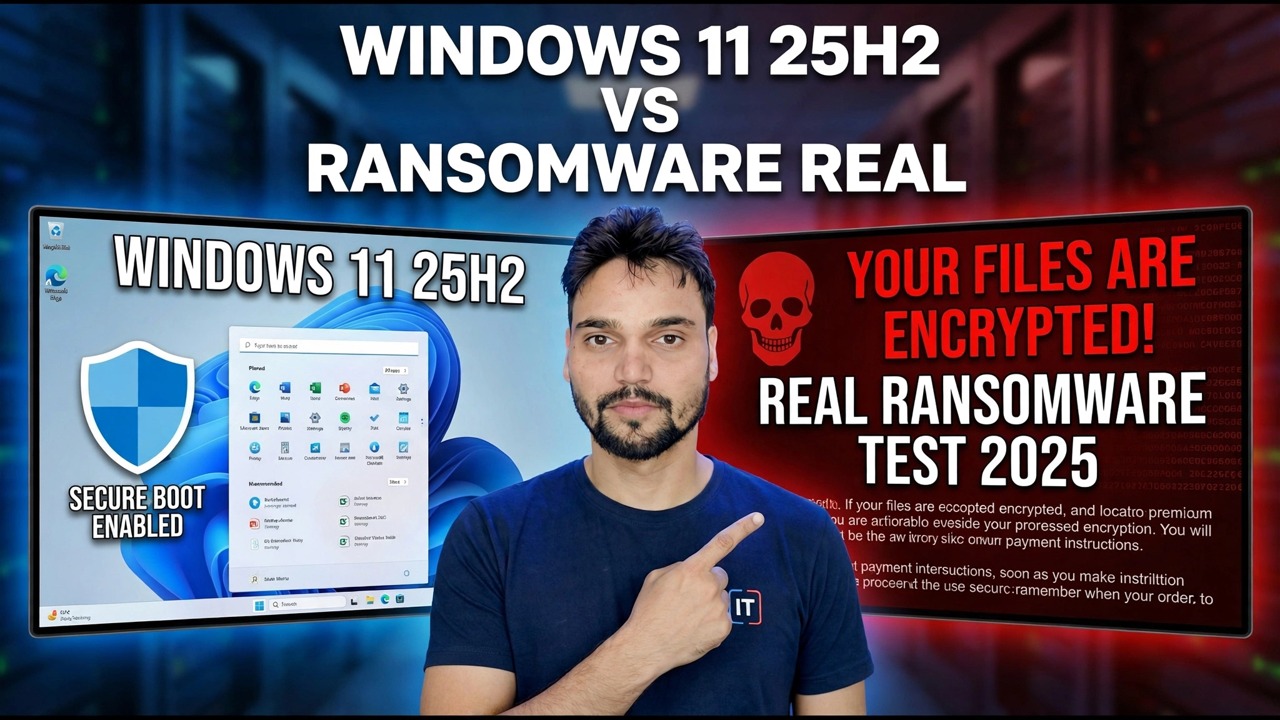
Testei o Windows 11 25H2 contra ransomware real – aqui está o que aconteceu
Neste vídeo, o técnico Anshu coloca o Windows 11 25H2 na frente de ransomware real dentro de um laboratório isolado – e a verdadeira história não é um antivírus, mas quatro camadas de defesa separadas: SmartScreen, verificações de reputação na nuvem, Microsoft Defender e acesso controlado a pastas. Aqui está o que cada camada faz, onde cada uma para e as configurações do seu próprio PC que decidem o resultado.
📑Capítulos
- O teste: o Windows 11 25H2 enfrenta ransomware real em um laboratório isolado
- Camada 1 - o SmartScreen avalia o arquivo no momento do download
- Camada 2 – Reputação e verificações na nuvem nos bastidores
- Camada 3 – O Defender verifica arquivos e observa o comportamento ao vivo
- Camada 4 - Acesso controlado a pastas protege documentos, imagens e área de trabalho
- Tamper Protection - a proteção que protege as outras configurações
- A camada fora do Windows – o backup offline
- O que o teste realmente prova e a lista de verificação de cinco pontos para o seu PC
📋 Visão geral e guia passo a passo
Como o teste foi configurado
Um teste de ransomware no Windows 11 é, na verdade, um teste de quatro camadas separadas, e não de um antivírus. No vídeo, o teste é executado no Windows 11 25H2 dentro de um laboratório totalmente isolado, em uma máquina descartável que é limpa posteriormente – a única maneira segura de realizar tal teste. A pergunta respondida não é simplesmente “o antivírus detectou isso?”, mas como cada camada interna se comporta, na ordem, quando um criptografador real é liberado.
Camada 1 – SmartScreen avalia o arquivo na porta
A maioria dos ransomware não chega por mágica. Ele chega como um download, um anexo de e-mail ou um arquivo copiado de uma unidade USB – e geralmente finge ser outra coisa: uma fatura, um currículo, um crack de software, uma conta. SmartScreen é o ponto de verificação naquela porta. Quando você executa um arquivo vindo da Internet, o Windows verifica sua reputação. Um arquivo que milhões de PCs executaram com segurança passa silenciosamente; um arquivo novo ou desconhecido aciona a tela azul de aviso na qual muitas pessoas clicam sem ler.
Esse aviso não é decoração - é a camada funcionando exatamente como projetada, informando que este arquivo não tem histórico. O limite honesto: o SmartScreen julga a reputação, não as intenções. Um arquivo novo, mas inofensivo, é avisado, e um arquivo que se espalhou amplamente antes que alguém o denunciasse pode ser transmitido. É um primeiro filtro forte, não um veredicto.
Camada 2 – Reputação e verificações na nuvem nos bastidores
O Defender não depende apenas do banco de dados de assinaturas armazenado no seu PC. Com a proteção fornecida pela nuvem ativada, um arquivo suspeito também é verificado em relação à inteligência de nuvem constantemente atualizada da Microsoft, e o envio automático de amostras pode enviar um arquivo duvidoso para uma análise mais profunda. É assim que uma ameaça que apareceu em algum lugar do mundo há uma hora pode ser reconhecida no seu PC hoje, em vez de após a próxima atualização do banco de dados.
Essas duas opções ficam em Segurança do Windows > Proteção contra vírus e ameaças > Configurações de proteção contra vírus e ameaças > Gerenciar configurações. Em muitos PCs, eles estão ativados por padrão - mas em PCs onde alguém uma vez "otimizou" o Windows ou desativou os recursos do Defender, eles estão silenciosamente desativados. Essa única diferença explica por que o mesmo teste pode terminar de forma diferente em duas máquinas aparentemente idênticas.
Camada 3 – O defensor monitora o comportamento, não apenas os arquivos
O trabalho clássico do antivírus é comparar arquivos com assinaturas reconhecidamente inválidas. O ransomware derrota esse trabalho facilmente, porque cada campanha pode usar arquivos recém-compactados que ninguém viu antes. Portanto, o Defender também observa o comportamento: um programa que de repente começa a abrir e reescrever centenas de documentos, fotos e planilhas em segundos está se comportando como um ransomware, independentemente do nome do arquivo - e o monitoramento do comportamento e a proteção em tempo real existem para interromper exatamente esse padrão.
A observação do comportamento é poderosa, mas não é perfeita. Ele precisa de atividade de alguns arquivos antes que o padrão seja inegável, e um criptografador rápido em um SSD rápido é rápido. Esta é a razão honesta pela qual nenhum especialista honesto promete que o antivírus por si só o deixa seguro - e por que existe a próxima camada.
Camada 4 - O acesso controlado às pastas protege os próprios arquivos
O acesso controlado a pastas muda a questão. Em vez de perguntar "este programa é ruim?", pergunta "este programa está na lista de permitidos para tocar em suas pastas importantes?" Documentos, Imagens, Vídeos, Músicas e Área de Trabalho são protegidos por padrão e você pode adicionar suas próprias pastas de trabalho. Qualquer programa que não seja confiável e tente alterar arquivos nessas pastas será bloqueado, incluindo um criptografador totalmente novo que as camadas 1 a 3 nunca viram.
Aqui está o problema que decide a maioria dos resultados no mundo real: O acesso controlado a pastas está DESATIVADO por padrão em uma instalação normal do Windows, porque uma proteção excessivamente rígida pode ocasionalmente bloquear um programa legítimo. Você pode ativá-lo em Segurança do Windows > Proteção contra vírus e ameaças > Proteção contra ransomware > Gerenciar proteção contra ransomware. De todas as configurações neste guia, esta é a que falta na maioria dos PCs domésticos.
Proteção contra adulteração – a proteção dos guardas
Cada camada acima depende de suas configurações permanecerem ativadas. O malware moderno sabe disso, e um de seus primeiros passos costuma ser desligar silenciosamente o Defender. A Proteção contra adulteração existe exatamente para impedir isso: enquanto estiver ativada, as principais configurações do Defender não podem ser alteradas por aplicativos ou scripts - somente por você, no aplicativo Segurança do Windows. Ele fica na mesma página Gerenciar configurações que a nuvem alterna na Etapa 3.
Em um teste - e em um incidente real - esta é a diferença entre as defesas que contra-atacam e as defesas que foram removidas silenciosamente antes do início da luta. Verifique se está ligado; leva dez segundos.
A camada fora do Windows - Seu backup offline
Cada camada acima tenta impedir o ataque. A camada de backup assume que o ataque foi bem-sucedido - e faz com que isso não importe. O ransomware não pode criptografar uma cópia que não pode acessar, portanto, uma cópia de backup deve estar em algum lugar onde o PC infectado não possa gravar: uma unidade externa que seja desconectada após o backup ou um armazenamento em nuvem com histórico de versão adequado.
O veredicto – uma lista de verificação, não uma pontuação
Um teste de laboratório mostra como essas camadas se comportam em relação às amostras escolhidas, naquele dia, com essas configurações. Isso não coroa um vencedor para sempre: os invasores mudam constantemente as embalagens e os truques, e a Microsoft atualiza a inteligência constantemente. O Windows 11 25H2 continua o mesmo modelo em camadas, em vez de substituí-lo – a diferença prática para a maioria dos usuários é a inteligência e os padrões atualizados, não um escudo totalmente novo.
Portanto, a conclusão honesta do teste é uma lista de verificação, não uma pontuação. Acerte estes cinco e você terá reproduzido a parte mais forte de qualquer resultado de teste em seu próprio PC: (1) respeite o aviso do SmartScreen, (2) proteção fornecida pela nuvem ativada, (3) proteção contra adulteração ativada, (4) acesso controlado a pastas ativado, (5) uma cópia de backup mantida off-line. Assista ao vídeo completo acima para ver o teste em si e depois aplique as configurações.
🏷️Topic Search Variables & Keywords
🎙️ Transcrição completa — toque para expandir
Guia passo a passo para solução de problemas e soluções - WINDOWS 11 25H2 VS REAL RANSOMWARE. Demonstração na tela por Technical Anshu.
O Windows 11 já traz quatro camadas anti-ransomware: verificação do Defender, SmartScreen, verificações de reputação e acesso controlado a pastas. O que cada um realmente faz, onde cada um para e as configurações que decidem o resultado.
(a transcrição termina aqui na página de origem)
❓ Perguntas frequentes
Este tutorial é 100% gratuito para seguir?
Sim! Todos os guias e métodos demonstrados pela Technical Anshu usam recursos gratuitos, legais e educacionais.
Os iniciantes podem seguir este guia?
Com certeza! Cada etapa é demonstrada na tela com instruções detalhadas para que qualquer pessoa possa acompanhar facilmente.
Onde posso fazer perguntas se tiver dúvidas?
Deixe um comentário diretamente no vídeo do YouTube e nossa comunidade e o Técnico Anshu irão ajudá-lo.
🚀 Assista ao tutorial completo no YouTube
🚀 Assista ao tutorial em vídeo passo a passo completo no YouTube: https://www.youtube.com/watch?v=co2T4nUHyEQ
Assine o Technical Anshu para obter suporte de TI, solução de problemas do Windows e gerenciamento de servidores.
▶️ Assistir ao vídeo completo