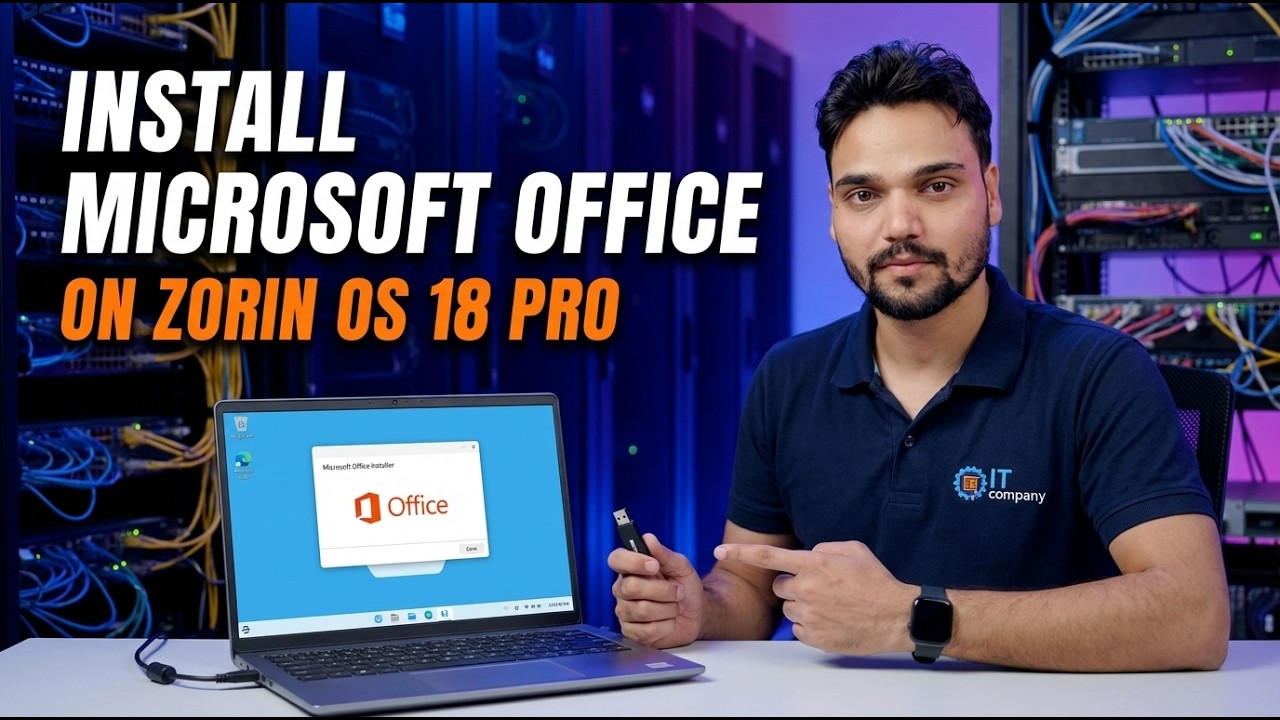
क्या आप ज़ोरिन ओएस 18 प्रो पर माइक्रोसॉफ्ट ऑफिस स्थापित कर सकते हैं? 😱
आप गति और परिचित डेस्कटॉप के लिए ज़ोरिन ओएस 18 प्रो में चले गए - और फिर एक प्रश्न पूछा जो हर स्विचर पूछता है: क्या वर्ड और एक्सेल आपके साथ आ सकते हैं? ईमानदार उत्तर यह है कि कोई मूल इंस्टालेशन मौजूद नहीं है। यहां चार मार्ग हैं जो वास्तव में काम करते हैं, स्पष्ट रूप से वर्गीकृत: वेब पर कार्यालय, वाइन, एक विंडोज़ वर्चुअल मशीन, और लिबरऑफिस या ओनलीऑफिस।
📑अध्याय
- प्रत्येक ज़ोरिन ओएस स्विचर यह प्रश्न पूछता है - क्या वर्ड और एक्सेल आपके साथ आ सकते हैं
- स्पष्ट उत्तर - Linux के लिए कोई मूल Microsoft Office इंस्टॉलर मौजूद नहीं है
- रूट एक - वेब पर कार्यालय, आपके ब्राउज़र में निःशुल्क
- रूट दो - वाइन, अनुकूलता परत जो लगभग काम करती है
- रूट तीन - विंडोज़ वर्चुअल मशीन के अंदर वास्तविक कार्यालय
- रूट चार - लिबरऑफिस या ओनलीऑफिस, व्यावहारिक प्रतिस्थापन
- लिनक्स डाउनलोड के लिए नकली माइक्रोसॉफ्ट ऑफिस के बारे में एक चेतावनी
- फैसला - कौन सा मार्ग आपके काम के लिए उपयुक्त है
📋 अवलोकन और चरण-दर-चरण मार्गदर्शिका
सबसे पहले स्पष्ट उत्तर - कोई मूल इंस्टाल मौजूद नहीं है
अपने आप को परीक्षण और त्रुटि से बचाएं: माइक्रोसॉफ्ट वर्ड, एक्सेल या पावरपॉइंट का कोई इंस्टॉलर नहीं है जो मूल रूप से ज़ोरिन ओएस पर चलता है - या किसी अन्य लिनक्स सिस्टम पर। Microsoft केवल Windows और macOS के लिए Office बनाता है। आप अपने Microsoft 365 खाते से जो सेटअप फ़ाइल डाउनलोड करते हैं वह एक विंडोज़ प्रोग्राम है, और ज़ोरिन ओएस पर इसे डबल-क्लिक करने से यह कभी भी लिनक्स ऐप में नहीं बदल जाएगा।
क्यों? यह एक व्यावसायिक निर्णय है, कोई तकनीकी दीवार नहीं. ऑफिस लोगों के विंडोज़ पर बने रहने के सबसे मजबूत कारणों में से एक है, इसलिए माइक्रोसॉफ्ट के पास लिनक्स उपयोगकर्ताओं को आधिकारिक रास्ता देने का कोई कारण नहीं है। एक बार जब आप इसे स्वीकार कर लेते हैं, तो आप जादुई इंस्टॉलर की तलाश बंद कर सकते हैं और खुली आँखों से नीचे दिए गए चार वास्तविक मार्गों में से चुन सकते हैं।
रूट वन - वेब पर कार्यालय, आपके ब्राउज़र में निःशुल्क
ज़ोरिन ओएस पर अपना ब्राउज़र खोलें, Microsoft खाते से office.com पर साइन इन करें, और आपको वर्ड, एक्सेल और पावरपॉइंट वेब ऐप्स के रूप में चलने लगेंगे। फ़ाइलें OneDrive में रहती हैं, सहेजना स्वचालित है, और दो लोग वास्तविक समय में एक साथ एक ही दस्तावेज़ को संपादित कर सकते हैं।
__फुलकोडब्लॉक0__ <सेक्शन क्लास = "कार्ड" आईडी = "स्टेप-3">रूट दो - वाइन, अनुकूलता परत जो लगभग काम करती है
ज़ोरिन ओएस विंडोज़ ऐप सपोर्ट के साथ आता है, जो वाइन पर निर्मित है - एक अनुवादक जो कुछ विंडोज़ प्रोग्रामों को लिनक्स पर चलने देता है। जब आप विंडोज़ इंस्टालर चलाते हैं तो ज़ोरिन इसका सुझाव भी देता है। पुराने ऑफिस संस्करणों के साथ, धैर्यवान उपयोगकर्ताओं को कभी-कभी वर्ड और एक्सेल इस तरह से काम करने को मिलता है।
अपने प्रति ईमानदार रहें कि "कभी-कभी" का क्या अर्थ है: वर्तमान Microsoft 365 इंस्टॉलर आम तौर पर विफल या टूट जाते हैं, सक्रियण अविश्वसनीय है, और वाइन या सिस्टम अपडेट बिना किसी चेतावनी के काम करने वाले सेटअप को रोक सकता है। वाइन आपके पसंदीदा पुराने कार्यक्रम के लिए एक अच्छा प्रयोग है - यह दैनिक कार्यालय के काम का आधार नहीं है।
रूट थ्री - विंडोज़ वर्चुअल मशीन के अंदर वास्तविक कार्यालय
यह एकमात्र मार्ग है जो आपको ज़ोरिन ओएस मशीन पर वास्तविक, पूर्ण माइक्रोसॉफ्ट ऑफिस प्रदान करता है: एक वर्चुअल मशीन (वर्चुअलबॉक्स या गनोम बॉक्स) के अंदर विंडोज इंस्टॉल करें, फिर उस विंडोज के अंदर ऑफिस इंस्टॉल करें ठीक उसी तरह जैसे आप एक सामान्य पीसी पर करते हैं। हर सुविधा काम करती है - मैक्रोज़, ऐड-इन्स, सटीक फ़ॉर्मेटिंग - क्योंकि यह वस्तुतः वास्तविक विंडोज़ और वास्तविक कार्यालय है।
लागतें भी वास्तविक हैं। आपको वर्चुअल मशीन के लिए वैध विंडोज लाइसेंस की आवश्यकता है, एक साथ दो सिस्टम चलाने के लिए पर्याप्त रैम (होस्ट पर 16 जीबी आरामदायक है, 8 जीबी की कमी है), और जब भी आपको ऑफिस की आवश्यकता हो तो आप विंडोज बूट समय स्वीकार करते हैं। कई पेशेवर जो Linux में चले गए हैं, वे बिल्कुल उस कार्य के लिए यह सेटअप रखते हैं जो केवल Office ही कर सकता है।
रूट चार - ऑफिस को लिबरऑफिस या ओनलीऑफिस से बदलें
ज़ोरिन ओएस उपयोगकर्ता वास्तव में सबसे ज्यादा खुश यही करते हैं: वे ऑफिस स्थापित करने की कोशिश करना बंद कर देते हैं और लिनक्स ऑफिस सुइट का उपयोग करते हैं। लिब्रेऑफिस ज़ोरिन ओएस पर पहले से इंस्टॉल आता है और वर्ड, एक्सेल और पावरपॉइंट फ़ाइलों को खोलता है, संपादित करता है और सहेजता है। OnlyOffice एक निःशुल्क डाउनलोड है जिसका इंटरफ़ेस बिल्कुल आधुनिक Microsoft Office जैसा दिखता है और जो Microsoft प्रारूपों को बहुत अच्छी तरह से संभालता है।
ज्यादातर घरों और छोटे कार्यालयों द्वारा उत्पादित दस्तावेज़ों के लिए - पत्र, चालान, मूल्य सूची, मार्कशीट, सामान्य रिपोर्ट - ये सूट कोई समझौता नहीं हैं, वे बस उपकरण हैं। ईमानदार अपवाद वीबीए मैक्रोज़ वाले दस्तावेज़, बहुत जटिल एक्सेल मॉडल और फ़ाइलें हैं जिन्हें क्लाइंट द्वारा वास्तविक कार्यालय में खोलने पर पिक्सेल-समान दिखना चाहिए।
लिनक्स डाउनलोड के लिए नकली माइक्रोसॉफ्ट ऑफिस से सावधान रहें
यदि कोई साइट आपसे Linux के लिए Office इंस्टॉलर फ़ाइल डाउनलोड करने के लिए कहती है, तो टैब बंद करें। खोजने के लिए कोई आधिकारिक पैकेज नहीं है, और ज़ोरिन ओएस में कोई सेटिंग छिपी नहीं है जो किसी को अनलॉक कर दे।
वह मार्ग चुनें जो आपके काम के लिए उपयुक्त हो
आशा से नहीं, काम से निर्णय लें:
हल्के, रोजमर्रा के दस्तावेज़ - लिबरऑफिस या ओनलीऑफिस का उपयोग करें और समस्या को भूल जाएं। आप Office उपयोगकर्ताओं के साथ फ़ाइलें साझा करते हैं और एक साथ संपादित करते हैं - वेब पर Office सभी को एक ही दस्तावेज़ में रखता है। मैक्रोज़, ऐड-इन्स या सटीक ऑफिस व्यवहार आपका काम है - एक विंडोज़ वर्चुअल मशीन, या एक विंडोज़ पीसी रखें। आप सिर्फ प्रयोग करना चाहते हैं - वाइन आज़माएं, लेकिन इसके आधार पर कोई महत्वपूर्ण काम न रखें।
🏷️Topic Search Variables & Keywords
चरण-दर-चरण समस्या निवारण मार्गदर्शिका और समाधान - ज़ोरिन ओएस 18 प्रो पर माइक्रोसॉफ्ट ऑफिस स्थापित करें। टेक्निकल अंशू द्वारा ऑन-स्क्रीन प्रदर्शन।
क्या आप ज़ोरिन ओएस 18 प्रो पर माइक्रोसॉफ्ट ऑफिस स्थापित कर सकते हैं? ईमानदार उत्तर यह है कि कोई मूल इंस्टॉल मौजूद नहीं है - यहां चार मार्ग हैं जो वास्तव में काम करते हैं, स्पष्ट रूप से वर्गीकृत: वेब पर कार्यालय, वाइन, एक विंडोज़ वर्चुअल मशीन, और लिब्रे ऑफिस या ओनलीऑफिस।
(प्रतिलेख यहां स्रोत पृष्ठ पर समाप्त होता है)
❓ अक्सर पूछे जाने वाले प्रश्न
हाँ! टेक्निकल अंशु द्वारा प्रदर्शित सभी गाइड और विधियाँ मुफ़्त, कानूनी और शैक्षिक संसाधनों का उपयोग करती हैं।
बिल्कुल! प्रत्येक चरण को विस्तृत निर्देशों के साथ स्क्रीन पर प्रदर्शित किया जाता है ताकि कोई भी आसानी से अनुसरण कर सके।
सीधे YouTube वीडियो पर एक टिप्पणी छोड़ें, और हमारा समुदाय और तकनीकी अंशू आपकी सहायता करेंगे।
🚀 YouTube पर पूरा ट्यूटोरियल देखें
🚀 YouTube पर पूरा चरण-दर-चरण वीडियो ट्यूटोरियल देखें: https://www.youtube.com/watch?v=eXeK9VMAnu0
आईटी समर्थन, विंडोज समस्या निवारण और सर्वर प्रबंधन के लिए तकनीकी अंशू की सदस्यता लें।
▶️ पूरा वीडियो देखें