टैली ईआरपी 2एफए सेटअप
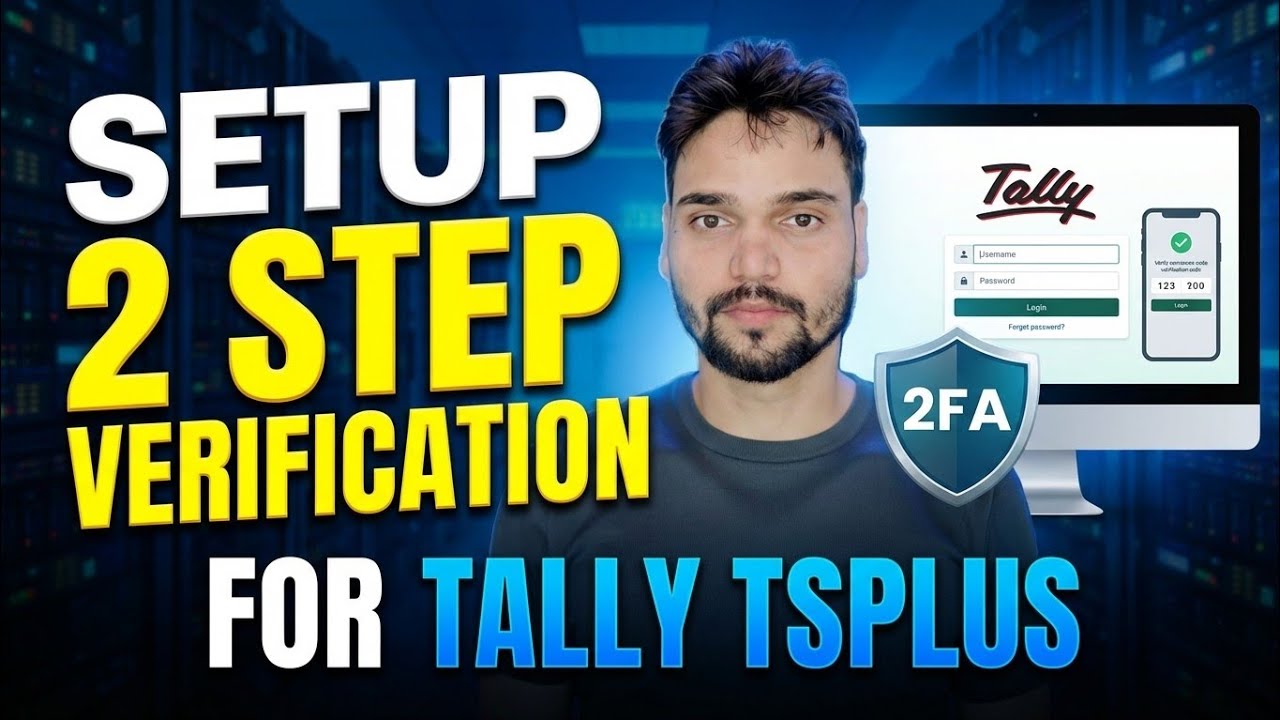
अकेले टैली पासवर्ड पूरी कंपनी से एक लीक पासवर्ड है। यह सेटअप टीएसप्लस पोर्टल पर दूसरा लॉक जोड़ता है: टैलीप्राइम की अपनी उपयोगकर्ता सुरक्षा के अलावा, प्रत्येक उपयोगकर्ता के अपने फोन पर एक प्रमाणक ऐप से 6 अंकों का कोड।
📑अध्याय
- अकेला टैली पासवर्ड पर्याप्त क्यों नहीं है
- शुरू करने से पहले आपको क्या चाहिए - टीएसप्लस संस्करण, 2एफए ऐड-ऑन और एक प्रमाणक ऐप
- TSplus AdminTool में 2FA ऐड-ऑन सक्षम करें और 2FA एडमिनिस्ट्रेशन एप्लिकेशन खोलें
- उपयोगकर्ताओं को प्रबंधित करें के अंतर्गत उपयोगकर्ताओं और समूहों को जोड़ें
- चुनें कि प्रत्येक उपयोगकर्ता को कोड कैसे प्राप्त होता है - ऐप, एसएमएस या ई-मेल
- पहला लॉगिन - क्यूआर कोड के साथ नामांकन करें
- एक हमलावर की तरह लॉगिन का परीक्षण करें, फिर प्रत्येक उपयोगकर्ता के लिए रोल आउट करें
- इसके साथ जाने के लिए टैलीप्राइम की अपनी उपयोगकर्ता सुरक्षा स्थापित करें
- फ़ोन खो गया - व्यवस्थापक मार्ग रीसेट करें
📋 अवलोकन और चरण-दर-चरण मार्गदर्शिका
अकेला पासवर्ड ही पर्याप्त क्यों नहीं है
व्यवसाय की हर चीज़ - बिक्री, खरीद, जीएसटी और बैंक प्रविष्टियाँ - टैली के अंदर रहती है। जब वह टैली केवल एक पासवर्ड के साथ टीएसप्लस के माध्यम से इंटरनेट पर खुलता है, तो एक लीक हुआ पासवर्ड - एक नोटबुक, एक चैट या एक फ़िशिंग पेज से कॉपी किया गया - पूरी कहानी है। दो कारक प्रमाणीकरण दूसरा लॉक जोड़ता है: पासवर्ड के बाद, पोर्टल उपयोगकर्ता के फोन पर एक ऐप से 6 अंकों का कोड मांगता है। एक चुराया हुआ पासवर्ड अकेले कुछ भी नहीं खोलता है।
कोड एक समय-आधारित वन-टाइम पासवर्ड है: लगभग हर 30 सेकंड में एक ताज़ा 6-अंकीय कोड, और प्रत्येक कोड एक बार काम करता है। इस बारे में स्पष्ट रहें कि दूसरा कारक कहाँ रहता है: स्थानीय टैलीप्राइम का अपना कोई अंतर्निहित प्रमाणक-कोड चरण नहीं है - इसके स्वयं के उपकरण उपयोगकर्ता पासवर्ड, सुरक्षा स्तर और टैलीवॉल्ट हैं। तो दूसरा कारक जोड़ा जाता है जहां आपकी टीम वास्तव में प्रवेश करती है - रिमोट एक्सेस पोर्टल - और इस वीडियो में वह पोर्टल टीएसप्लस है।
शुरू करने से पहले इन्हें तैयार रखें
किसी भी सेटिंग को छूने से पहले इन्हें तैयार रखें। आपको मोबाइल वेब या एंटरप्राइज़ संस्करण में टीएसप्लस रिमोट एक्सेस की आवश्यकता है - टीएसप्लस का कहना है कि यह संस्करण 2एफए ऐड-ऑन के लिए अनिवार्य है। आपको टीएसप्लस दो कारक प्रमाणीकरण ऐड-ऑन की ही आवश्यकता है - यह टीएसप्लस के लिए एक अलग भुगतान वाला ऐड-ऑन है, न कि निःशुल्क डिफ़ॉल्ट सुविधा। और प्रत्येक उपयोगकर्ता को अपने फ़ोन पर एक प्रमाणक ऐप की आवश्यकता होती है - Google प्रमाणक, Microsoft प्रमाणक या ऑथी सभी काम करते हैं।
AdminTool में ऐड-ऑन को चालू करें
सर्वर पर, टीएसप्लस एडमिनटूल खोलें और दो कारक प्रमाणीकरण ऐड-ऑन सक्षम करें। TSplus फिर एक अलग दो कारक प्रमाणीकरण प्रशासन एप्लिकेशन प्रदान करता है - प्रोग्राम फ़ाइल TwoFactor.Admin.exe है - जहां प्रत्येक 2FA उपयोगकर्ता प्रबंधित होता है।
उपयोगकर्ता और समूह जोड़ें
2एफए प्रशासन एप्लिकेशन में, उपयोगकर्ता प्रबंधित करें टैब खोलें, जोड़ें पर क्लिक करें और विंडोज उपयोगकर्ताओं - या पूरे समूहों को चुनें - जिन्हें एक कोड के साथ साइन इन करना होगा, फिर ठीक पर क्लिक करें। वे अब दो कारक प्रमाणीकरण के लिए सक्षम हैं।
चुनें कि प्रत्येक उपयोगकर्ता को कोड कैसे प्राप्त होता है
एक उपयोगकर्ता चुनें और डिलीवरी विधि चुनने के लिए संपादित करें पर क्लिक करें। डिफ़ॉल्ट प्रमाणक ऐप है. इसके बजाय आप एसएमएस का चयन कर सकते हैं (और मोबाइल नंबर दर्ज करें) या ईमेल (और ई-मेल पता दर्ज करें)।
पहला लॉगिन - क्यूआर कोड नामांकन
उपयोगकर्ता व्यक्तिगत रूप से एक बार नामांकन करता है। वे सामान्य उपयोगकर्ता नाम और पासवर्ड के साथ टीएसप्लस वेब पोर्टल पर साइन इन करते हैं, और स्क्रीन पर एक क्यूआर कोड के साथ एक सक्रियण संदेश दिखाई देता है। वे अपने फोन पर प्रमाणक ऐप खोलते हैं और क्यूआर कोड को स्कैन करते हैं - ऐप में एक टीएसप्लस प्रविष्टि दिखाई देती है - फिर सक्रियण समाप्त करने के लिए ऐप द्वारा दिखाए गए कोड को दर्ज करें। अगले लॉगिन से हमेशा जानकारी के दो टुकड़े होते हैं: क्रेडेंशियल और ताज़ा कोड।
लॉगिन का परीक्षण करें, फिर प्रत्येक उपयोगकर्ता के लिए रोल आउट करें
परिवर्तन की घोषणा करने से पहले, अपने परीक्षण उपयोगकर्ता के साथ पूरे पथ का परीक्षण करें: केवल पासवर्ड के साथ पोर्टल लॉगिन कोड के बिना विफल होना चाहिए, और इसके साथ सफल होना चाहिए। एक बार परीक्षण पास हो जाने पर, शेष उपयोगकर्ताओं को छोटे बैचों में जोड़ें - प्रत्येक उपयोगकर्ता, न कि केवल व्यवस्थापक। अकाउंटेंट, डेटा एंट्री ऑपरेटर, टैली में साइन इन करने वाले हर व्यक्ति को दूसरा कारक मिलता है; केवल पासवर्ड पर छोड़ा गया एक एकल खाता वह खुला दरवाजा है जिसे इस पूरे सेटअप को बंद करना था।
टैलीप्राइम की अपनी उपयोगकर्ता सुरक्षा जोड़ें
पोर्टल 2एफए सड़क की सुरक्षा करता है; टैली की अपनी उपयोगकर्ता सुरक्षा अंदर मौजूद डेटा की सुरक्षा करती है। दोनों की आवश्यकता है - ताले के इस तरफ को न छोड़ें। टैलीप्राइम में, <कोड>Alt + K (कंपनी) दबाएं और कंपनी डेटा तक उपयोगकर्ता पहुंच को नियंत्रित करने के लिए हां पर सेट करें, एक प्रशासक (मालिक) बनाएं, फिर प्रत्येक व्यक्ति को सही सुरक्षा स्तर के साथ उपयोगकर्ता और पासवर्ड के तहत अपना स्वयं का उपयोगकर्ता नाम और पासवर्ड दें।
फोन खो गया? एडमिन रीसेट रूट
खोया हुआ या बदला हुआ फोन एक सामान्य दिन है, कोई आपातकालीन स्थिति नहीं - और पुनर्प्राप्ति एक व्यवस्थापक कार्रवाई है: उपयोगकर्ता अपना नामांकन रीसेट नहीं कर सकता है। 2FA प्रशासन एप्लिकेशन में, उपयोगकर्ता प्रबंधित करें टैब खोलें, उपयोगकर्ता का चयन करें और रीसेट पर क्लिक करें, फिर पुष्टि करें। उपयोगकर्ता के अगले पोर्टल लॉगिन पर एक नया क्यूआर कोड दिखाया जाता है; वे इसे नए फोन पर प्रमाणक ऐप में स्कैन करते हैं और वे वापस आ जाते हैं। पुराना नामांकन रीसेट से काम करना बंद कर देता है। पड़ोसी कार्रवाइयां अन्य मामलों को कवर करती हैं: संपादन वितरण विधि, फ़ोन नंबर या ई-मेल को बदल देता है, और निकालें उपयोगकर्ता को 2FA से पूरी तरह से बाहर कर देता है।
🏷️Topic Search Variables & Keywords
चरण-दर-चरण समस्या निवारण मार्गदर्शिका और समाधान - टैली टीएसप्लस के लिए सेटअप 2 चरण सत्यापन। तकनीकी अंशू द्वारा संपूर्ण चरण-दर-चरण ट्यूटोरियल।
टैली एक्सेस के लिए चरण दर चरण दो कारक प्रमाणीकरण सेट करें - टीएसप्लस 2एफए ऐड-ऑन सक्षम करें, उपयोगकर्ताओं को जोड़ें, प्रमाणक ऐप्स को नामांकित करें और लॉगिन का परीक्षण करें, साथ ही टैलीप्राइम उपयोगकर्ता सुरक्षा जो इसके साथ होनी चाहिए।
(प्रतिलेख यहां स्रोत पृष्ठ पर समाप्त होता है - संपूर्ण पूर्वाभ्यास के लिए ऊपर दिया गया वीडियो देखें।)
❓ अक्सर पूछे जाने वाले प्रश्न
हाँ! टेक्निकल अंशु द्वारा प्रदर्शित सभी गाइड और विधियाँ मुफ़्त, कानूनी और शैक्षिक संसाधनों का उपयोग करती हैं।
बिल्कुल! प्रत्येक चरण को विस्तृत निर्देशों के साथ स्क्रीन पर प्रदर्शित किया जाता है ताकि कोई भी आसानी से अनुसरण कर सके।
सीधे YouTube वीडियो पर एक टिप्पणी छोड़ें, और हमारा समुदाय और तकनीकी अंशू आपकी सहायता करेंगे।
🚀 YouTube पर पूरा ट्यूटोरियल देखें
🚀 YouTube पर पूरा चरण-दर-चरण वीडियो ट्यूटोरियल देखें: https://www.youtube.com/watch?v=pvkUejuVi5E
आईटी समर्थन, विंडोज समस्या निवारण और सर्वर प्रबंधन के लिए तकनीकी अंशू की सदस्यता लें।
▶️ पूरा वीडियो देखें