पुराने धीमे पीसी से तेज़ ⚡
एक पुराना पीसी इसलिए धीमा नहीं है क्योंकि वह पुराना है - यह धीमा है क्योंकि एक या दो हिस्से बाकी हिस्सों का गला घोंट रहे हैं। यह उस क्रम में पुनरुद्धार योजना है जो वास्तव में भुगतान करती है: पहले मापें, मुफ्त चीजों को ठीक करें, जो एक हिस्सा मायने रखता है उसे अपग्रेड करें, फिर वीडियो में दिखाए गए सेटअप की तरह साफ और हल्के वजन को पुनर्स्थापित करें।
📑अध्याय
- पुराना पीसी ख़त्म क्यों लगता है - और आमतौर पर ऐसा क्यों नहीं होता
- 15 मिनट का ट्राइएज - कुछ भी खर्च करने से पहले माप लें
- पहले निःशुल्क समाधान - धूल, स्टार्टअप पाइल-अप, ड्राइव स्थान, एक ईमानदार स्कैन
- एसएसडी अपग्रेड - एक हिस्सा जो पुराने पीसी को बदल देता है
- रैम - जब अधिक मदद करता है और जब यह कुछ भी नहीं बदलता है
- एक साफ़, हल्का विंडोज स्टार्ट - वीडियो से Tiny10 सेटअप
- हल्के विंडोज बिल्ड पर ईमानदार टिप्पणी
- कोई रिटर्न नहीं - कब खर्च करना बंद करें
- आदतें जो एक पुनर्जीवित पीसी को तेज़ बनाए रखती हैं
📋 अवलोकन और चरण-दर-चरण मार्गदर्शिका
ट्राएज से शुरुआत करें, शॉपिंग से नहीं
प्रत्येक पुनरुद्धार एक ही तरह से शुरू होता है: एक रुपया खर्च करने से पहले पंद्रह मिनट की जाँच। अपने फ़ोन की स्टॉपवॉच से बूट का समय निर्धारित करें। टास्क मैनेजर खोलें, प्रदर्शन टैब पर जाएं और देखें कि कौन सा संसाधन 100% पर बैठता है। हार्ड डिस्क के स्वास्थ्य और प्रकार को पढ़ें, और जांचें कि मशीन में वास्तव में कितनी रैम है।
वह संक्षिप्त निदान पूरी योजना तय करता है। क्लासिक पुराने-पीसी हस्ताक्षर एक हार्ड डिस्क है जिसे 100% सक्रिय समय पर पिन किया जाता है, जबकि प्रोसेसर निष्क्रिय होता है, अक्सर मेमोरी लगभग पूरी हो जाती है। एक पीसी जो धीमा है क्योंकि उसकी हार्ड डिस्क खत्म हो रही है उसे उस पीसी से अलग बचाव की जरूरत है जो धीमा है क्योंकि 4 जीबी रैम डूब रही है - और यहां कॉपी करने के लिए कोई बेंचमार्क नंबर नहीं हैं: पहले और बाद का समय अपना खुद का लें, क्योंकि वे ही एकमात्र हैं जो आपकी मशीन के लिए मायने रखते हैं।
पहले मुफ़्त चीज़ें ठीक करें
किसी भी अपग्रेड से पहले, उन दोषों को दूर करें जिन्हें ठीक करने में कुछ भी खर्च नहीं होता। धूल साफ करें - एक बंद हीट सिंक प्रोसेसर को जीवित रहने के लिए धीमा कर देता है, इसलिए सावधानीपूर्वक सफाई मुक्त गति है। टास्क मैनेजर का स्टार्टअप टैब खोलें और वह सब कुछ अक्षम कर दें जिसे विंडोज़ से शुरू करने की आवश्यकता नहीं है। सिस्टम ड्राइव को पर्याप्त जगह दें - सी ड्राइव पर कम से कम 15-20 जीबी खाली रखें। फिर Windows सुरक्षा के साथ एक ईमानदार पूर्ण स्कैन चलाएँ।
यहां सीमा के बारे में ईमानदार रहें: ये सुधार खराब पीसी को फिर से सामान्य बना देते हैं। वे शायद ही कभी इसे तेजी से बनाते हैं। उसके लिए, आपको अगले चरण की आवश्यकता है।
एक अपग्रेड जो भुगतान करता है - एक SSD
लगभग हर पुराने पीसी पर, असली बाधा यांत्रिक हार्ड डिस्क है। विंडोज़ और आपके ऐप्स हर मिनट हजारों छोटी-छोटी रीडिंग करते हैं, और एक घूमने वाली डिस्क उन्हें ढूंढने में बहुत धीमी होती है - यही कारण है कि प्रोसेसर के निष्क्रिय रहने पर डिस्क 100% पर बैठती है। SSD में कोई हिलने वाला भाग नहीं होता है, इसलिए उसकी रीडिंग बहुत ही कम समय में ख़त्म हो जाती है।
आदेश मायने रखता है: पहले SSD को फिट करें, चरण 1 से उसी समय के साथ फिर से मापें, और उसके बाद ही तय करें कि क्या कुछ और खरीदने लायक है। वास्तविक रूप से जो सुधार होता है वह है बूट समय, ऐप खोलना और सामान्य क्लिक करना - "मुझे एक नए पीसी की आवश्यकता है" के आधे मामले यहीं समाप्त होते हैं। जो सुधार नहीं होता वह प्रोसेसर द्वारा सीमित कार्य है, जैसे वीडियो रेंडरिंग, क्योंकि वह कभी भी डिस्क का कार्य नहीं था।
रैम तभी जोड़ें जब ट्राइएज ऐसा कहता हो
रैम दूसरा अपग्रेड है जिसके लिए लोग पहुंचते हैं - और जिसे अक्सर ब्लाइंड खरीदा जाता है। ईमानदार नियम: यदि आपके ट्राइएज में सामान्य ऐप्स खुलने पर मेमोरी लगभग भरी हुई दिखाई देती है, तो अधिक रैम मदद करेगी। यदि यह आधी-खाली मेमोरी और एक पिन किया हुआ प्रोसेसर दिखाता है, तो यह कुछ भी नहीं बदलेगा।
4 जीबी से 8 जीबी तक जाना अधिकांश पुरानी मशीनों में उछाल जैसा लगता है, क्योंकि विंडोज लगातार (धीमी) डिस्क पर स्वैप करना बंद कर देता है। 8 जीबी से 16 जीबी तक जाने से कई टैब और मल्टीटास्कर वाले ब्राउज़रों को मदद मिलती है, और हल्के उपयोगकर्ता के लिए लगभग कुछ भी नहीं होता है। माप के लिए खरीदें, विज्ञापन के लिए नहीं.
इसे एक साफ, हल्का विंडोज स्टार्ट दें
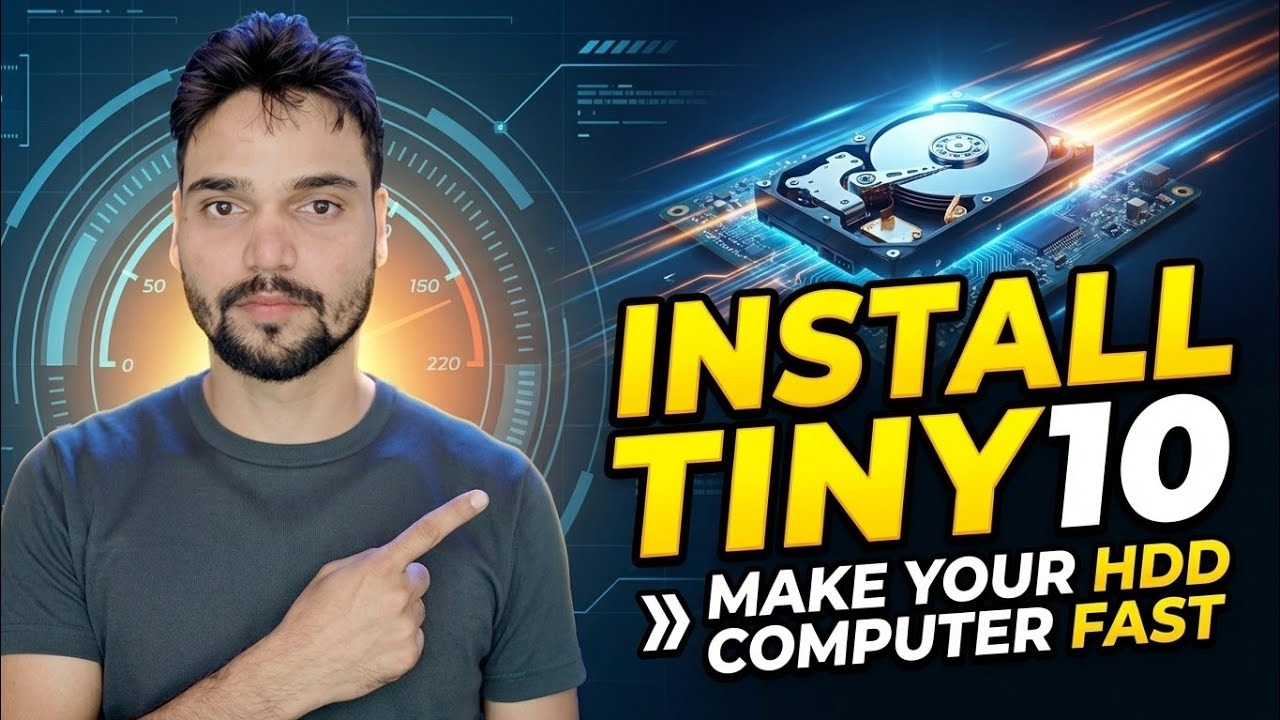
वर्षों के इंस्टॉल अपने पीछे अनाथ अपडेटर्स, टूटी हुई सेवाओं और आपके द्वारा बहुत पहले अनइंस्टॉल किए गए सॉफ़्टवेयर की स्टार्टअप प्रविष्टियाँ छोड़ जाते हैं। एक साफ़ इंस्टाल वह सब एक ही बार में दूर फेंक देता है। वीडियो हल्का मार्ग लेता है: पुरानी हार्ड-डिस्क मशीन पर एक ट्रिम-डाउन विंडोज 10 सेटअप (टिनी10) स्थापित किया गया है, इसलिए ऑपरेटिंग सिस्टम पीसी पर सबसे भारी चीज बनना बंद कर देता है।
आप जो भी मार्ग चुनें, तैयारी समान है: पहले सब कुछ का बैकअप लें, नेटवर्क ड्राइवर को पेन ड्राइव पर तैयार रखें, और एसएसडी आने के बाद ही क्लीन इंस्टॉल करें, इसलिए आप अंतिम हार्डवेयर पर एक बार इंस्टॉल करें। उसी ताजगी को प्राप्त करने का दूसरा ईमानदार तरीका एक आधिकारिक क्लीन इंस्टाल है - माइक्रोसॉफ्ट का अपना विंडोज़, ताज़ा इंस्टॉल किया गया है, केवल उन ऐप्स को वापस रखा गया है जिनका आप वास्तव में उपयोग करते हैं। सबसे सुरक्षित, पूरी तरह से समर्थित, और सबसे अधिक समान लाभ।
लाइटवेट बिल्ड पर ईमानदार नोट
Tiny10 विंडोज 10 है जिसके घटक किसी तीसरे पक्ष द्वारा हटा दिए गए हैं, इसलिए Microsoft इसका समर्थन नहीं करता है, और कुछ सुविधाएँ और अपडेट मानक इंस्टॉलेशन से भिन्न व्यवहार कर सकते हैं। इसमें कोई लाइसेंस भी शामिल नहीं है - इसे सक्रिय करने के लिए आपको अभी भी एक वास्तविक विंडोज लाइसेंस की आवश्यकता है। ऐसे बिल्ड को केवल निर्माता के आधिकारिक स्रोत से ही डाउनलोड करें, जैसा कि वीडियो में दिखाया गया है: यादृच्छिक साइटों से दोबारा पैक की गई प्रतियां एक ज्ञात मैलवेयर रूट हैं। यदि इनमें से कुछ भी आपको असहज करता है, तो चरण 5 में आधिकारिक क्लीन इंस्टाल आपको बिना किसी संदेह के उसी ताजगी का अनुभव कराता है।
प्वाइंट ऑफ नो रिटर्न को जानें
पुनरुद्धार के लिए एक बजट सीमा होती है, और इसे चुपचाप पार करने से लोग पुराने पीसी परिणाम पर नए पीसी का पैसा खर्च कर देते हैं। इस शृंखला में प्रयुक्त अंगूठे का नियम - और यह केवल अंगूठे का नियम है, कानून नहीं - 40 प्रतिशत है: यदि भागों और किसी भी भुगतान किए गए श्रम का योग एक उपयुक्त प्रतिस्थापन मशीन की लागत का लगभग 40% है, तो अधिक खर्च करने से पहले रुकें और ठीक से तुलना करें।
कुछ निर्णय जो ट्राइएज ईमानदारी से दे सकता है: मदरबोर्ड ख़राब हो रहा है, प्रोसेसर मालिक के वास्तविक कार्य के लिए बहुत कमज़ोर है, या तीन अलग-अलग हिस्सों को एक साथ बदलने की आवश्यकता है। उन मामलों में सही पुनरुद्धार कोई पुनरुद्धार नहीं है - डेटा को स्थानांतरित करें, और मशीन को हल्की ड्यूटी या नए घर में जाने दें।
पुनरुद्धार के बाद इसे तेज़ रखें
पुनर्जीवित पीसी उन्हीं कारणों से तेज़ रहता है जिनके कारण वह धीमा हुआ - आदतें, भाग्य नहीं। स्टार्टअप सूची की सुरक्षा करें: हर नया ऐप विंडोज़ से शुरुआत करना चाहता है, इसलिए जब तक ऐसा न हो, तब तक ना कहें। साप्ताहिक पुनः आरंभ करें - एक वास्तविक पुनः आरंभ, नींद नहीं, धीमी बिल्ड-अप को साफ़ करता है जो स्टैंडबाय के हफ्तों में जमा होता है। स्टोरेज हेडरूम रखें: किसी भी ड्राइव को अंतिम गीगाबाइट तक भरें और यह फिर से क्रॉल हो जाएगी। केवल एक सुरक्षा प्रोग्राम चलाएँ - विंडोज़ सुरक्षा पर्याप्त है, और दो एंटीवायरस का लड़ना एक क्लासिक स्व-प्रेरित मंदी है। और 15 मिनट के ट्राइएज को तिमाही में एक बार दोहराएं: वही माप जिसने पुनरुद्धार की योजना बनाई थी, अगली समस्या को जल्दी पकड़ लेगा।
🏷️Topic Search Variables & Keywords
चरण-दर-चरण समस्या निवारण मार्गदर्शिका और समाधान - TINY10 इंस्टॉल करें और अपने HDD कंप्यूटर को तेज़ बनाएं। टेक्निकल अंशू द्वारा ऑन-स्क्रीन प्रदर्शन....
पुराना पीसी असहनीय रूप से धीमा? इसे उस क्रम में पुनर्जीवित करें जो वास्तव में भुगतान करता है - पहले 15 मिनट का ट्राइएज, मुफ्त फिक्स, एसएसडी अपग्रेड, ईमानदार रैम सलाह, और वीडियो में टिनी10 सेटअप की तरह एक साफ हल्के विंडोज स्टार्ट।
(प्रतिलेख यहां स्रोत पृष्ठ पर समाप्त होता है)
❓ अक्सर पूछे जाने वाले प्रश्न
हाँ! टेक्निकल अंशु द्वारा प्रदर्शित सभी गाइड और विधियाँ मुफ़्त, कानूनी और शैक्षिक संसाधनों का उपयोग करती हैं।
बिल्कुल! प्रत्येक चरण को विस्तृत निर्देशों के साथ स्क्रीन पर प्रदर्शित किया जाता है ताकि कोई भी आसानी से अनुसरण कर सके।
सीधे YouTube वीडियो पर एक टिप्पणी छोड़ें, और हमारा समुदाय और तकनीकी अंशू आपकी सहायता करेंगे।
🚀 YouTube पर पूरा ट्यूटोरियल देखें
🚀 YouTube पर पूरा चरण-दर-चरण वीडियो ट्यूटोरियल देखें: https://www.youtube.com/watch?v=wtjYeZryi0g
आईटी समर्थन, विंडोज समस्या निवारण और सर्वर प्रबंधन के लिए तकनीकी अंशू की सदस्यता लें।
▶️ पूरा वीडियो देखें