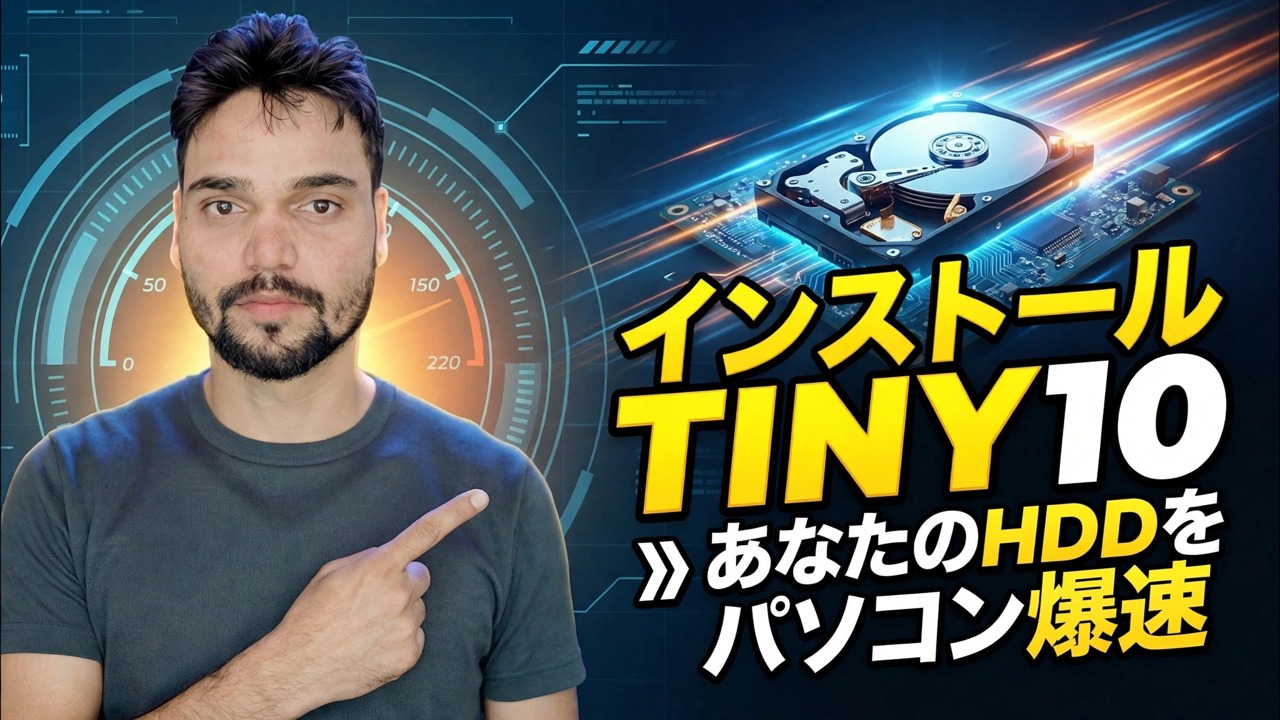
古い遅い PC から高速な PC へ ⚡
古い PC は、古いから遅いのではなく、1 つまたは 2 つの部分が残りの部分を圧迫しているために遅いのです。これは、実際にお金がかかる順序での復活計画です。最初に測定し、無料のものを修正し、重要な部分をアップグレードしてから、ビデオで示されているセットアップのように、クリーンで軽量な再インストールします。
📑章
- 古い PC が完成したと感じる理由と、通常は完成していない理由
- 15 分間のトリアージ — 何かを費やす前に測定する
- まずは無料で修正 — 埃、起動時のパイルアップ、ドライブの空き容量、1 回の正直なスキャン
- SSD のアップグレード — 古い PC を変える 1 つの部分
- RAM — RAM が増えても何も変わらない場合
- クリーンで軽量な Windows の起動 — ビデオからの Tiny10 セットアップ
- 軽量 Windows ビルドに関する正直なメモ
- 引き返せない時点 — 支出をいつやめるべきか
- 復活した PC を高速に保つ習慣
📋 概要とステップバイステップガイド
買い物ではなくトリアージから始める
すべてのリバイバルは同じように始まります。1 ルピーが消費されるまでに 15 分間のチェックが必要です。携帯電話のストップウォッチで起動の時間を計ります。タスク マネージャーを開き、[パフォーマンス] タブに移動して、どのリソースが 100% になっているかを確認します。ハードディスクの状態とタイプを読み取り、マシンに実際に搭載されている RAM の量を確認します。
その短い診断が計画全体を決定します。古典的な古い PC の特徴は、プロセッサがアイドル状態の間、多くの場合メモリがほぼいっぱいの状態で、ハードディスクが 100% のアクティブ時間で固定されることです。ハードディスクが死んでいるため速度が遅い PC は、4 GB の RAM が枯渇しているために速度が遅い PC とは異なる救済策が必要です。また、ここにコピーするベンチマークの数値はありません。自分のマシンにとって重要なのは前後のタイミングだけなので、前後のタイミングを取得してください。
無料のものを最初に修正する
アップグレードの前に、修正に費用がかからない障害を解決してください。ほこりを取り除きます。ヒートシンクが詰まると、プロセッサー自体の速度が低下するため、慎重に掃除すると速度が向上します。タスク マネージャーの [スタートアップ] タブを開き、Windows で起動する必要のないものをすべて無効にします。システム ドライブに余裕を持たせます。C ドライブに少なくとも 15 ~ 20 GB の空き領域を確保します。次に、Windows セキュリティを使用して正直なフル スキャンを 1 回実行します。
ここでの上限については正直に言ってください。これらの修正により、調子の悪い PC が正常な状態に戻ります。彼らが速く走れることはめったにありません。そのためには、次のステップが必要です。
有償の 1 つのアップグレード — SSD
ほとんどすべての古い PC で、本当のボトルネックは機械式ハードディスクです。 Windows とアプリは毎分何千もの小さな読み取りを行っており、回転するディスクがそれらを見つけるのが非常に遅いのです。これが、プロセッサがアイドル状態の間、ディスクが 100% のままになる理由です。 SSD には可動部品がないため、同じ読み取りはほんの少しの時間で完了します。
順序が重要です。最初に SSD を取り付け、ステップ 1 と同じタイミングで再度測定し、その後で他に購入する価値があるかどうかを判断します。実際に改善されるのは、起動時間、アプリの起動、および一般的なクリック操作です。「新しい PC が必要です」ケースの半分はここで終わります。改善されないのは、ビデオ レンダリングなど、プロセッサによって制限された作業です。これは、ディスクの仕事ではないためです。
トリアージでそう判断された場合にのみ RAM を追加する
RAM は人々が 2 番目に手に入れるアップグレードであり、ブラインドで購入されることが最も多いアップグレードです。正直なルール: 通常のアプリを開いた状態でメモリがほぼいっぱいであることがトリアージで示された場合は、RAM を増やすと効果的です。メモリが半分空で、プロセッサが固定されていることが示された場合は、何も変わりません。
Windows が (遅い) ディスクへのスワップを絶えず停止するため、ほとんどの古いマシンでは 4 GB から 8 GB への増加が感じられます。 8 GB から 16 GB に増やすと、多くのタブやマルチタスクを実行するブラウザーには役立ちますが、ライト ユーザーにはほとんど何の役にも立ちません。広告のためではなく、測定のために購入してください。
クリーンで軽量な Windows スタートを実現
何年もインストールすると、孤立したアップデータ、壊れたサービス、およびずっと前にアンインストールしたソフトウェアのスタートアップ エントリが残ります。クリーンインストールすると、それらすべてが一度に破棄されます。このビデオは軽量化のルートを採用しています。つまり、古いハードディスク マシンにトリミングされた Windows 10 セットアップ (Tiny10) がインストールされているため、オペレーティング システム自体が PC 上で最も重いものではなくなります。
どちらのルートを選択しても、準備は同じです。最初にすべてをバックアップし、ネットワーク ドライバーをペン ドライブで準備しておき、クリーン インストールは SSD を取り付けた後でのみ実行するため、最終ハードウェアにインストールするのは 1 回だけです。同じ新鮮さを得るもう 1 つの誠実な方法は、公式のクリーン インストールです。Microsoft 独自の Windows を新規にインストールし、実際に使用するアプリのみを元に戻します。最も安全で、完全にサポートされており、ほとんど同じ利点があります。
軽量ビルドに関する正直なメモ
Tiny10 は、サードパーティによってコンポーネントが削除された Windows 10 であるため、Microsoft はそれをサポートしておらず、一部の機能や更新プログラムの動作が標準インストールとは異なる場合があります。また、ライセンスは含まれていません。アクティブ化するには正規の Windows ライセンスが必要です。ビデオで示されているように、そのようなビルドは作成者の公式ソースからのみダウンロードしてください。ランダムなサイトからの再パックされたコピーは既知のマルウェア ルートです。これらのいずれかが不安な場合は、ステップ 5 の公式クリーン インストールを実行すると、何の疑いもなく、ほぼ同じ新鮮さを得ることができます。
引き返せない地点を知る
リバイバルには予算の上限があり、それを静かに越えることで、古い PC の結果に新しい PC のお金をつぎ込むことになります。このシリーズで使用されている経験則は、法律ではなく単なる経験則であり、40% です。部品と有償作業の合計が、適切な代替マシンの価格の約 40% に達する場合は、それ以上の出費をする前に、立ち止まって適切に比較してください。
トリアージが正直に返すことができるいくつかの評決は、マザーボードが故障している、プロセッサーがオーナーの実際の作業には弱すぎる、または 3 つの別々の部品を一度に交換する必要があるなどです。このような場合、正しい復活は復活ではありません。データを移動し、マシンを軽作業または新しい場所に引退させます。
復活後も迅速に対応する
復活した PC は、遅くなったのと同じ理由で高速を維持します。それは運ではなく習慣によるものです。スタートアップ リストを守る: すべての新しいアプリは Windows で起動することを望んでいます。そのため、本当に必要な場合を除き、「ノー」と言ってください。毎週再起動する — スリープではなく実際の再起動により、数週間のスタンバイで蓄積された遅い蓄積が解消されます。ストレージのヘッドルームを維持する: ドライブを最後のギガバイトまで埋めると、再びクロールされます。セキュリティ プログラムを 1 つだけ実行します。Windows セキュリティで十分です。2 つのウイルス対策プログラムが競合することは、古典的な自傷行為による速度の低下です。そして、四半期に 1 回、15 分間のトリアージを繰り返します。復活を計画したのと同じ測定により、次の問題を早期に発見できます。
🏷️Topic Search Variables & Keywords
🎙️ 完全なトランスクリプト — タップして展開します
ステップバイステップのトラブルシューティング ガイドと解決策 - TINY10 をインストールして HDD コンピューターを高速化します。 Technical Anshu による画面上のデモンストレーション....
古い PC は耐えられないほど遅いですか?実際にお金がかかる順序で復活させてください。最初に 15 分間のトリアージ、無料の修正、SSD のアップグレード、正直な RAM のアドバイス、ビデオの Tiny10 セットアップのようなクリーンで軽量な Windows の起動です。
(ソース ページの転写はここで終わります)
❓ よくある質問
このチュートリアルは完全に無料で実行できますか?
はい! Technical Anshu によって実証されているすべてのガイドとメソッドは、無料の合法的な教育リソースを使用しています。
初心者でもこのガイドに従うことができますか?
もちろんです!すべてのステップは詳細な手順とともに画面上に表示されるので、誰でも簡単に進めることができます。
行き詰まった場合はどこに質問すればよいですか?
YouTube 動画に直接コメントを残してください。コミュニティとテクニカル アンシュがお手伝いします。
🚀 YouTube でチュートリアル全体をご覧ください
🚀 YouTube で完全なステップバイステップのビデオチュートリアルをご覧ください: https://www.youtube.com/watch?v=wtjYeZryi0g
IT サポート、Windows のトラブルシューティング、サーバー管理については、Technical Anshu を購読してください。
▶️ 動画全体を見る