Panduan Pembaruan Otomatis Windows
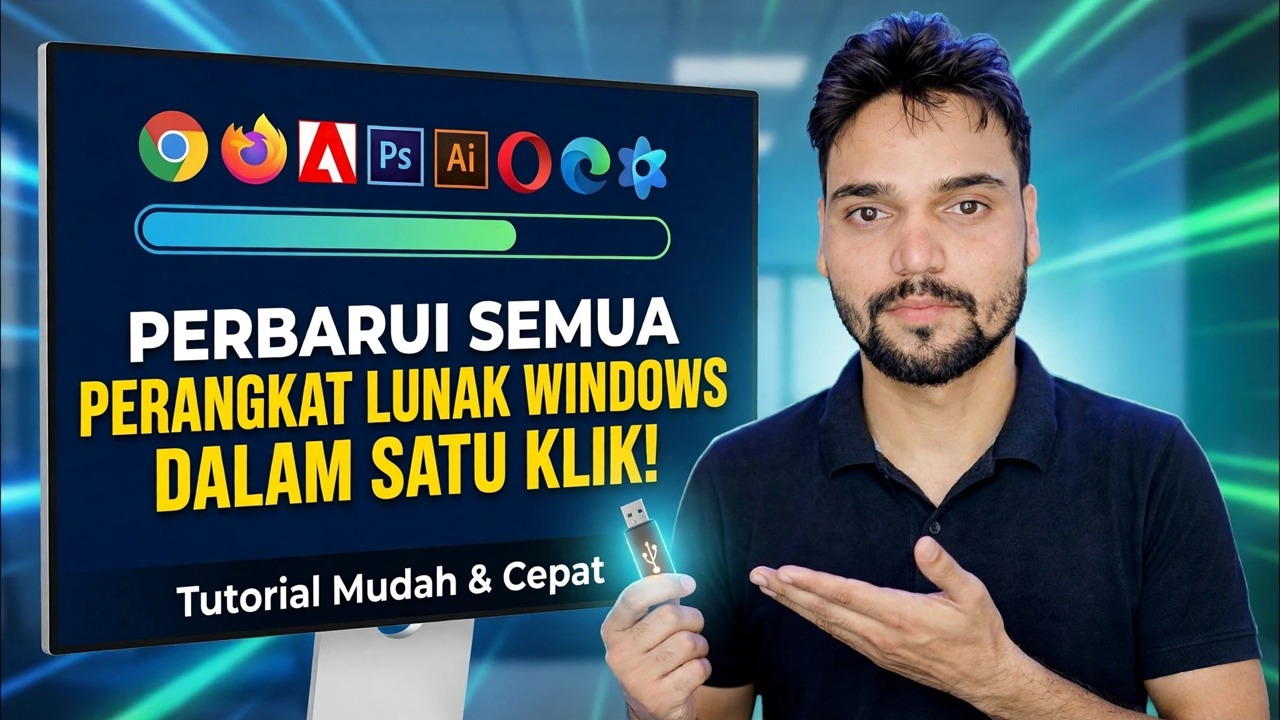
Atur pembaruan otomatis Windows sesuai keinginan Anda — jam aktif, peringatan mulai ulang, kontrol driver, dan pembaruan program dengan winget, dijelaskan dengan jujur untuk Windows 10 dan 11. Tujuannya adalah pembaruan sesuai jadwal Anda, bukan pembaruan yang dimatikan.
📑Bab
- Yang dimaksud dengan "sesuai keinginan Anda" — Pembaruan Windows sesuai jadwal Anda, dan setiap program diperbarui dalam satu klik
- Buka Pembaruan Windows dan periksa status saat ini
- Tetapkan Jam Aktif agar memulai ulang tidak mengganggu pekerjaan Anda
- Aktifkan peringatan mulai ulang
- Pembaruan driver — tinjau pembaruan tersebut di Pembaruan opsional sebelum menginstal
- Jeda pembaruan — kontrol sementara dengan batas tegas
- Daftar pembaruan program dengan peningkatan winget
- Perbarui semuanya dalam satu klik dengan winget upgrade --all
📋 Ikhtisar & Panduan Langkah demi Langkah
Buka Pembaruan Windows dan Periksa Posisi Anda
Buka Pengaturan → Pembaruan Windows (di Windows 10: Pengaturan → Pembaruan & Keamanan → Pembaruan Windows) dan klik Periksa pembaruan. Catat apa yang diberitahukan halaman ini kepada Anda: Anda sudah mendapatkan informasi terbaru, pembaruan sedang menunggu, atau proses restart sedang menunggu. Semua yang ada dalam panduan ini adalah tentang mengontrol kapan pembaruan diinstal dan memulai ulang PC Anda — bukan tentang menghentikannya, karena pembaruan keamananlah yang menjaga lubang-lubang yang diketahui tetap tertutup.
Tetapkan Jam Aktif Anda
Pada halaman Pembaruan Windows, buka Opsi lanjutan → Jam aktif. Jam aktif memberi tahu Windows kapan Anda biasanya menggunakan PC. Di dalam jendela itu Windows tidak akan memulai ulang PC dengan sendirinya untuk menyelesaikan pembaruan — proses mulai ulang menunggu hingga di luar jam kerja Anda. Secara default Windows menyesuaikan jam aktif secara otomatis dari aktivitas Anda; beralihlah ke pengaturan secara manual dan pilih jam kerja Anda yang sebenarnya, misalnya pukul 08.00 hingga 22.00 di PC kantor.
Aktifkan Peringatan Mulai Ulang
Di Opsi lanjutan, aktifkan "Beri tahu saya bila perlu memulai ulang untuk menyelesaikan pembaruan". Dengan mengaktifkan ini, Windows menunjukkan peringatan yang jelas bahwa diperlukan restart alih-alih memulai ulang dengan perasaan seolah-olah datang entah dari mana. Dikombinasikan dengan jam aktif yang benar, inilah yang membuat pembaruan otomatis tidak menimbulkan kesulitan: pembaruan dipasang di latar belakang, dan mulai ulang terjadi dengan peringatan, di luar pekerjaan Anda.
Tinjau Pembaruan Driver Sebelum Diinstal
Driver juga datang melalui Pembaruan Windows. Di Opsi lanjutan → Pembaruan opsional Anda akan menemukan pembaruan driver yang ditawarkan untuk perangkat keras Anda — pembaruan ini akan menunggu sampai Anda memilihnya, pembaruan tersebut tidak akan memaksa Anda keluar dari daftar tersebut. Tinjau per perangkat sebelum menginstal. Jika driver baru menyebabkan masalah, Anda dapat membatalkannya: buka Pengelola Perangkat, klik kanan perangkat → Properti → Driver → Roll Back Driver.
Jeda Pembaruan — Hanya sebagai Kontrol Sementara
Di halaman Pembaruan Windows, Anda dapat Menjeda pembaruan — satu minggu sekali, hingga maksimum 5 minggu pada Windows 11 (hingga 35 hari pada Windows 10). Ini dimaksudkan untuk minggu yang benar-benar sibuk: ujian, presentasi, perjalanan dengan data terbatas. Ini adalah tombol jeda, bukan tombol mati.
Lihat Program Mana yang Memiliki Pembaruan dengan winget
Pembaruan Windows menjaga Windows itu sendiri. Program yang Anda instal diperbarui oleh winget, Manajer Paket Windows yang disertakan dalam Windows 10 dan 11. Buka Terminal Windows, Command Prompt, atau PowerShell dan jalankan:
winget upgradeIni hanya daftar — tidak mengubah apa pun. Anda mendapatkan tabel program yang memiliki versi lebih baru, dengan versi saat ini dan versi yang tersedia secara berdampingan.
Perbarui Semuanya dalam Satu Klik
Sekarang jalankan satu perintah yang memutakhirkan setiap program dalam daftar itu:
winget upgrade --allTetap di PC saat dijalankan: beberapa penginstal meminta persetujuan administrator (perintah UAC) atau menampilkan jendela kemajuan mereka sendiri, dan proses winget pertama mungkin meminta Anda untuk menerima perjanjian sumber — terima untuk melanjutkan. Beberapa pembaruan perlu dimulai ulang setelahnya; lakukan itu restart diluar jam aktif anda bila ada yang tertunda.
🏷️Variabel & Kata Kunci Pencarian Topik
🎙️ Transkrip Lengkap — ketuk untuk memperluas
__TOK_27__
__TOK_28__
__TOK_29__
❓ Pertanyaan yang Sering Diajukan
Apakah tutorial ini 100% gratis untuk diikuti?
__TOK_30__
Bisakah pemula mengikuti panduan ini?
__TOK_31__
Di mana saya dapat mengajukan pertanyaan jika saya mengalami kebuntuan?
__TOK_32__