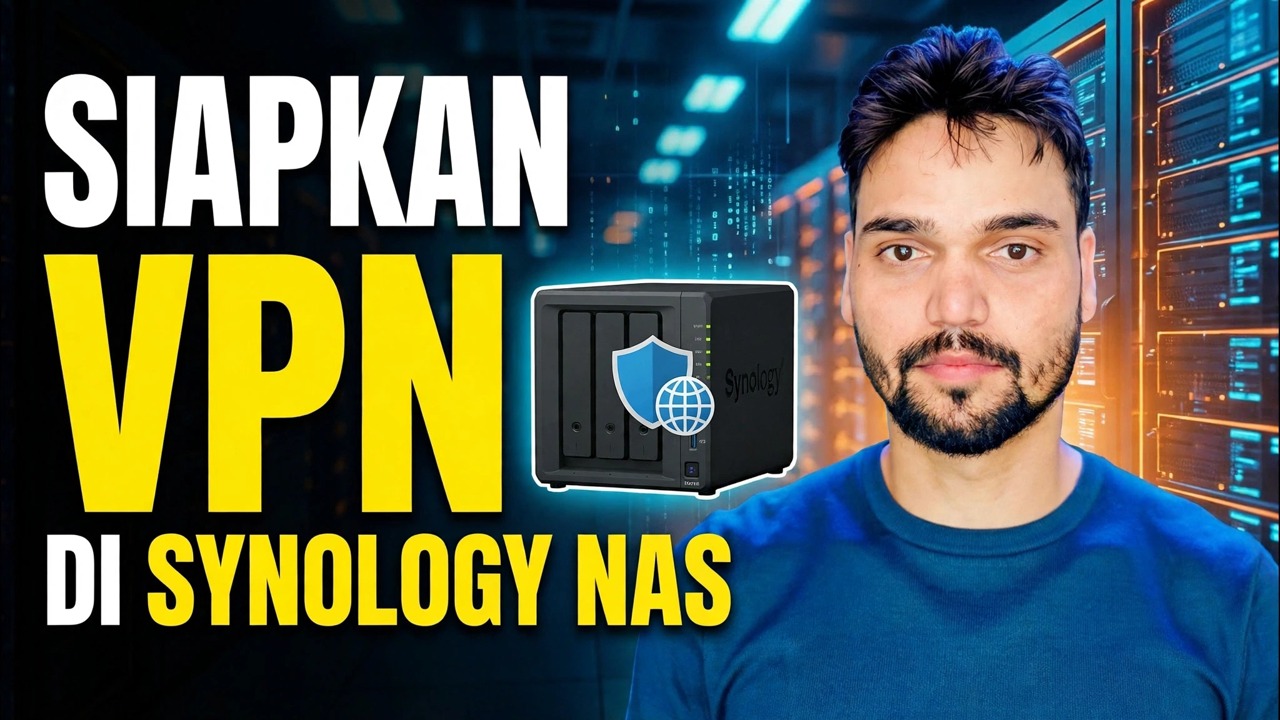
Siapkan Synology NAS VPN
Siapkan Server VPN di NAS Synology langkah demi langkah: OpenVPN, DDNS, satu port forward router, dan pengujian aman dari ponsel Anda — sehingga Anda dapat mengakses file Anda dengan aman dari mana saja.
📑Bab
- Mengapa VPN — menjangkau file Anda dari mana saja tanpa mengekspos NAS
- Beri NAS alamat tetap di jaringan Anda
- Instal paket Server VPN gratis dari Pusat Paket
- Aktifkan OpenVPN — port 1194, UDP, dan akses LAN untuk klien
- Izinkan hanya pengguna yang tepat — hak istimewa VPN dengan akun khusus
- Siapkan DDNS Synology sehingga satu nama selalu mengarah ke beranda
- Teruskan tepat satu port pada router dan ekspor konfigurasi .ovpn
- Edit baris jarak jauh ke nama DDNS Anda
- Terhubung dari ponsel Anda dengan OpenVPN Connect
- Pengujian aman — file dibuka menggunakan data seluler, saat jauh dari rumah
📋 Ikhtisar & Panduan Langkah demi Langkah
Beri NAS Alamat Tetap di Jaringan Anda
Setiap langkah selanjutnya menunjuk pada satu alamat tetap. Jika NAS Anda mengambil alamatnya secara otomatis dari router, alamat tersebut dapat berubah setelah restart — dan kemudian port forward dan VPN berhenti bekerja secara diam-diam. Jadi perbaiki dulu alamatnya.
Buka Panel Kontrol → Jaringan → Antarmuka Jaringan, pilih koneksi LAN Anda, klik Edit dan pilih Gunakan konfigurasi manual. Berikan NAS alamat tetap di dalam jaringan Anda sendiri — dalam video ini NAS berada di 192.168.1.10. Tuliskan alamatnya; Langkah 6 dan 7 persis menggunakan alamat ini.
Instal Paket Server VPN
Synology memberi Anda server VPN gratis sebagai paket resminya — tidak perlu mengunduh apa pun dari situs pihak ketiga mana pun.
Buka Pusat Paket, cari Server VPN dan klik Instal. Setelah selesai, buka Server VPN dari menu utama. Anda akan melihat tiga protokol terdaftar: OpenVPN, L2TP/IPSec dan PPTP. Panduan ini hanya dibuat berdasarkan OpenVPN.
Aktifkan OpenVPN dan Izinkan Akses LAN
Di Server VPN, buka halaman OpenVPN dan centang Aktifkan server OpenVPN. Pertahankan port default 1194 dan protokol UDP untuk penyiapan pertama Anda — aturan router pada Langkah 6 dan file yang diekspor pada Langkah 7 keduanya bergantung pada dua nilai ini.
Centang juga Izinkan klien mengakses LAN server. Tanpanya, ponsel Anda terhubung ke VPN namun tidak menjangkau apa pun di baliknya — tidak ada NAS, tidak ada folder bersama. Klik Terapkan.
Izinkan Hanya Pengguna yang Tepat untuk Terhubung
Login VPN adalah kunci untuk seluruh jaringan rumah Anda, jadi jangan pernah menyerahkannya ke akun admin DSM utama Anda. Buat satu pengguna DSM normal hanya untuk VPN, dengan sandi unik dan panjang yang tidak digunakan di tempat lain.
Kemudian buka Server VPN → Hak Istimewa dan izinkan pengguna tersebut hanya untuk OpenVPN — tidak ada orang lain yang mendapatkan akses VPN. Tetap aktifkan Blok Otomatis DSM (Panel Kontrol → Keamanan → Akun), sehingga kesalahan sandi yang berulang dari internet akan mengunci penyerang secara otomatis.
Siapkan DDNS Synology — Satu Nama yang Selalu Menunjuk ke Rumah
Alamat publik koneksi internet rumah Anda berubah dari waktu ke waktu. Jika file VPN Anda mengarah ke alamat hari ini, file tersebut akan rusak saat alamat diubah lagi. DDNS memecahkan masalah ini: satu nama permanen yang selalu mengikuti rumah Anda.
Buka Panel Kontrol → Akses Eksternal → DDNS, klik Tambahkan, pilih penyedia layanan Synology dan masuk dengan Akun Synology Anda. Pilih nama host seperti yourname.synology.me dan konfirmasikan statusnya menunjukkan Normal. Nama ini — bukan nomor — yang akan digunakan ponsel Anda pada Langkah 7.
Teruskan Tepat Satu Port di Router dan Ekspor File .ovpn
Router Anda harus meneruskan lalu lintas VPN ke NAS. Itu adalah satu aturan, untuk satu port, ke satu alamat — tidak lebih.
Masuk ke router Anda, temukan Port Forwarding, dan teruskan UDP port 1194 eksternal ke alamat tetap NAS dari Langkah 1, port 1194:
UDP 1194 -> 192.168.1.10 : 1194Izinkan juga Server VPN di firewall DSM jika diaktifkan (Panel Kontrol → Keamanan → Firewall). Lalu kembali ke halaman OpenVPN di Server VPN dan klik Ekspor konfigurasi untuk menyimpan file .ovpn. Buka file tersebut dalam editor teks dan centang baris remote — file tersebut harus memuat nama DDNS Anda dan port OpenVPN:
remote yourname.synology.me 1194Hubungkan Dari Ponsel Anda dan Uji Data Seluler
Instal aplikasi OpenVPN Connect gratis di ponsel Anda dan impor file .ovpn yang Anda ekspor pada Langkah 6. Masukkan nama pengguna dan kata sandi VPN dari Langkah 4 dan sambungkan.
Sekarang tes jujurnya: matikan Wi-Fi dan tetap gunakan data seluler. Tes pada Wi-Fi Anda sendiri tidak membuktikan apa pun, karena Anda sudah berada di dalam jaringan. Pada data seluler, buka alamat NAS Anda 192.168.1.10 atau salah satu folder bersama. Jika file Anda dibuka dari luar rumah, berarti penyiapan sudah benar-benar selesai — ini adalah pengujian aman yang dilakukan pada akhir video.
remote di file .ovpn berisi nama DDNS Anda, bukan alamat IP lama.Jaga Keamanan VPN Setelahnya
VPN adalah cara aman untuk menjangkau NAS Anda dari luar — namun hanya jika VPN tersebut dijaga. Tiga kebiasaan menjaganya tetap seperti itu:
• Pembaruan: terus memperbarui DSM dan paket Server VPN; Perbaikan VPN adalah perbaikan keamanan.
• Sandi: setiap pengguna VPN menyimpan sandi kuat mereka sendiri — tidak ada akun bersama, dan menghapus hak istimewa di Server VPN saat seseorang tidak lagi memerlukan akses.
• Pintu: penerusan UDP 1194 dari Langkah 6 tetap menjadi satu-satunya bukaan baru di router Anda.
🏷️Topic Search Variables & Keywords
Panduan & Solusi Mengatasi Masalah Langkah demi Langkah - SETUP | VPN | PADA SYNOLOGY NAS. Demonstrasi di layar oleh Technical Anshu.
Siapkan Server VPN di NAS Synology langkah demi langkah. OpenVPN, DDNS, satu port forward router, dan pengujian aman dari ponsel sehingga Anda dapat mengakses file dengan aman dari mana saja.
(transkrip berakhir di sini di laman sumber — tonton video di atas untuk panduan selengkapnya.)
❓ Pertanyaan yang Sering Diajukan
Apakah tutorial ini 100% gratis untuk diikuti?
Ya! Semua panduan dan metode yang ditunjukkan oleh Technical Anshu menggunakan sumber daya yang gratis, legal, dan mendidik.
Dapatkah pemula mengikuti panduan ini?
Tentu saja! Setiap langkah ditunjukkan di layar dengan petunjuk mendetail sehingga siapa pun dapat mengikutinya dengan mudah.
Di mana saya dapat mengajukan pertanyaan jika mengalami kebuntuan?
Tinggalkan komentar langsung di video YouTube, dan komunitas kami serta Anshu Teknis akan membantu Anda.
🚀 Tonton Tutorial Lengkapnya di YouTube
🚀 Tonton video tutorial langkah demi langkah selengkapnya di YouTube: https://www.youtube.com/watch?v=PNwaSAGIZfk
Berlangganan Anshu Teknis untuk dukungan TI, pemecahan masalah Windows, dan manajemen server.
▶️ Tonton Video Lengkapnya