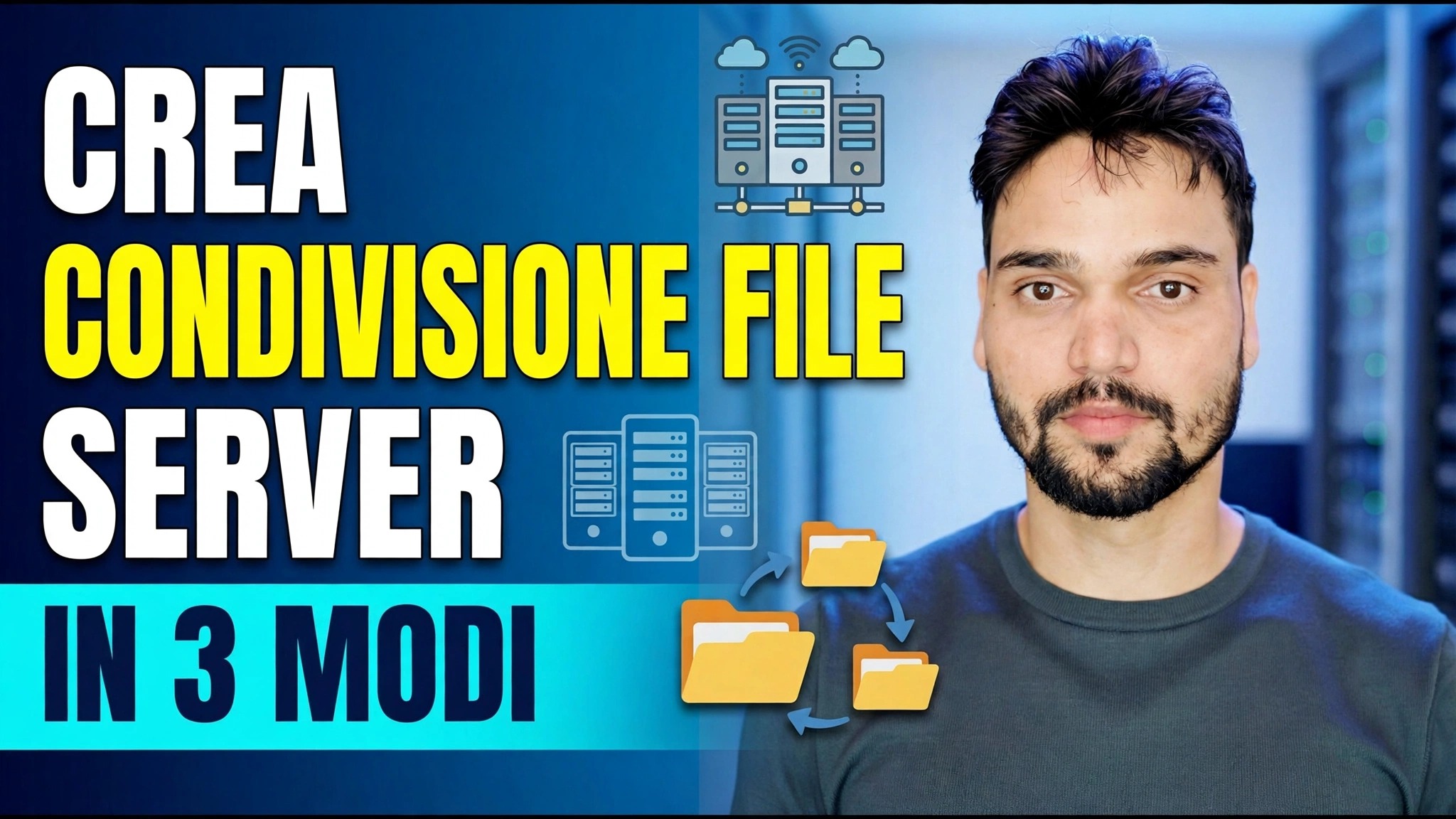
File server Kaise Banaye? ⚡ Spiegazione dei 3 metodi migliori
Un unico luogo condiviso per tutti i tuoi file: niente più pen drive in giro. Questo video crea un file server in tre modi diversi: cartelle condivise su un PC Windows, un vero sistema TrueNAS con ZFS e istantanee e un'unità USB collegata al router, con il costo e i limiti onesti di ciascun metodo.
📑Capitoli
- I tre modi per costruire un file server e quanto costa
- Metodo 1: un PC Windows con cartelle condivise
- Impostazione dei permessi e apertura della condivisione da altri PC
- Metodo 2: una scatola TrueNAS con ZFS e istantanee
- Metodo 3: un'unità USB collegata al router
- Limiti onesti di ogni metodo e quale si adatta a te
📋 Panoramica e guida passo passo
Inizia con il piano: un server, tre modi
Un file server è semplicemente un computer della rete che archivia i file in cartelle condivise, quindi ogni PC di casa o dell'ufficio apre gli stessi file da un'unica posizione. Il video mette a confronto tre modi per costruirlo: (1) un normale PC Windows con cartelle condivise: gratuito e veloce; (2) una scatola TrueNAS dedicata con ZFS e istantanee: l'opzione corretta e più sicura; e (3) un'unità USB collegata al router: il trucco più economico di tutti. Tutti e tre funzionano sulla tua rete locale; differiscono per costi, velocità, sicurezza e impegno, che gli ultimi passaggi confrontano onestamente.
Metodo 1: condividi una cartella da un PC Windows
Scegli il PC che rimarrà acceso come server: un vecchio desktop è perfetto. Crea la cartella che desideri condividere (ad esempio una cartella "Dati condivisi" su un disco grande), quindi fai clic con il pulsante destro del mouse e apri Proprietà → Condivisione → Condivisione avanzata. Seleziona Condividi questa cartella e assegnagli un nome di condivisione chiaro. La condivisione file di Windows utilizza il protocollo SMB integrato, quindi non è necessario alcun software aggiuntivo sul server o sugli altri PC: questo è il metodo di configurazione più veloce.
Imposta le autorizzazioni e apri la condivisione da qualsiasi PC
Sul PC server, assicurati che il profilo di rete sia impostato su Privato e che Individuazione rete e Condivisione file e stampanti siano attivati (Impostazioni → Rete e Internet → Impostazioni di rete avanzate → Impostazioni di condivisione avanzate). In Condivisione avanzata → Autorizzazioni, decidi chi può solo leggere i file e chi può anche modificarli: non dare a tutti il pieno controllo a meno che tu non lo intenda. Da qualsiasi altro PC sulla stessa rete, premi Win + R e digita il percorso di condivisione del server:
\\FILESERVERSostituisci FILESERVER con il nome del PC server o il suo indirizzo IP. La cartella condivisa si apre come una cartella locale; fai clic con il pulsante destro del mouse e scegli Connetti unità di rete se desideri che venga visualizzato in modo permanente in Questo PC con la propria lettera di unità.
Metodo 2: installa TrueNAS su un PC di riserva
TrueNAS è un sistema open source gratuito creato solo per l'archiviazione: questo è il metodo consigliato dal video quando i dati contano davvero. Scarica l'ISO TrueNAS dal sito ufficiale truenas.com, scrivilo su un'unità USB e installalo su un PC di riserva (un piccolo SSD per il sistema, più uno o più dischi rigidi per i tuoi dati; 8 GB di RAM è il minimo pratico). Dopo l'installazione il PC non ha bisogno di monitor: gestisci tutto dalla sua dashboard web in un browser, utilizzando l'indirizzo IP mostrato sullo schermo.
Crea il set di dati ZFS, la condivisione SMB e gli snapshot
Nel dashboard TrueNAS, crea innanzitutto un pool di archiviazione dai tuoi dischi dati: TrueNAS utilizza il file system ZFS, che controlla eventuali danneggiamenti silenziosi dei tuoi dati. All'interno del pool, crea un set di dati (una cartella gestita per i tuoi file), quindi condividilo con Condivisione → SMB in modo che i PC Windows lo vedano come qualsiasi normale cartella condivisa. Crea account utente separati in TrueNAS e concedi a ogni persona solo l'accesso di cui ha bisogno. Infine, imposta Attività istantanee periodiche: le istantanee ZFS salvano silenziosamente copie point-in-time dei tuoi file, in modo che un file eliminato o sovrascritto, anche uno colpito da ransomware, possa essere ripristinato in pochi minuti.
Metodo 3: collega un'unità USB al router
Il metodo più economico non ha bisogno del PC: molti router hanno una porta USB sul retro. Collega una pen drive o un disco rigido USB, apri la pagina di amministrazione del router nel browser e attiva l'opzione di condivisione file/archiviazione USB (il nome esatto del menu varia in base alla marca). L'unità viene quindi visualizzata nella rete come una cartella condivisa che tutti i tuoi PC possono aprire. L'installazione richiede pochi minuti e l'unità consuma energia rispetto a un PC completo.
Costi e limiti onesti di tutti e tre
Cartella condivisa Windows: non costa nulla se hai già un PC e la configurazione è rapida, ma il PC deve rimanere acceso, Windows Home ti offre meno controllo e non esiste una rete di sicurezza per le istantanee. TrueNAS: il software è gratuito, ma richiede una macchina dedicata e un po' di apprendimento; in cambio ottieni protezione dei dati ZFS, istantanee, account utente adeguati e spazio per crescere. Router USB: costi quasi zero e manutenzione zero, ma velocità più lente e poche funzionalità: va bene per pochi documenti e foto, sbagliato per il pesante lavoro d'ufficio quotidiano o file video di grandi dimensioni.
Quale file server dovresti creare?
Il verdetto del video: inizia con quello che hai già. Per un piccolo ufficio o una famiglia che oggi necessita solo di una cartella condivisa, il metodo Windows è sufficiente. Se i file sono dati aziendali che non puoi permetterti di perdere, costruisci il box TrueNAS: ZFS e gli snapshot valgono lo sforzo extra. Utilizza il trucco USB del router solo per una condivisione leggera e occasionale. Qualunque metodo tu scelga, guarda il video completo qui sopra per vedere la configurazione eseguita sullo schermo, passo dopo passo.
🏷️Variabili e parole chiave di ricerca argomento
🎙️ Trascrizione completa: tocca per espandere
__TOK_28__
__TOK_29__
__TOK_30__
❓ Domande frequenti
Questo tutorial è gratuito al 100%?
__TOK_31__
I principianti possono seguire questa guida?
__TOK_32__
Dove posso porre domande se rimango bloccato?
__TOK_33__