VMware Workstation Pro 25H2: guida gratuita al download e alla configurazione
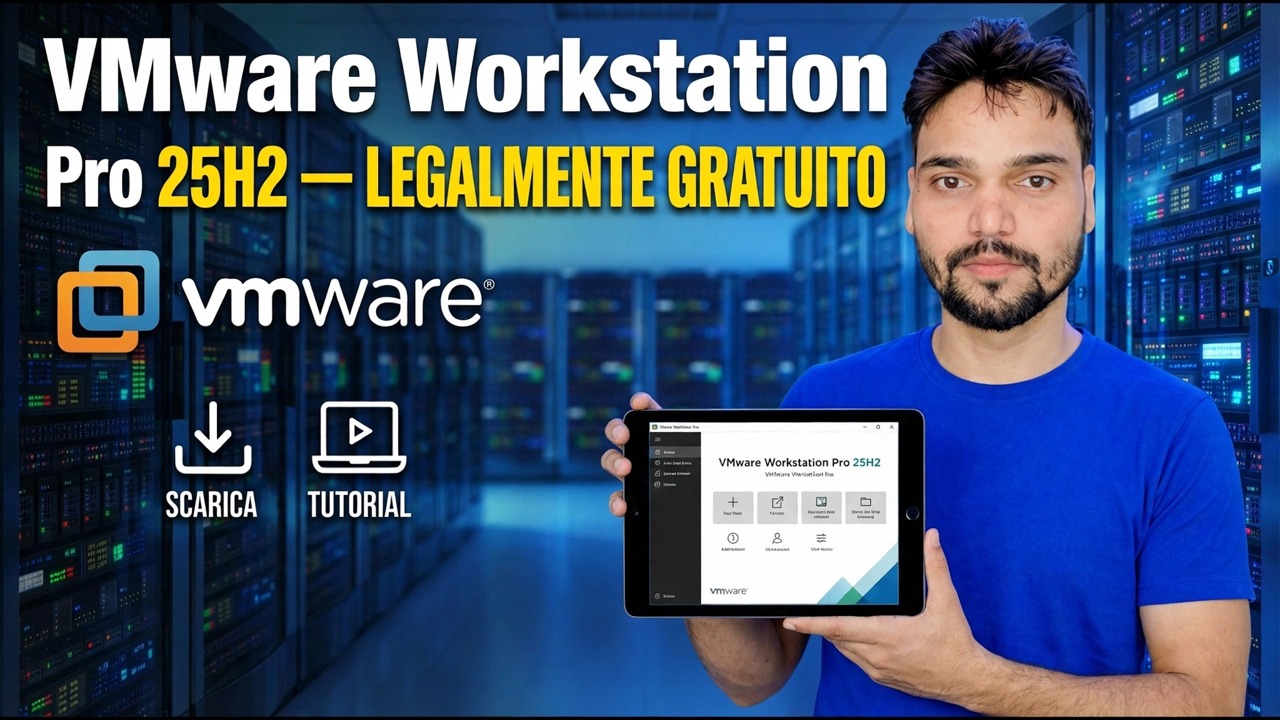
VMware Workstation Pro 25H2 è scaricabile gratuitamente dal portale ufficiale di Broadcom: nessuna chiave di licenza, nessuna crack, nessun sito di installazione di terze parti. Questa guida segue il video: account Broadcom gratuito, download ufficiale, installazione su Windows e la tua prima macchina virtuale con le giuste impostazioni.
📑Capitoli
- Perché Workstation Pro 25H2 è ora gratuito e perché non è necessaria alcuna chiave di licenza
- Crea un account Broadcom gratuito
- Scarica Workstation Pro 25H2 dal portale Broadcom ufficiale
- Installalo su Windows: nessuna chiave di licenza da nessuna parte
- Crea la tua prima macchina virtuale con le giuste impostazioni
- Installa il sistema operativo guest, quindi VMware Tools (open-vm-tools sui guest Linux)
📋 Panoramica e guida passo passo
Cosa significa "gratuito" qui: la licenza, chiaramente
Workstation Pro era un prodotto a pagamento con una chiave di licenza. Broadcom, che ora possiede VMware, lo ha reso gratuito per uso personale: non è più necessario acquistare una licenza o inserire una chiave per eseguire l'attuale build 25H2. Se prevedi di distribuirlo in un ufficio o per lavoro commerciale, controlla prima gli attuali termini di licenza di Broadcom sul portale, perché i termini che si applicano alle organizzazioni sono indicati lì e Broadcom può modificarli.
Crea prima un account Broadcom gratuito
Il programma di installazione si trova all'interno del portale di supporto Broadcom e Broadcom ti chiede di accedere prima del download. La registrazione è gratuita e richiede pochi minuti: apri il portale, registrati con la tua email e completa il breve passaggio del profilo dell'account: Broadcom mostra un profilo e un passaggio di conformità prima che venga abilitato il primo download. Rimani connesso per il passaggio successivo.
support.broadcom.comScarica Workstation Pro 25H2 dal portale
Accedi, vai ai download del prodotto VMware Workstation Pro e scegli la versione 25H2 per il tuo host: il programma di installazione di Windows se il tuo PC esegue Windows. Accetta i termini del download e salva il file di installazione. Controlla che il nome e le dimensioni del file corrispondano a quanto mostrato nella pagina del portale e mantieni il programma di installazione: lo riutilizzerai se mai dovessi reinstallarlo.
Installalo: nessuna chiave di licenza da nessuna parte
Esegui il programma di installazione scaricato con diritti di amministratore e segui la procedura guidata, accettando le impostazioni predefinite. Il titolo onesto di questo video: l'attuale programma di installazione di Workstation Pro non richiede affatto una chiave di licenza. Riavvia il PC se richiesto dal programma di installazione: installa i driver di rete virtuale che necessitano di riavvio.
Crea la tua prima macchina virtuale
Apri Workstation Pro e scegli Crea una nuova macchina virtuale. La procedura guidata tipica va bene per una prima VM: puntala sul file ISO del tuo sistema operativo, dai alla VM un nome e una cartella su un'unità con spazio libero reale. Imposta la memoria su circa metà della RAM del tuo PC (su un host da 16 GB, 8192 MB è un esempio sensato) e da 2 a 4 core del processore. Crea un disco virtuale a crescita dinamica (da 80 a 100 GB per Windows 11) in modo che occupi spazio solo man mano che il guest cresce. Per Windows 11, mantieni le opzioni Firmware UEFI e TPM 2.0 offerte dalla procedura guidata, altrimenti il programma di installazione di Windows si rifiuterà di procedere.
Installa il sistema operativo guest, quindi VMware Tools, in quest'ordine
Accendi la VM e installa Windows o Linux dall'ISO esattamente come faresti su un vero PC. Nel momento in cui viene visualizzato il desktop, esegui il passaggio finale che la maggior parte dei principianti salta: VMware Tools. Nel menu Workstation, apri VM e quindi Installa VMware Tools; all'interno del guest, esegui la configurazione degli strumenti dall'unità montata e riavvia la VM. Sui guest Linux, il pacchetto open-vm-tools della distribuzione svolge lo stesso lavoro: sui guest Debian e Ubuntu si installa in questo modo:
sudo apt install open-vm-toolsStrumenti è ciò che ti consente di ridimensionare facilmente le finestre, copiare e incollare tra host e ospite, trascinare e rilasciare file e il driver video corretto. Senza di esso, ogni VM sembra rotta; con esso, la VM sembra un vero secondo PC.
🏷️Topic Search Variables & Keywords
🎙️ Trascrizione completa: tocca per espandere
Guida e soluzioni dettagliate per la risoluzione dei problemi - VMware Workstation Pro 25H2 — TUTORIAL DA DOWNLOAD LEGALMENTE GRATUITO. Dimostrazione sullo schermo da parte del tecnico Anshu....
Scarica gratuitamente VMware Workstation Pro 25H2 dal portale ufficiale Broadcom, installalo su Windows senza alcuna chiave di licenza e crea la tua prima macchina virtuale con le giuste impostazioni.
(la trascrizione termina qui nella pagina di origine)
❓ Domande frequenti
Questa esercitazione è gratuita al 100%?
Sì! Tutte le guide e i metodi dimostrati da Technical Anshu utilizzano risorse gratuite, legali ed educative.
I principianti possono seguire questa guida?
Assolutamente! Ogni passaggio viene dimostrato sullo schermo con istruzioni dettagliate in modo che chiunque possa seguirlo facilmente.
Dove posso porre domande se rimango bloccato?
Lascia un commento direttamente sul video di YouTube e la nostra community e l'Anshu tecnico ti aiuteranno.
🚀 Guarda il tutorial completo su YouTube
🚀 Guarda il video tutorial passo passo completo su YouTube: https://www.youtube.com/watch?v=HberZeEuZUQ
Abbonati a Technical Anshu per supporto IT, risoluzione dei problemi di Windows e gestione del server.
♥️ Guarda il video completo