Crea un'unità USB avviabile con Rufus e PowerISO – Strumenti gratuiti
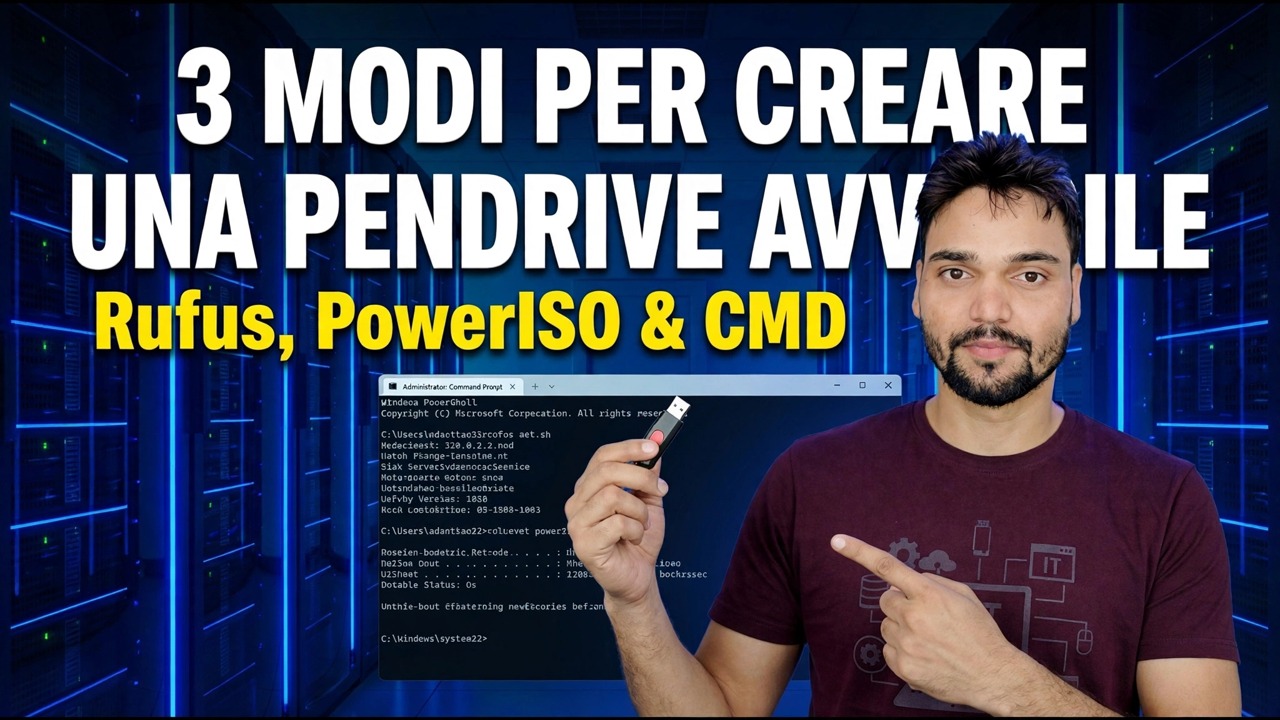
Due percorsi onesti verso un'unità USB avviabile: Rufus, lo strumento open source gratuito con controllo completo, e PowerISO, il tuttofare per immagini shareware. Entrambi i metodi passo dopo passo, con le impostazioni e gli avvisi che decidono se l'USB si avvia effettivamente.
📑Capitoli
- Cosa ti serve: un ISO da una fonte ufficiale, una pen drive e due strumenti molto diversi
- Percorso uno: Rufus: lo strumento gratuito con tutte le impostazioni visibili
- Percorso due: PowerISO: il semplice tuttofare per le immagini
- L'onesta differenza: Rufus è veramente gratuito, PowerISO è shareware
- Avvio del PC dall'USB finito
- Testa l'USB prima del giorno in cui ne hai effettivamente bisogno
📋 Panoramica e guida passo passo
Cosa ti serve prima di iniziare
Hai bisogno di tre cose: un file ISO di Windows o Linux scaricato dalla fonte ufficiale, una pen drive USB da 8 GB o più (16 GB sono comodi, poiché un ISO di Windows 11 è superiore a 5 GB) e uno dei due strumenti del video. Rufus è un piccolo programma portatile di pochi megabyte da rufus.ie: funziona senza installazione. PowerISO è un programma installato da poweriso.com. Scaricali entrambi solo dai loro siti ufficiali, mai da una pagina casuale di "download gratuito".
Percorso Uno: Rufus, passo dopo passo
Rufus è gratuito e open source ed è il più preciso dei due strumenti. Collega l'unità USB prima di aprire Rufus, quindi confermala nel menu a discesa Dispositivo: controlla che la capacità corrisponda alla tua pen drive. Fai clic su SELEZIONA e scegli il tuo file ISO. (Non hai ancora ISO? La piccola freccia accanto a SELECT offre un'opzione Download che recupera gli ISO ufficiali di Windows dai server Microsoft.)
Lascia l'opzione Immagine su Installazione Windows standard per un normale USB di installazione. Imposta lo schema di partizione per il PC su cui eseguirai l'installazione: GPT per le moderne macchine UEFI, MBR solo per le vecchie macchine solo BIOS: questa è l'impostazione che più decide se l'USB si avvia o meno. Lascia il file system e la dimensione del cluster sui valori predefiniti scelti da Rufus, quindi fai clic su AVVIA e accetta l'avviso di cancellazione. Attendi la barra verde PRONTO: non estrarre l'unità in anticipo, perché una scrittura interrotta produce un USB che sembra finito e non riesce a installare a metà.
Percorso due: PowerISO, passo dopo passo
PowerISO è meglio conosciuto come un programma di immagini disco tutto in uno: crea, modifica, converte, monta e masterizza file ISO, BIN, NRG e i propri file DAA. Creare una USB avviabile è uno dei suoi strumenti, ed è volutamente semplice: pone molte meno domande di Rufus. Installa PowerISO dal sito ufficiale, poweriso.com, e avvialo come amministratore: la scrittura delle partizioni di avvio richiede diritti elevati.
Apri il menu Strumenti e scegli Crea unità USB avviabile. Seleziona la tua unità USB nel menu a discesa di destinazione: ancora una volta, controlla la capacità in modo da non cancellare il dispositivo sbagliato. Seleziona il file immagine ISO come sorgente, fai clic su Avvia e conferma l'avviso che tutti i dati sull'unità verranno distrutti. Attendere il messaggio di completamento prima di rimuovere l'unità. Nota cosa manca: nessuna scelta dello schema di partizione, nessuna scelta del file system: PowerISO decide da solo. Ciò è utile per un lavoro semplice e limita quando un particolare PC si rifiuta di avviarsi, che è esattamente il punto in cui i controlli di Rufus guadagnano il loro sostegno.
L'onesta differenza tra i due strumenti
Il titolo del video definisce entrambi strumenti gratuiti e necessita di una correzione in parole povere. Rufus è veramente gratuito: open source, nessuna licenza, nessun limite, nessuna schermata fastidiosa. PowerISO è shareware. La sua versione di prova non registrata mostra un promemoria di registrazione all'avvio e non può creare o modificare file di immagine più grandi di 300 MB; il produttore afferma che tutte le altre funzioni, incluso il masterizzatore USB avviabile, funzionano allo stesso modo. Quindi la prova è sufficiente per seguire questa guida, ma se PowerISO rimane sul tuo PC, è un software a pagamento e la cosa giusta è registrarlo. I prezzi cambiano, quindi controlla il sito ufficiale anziché fidarti di qualsiasi numero stampato altrove.
Avvia dall'USB completato
Un'unità USB masterizzata non fa nulla finché non viene detto al PC di avviarla. Riavvia il PC di destinazione e apri il suo menu di avvio temporaneo, in genere F12, F9, Esc o F8 e la prima schermata di avvio in genere indica il tasto. Scegli la voce che inizia con UEFI: seguita dal nome dell'unità. Se sullo schermo viene visualizzato Premi un tasto qualsiasi per eseguire l'avvio da USB, premi un tasto entro pochi secondi, altrimenti il PC avvia semplicemente il vecchio Windows e penserai che l'USB non sia riuscito anche se non è mai stato provato.
Prova l'USB prima di averne effettivamente bisogno
Non lasciare che il giorno della riparazione o della nuova installazione sia il primo avvio di questa USB. Avvialo una volta, sullo stesso PC o su qualsiasi macchina di riserva, e verifica che l'installazione di Windows venga effettivamente avviata. Una pen drive usurata o una scrittura interrotta possono produrre un USB che sembra finito in Explorer e continua a fallire a metà dell'installazione, e scoprirlo durante un test ti costa due minuti invece di un pomeriggio distrutto.
🏷️Topic Search Variables & Keywords
🎙️ Trascrizione completa: tocca per espandere
Guida e soluzioni dettagliate per la risoluzione dei problemi: crea un'unità USB avviabile con Rufus e PowerISO. Dimostrazione su schermo da parte del tecnico Anshu.
Due percorsi onesti verso un'unità USB avviabile: Rufus, lo strumento open source gratuito con controllo completo, e PowerISO, il tuttofare per le immagini shareware. Entrambi i metodi passo dopo passo, con le impostazioni e gli avvisi che decidono se l'USB si avvia effettivamente.
(la trascrizione termina qui nella pagina di origine)
❓ Domande frequenti
Questa esercitazione è gratuita al 100%?
Sì! Tutte le guide e i metodi dimostrati da Technical Anshu utilizzano risorse gratuite, legali ed educative.
I principianti possono seguire questa guida?
Assolutamente! Ogni passaggio viene dimostrato sullo schermo con istruzioni dettagliate in modo che chiunque possa seguirlo facilmente.
Dove posso porre domande se rimango bloccato?
Lascia un commento direttamente sul video di YouTube e la nostra community e l'Anshu tecnico ti aiuteranno.
🚀 Guarda il tutorial completo su YouTube
🚀 Guarda il video tutorial passo passo completo su YouTube: https://www.youtube.com/watch?v=ZASzXtgre5Q
Abbonati a Technical Anshu per supporto IT, risoluzione dei problemi di Windows e gestione del server.
♥️ Guarda il video completo