隠れた HDD の問題を診断する
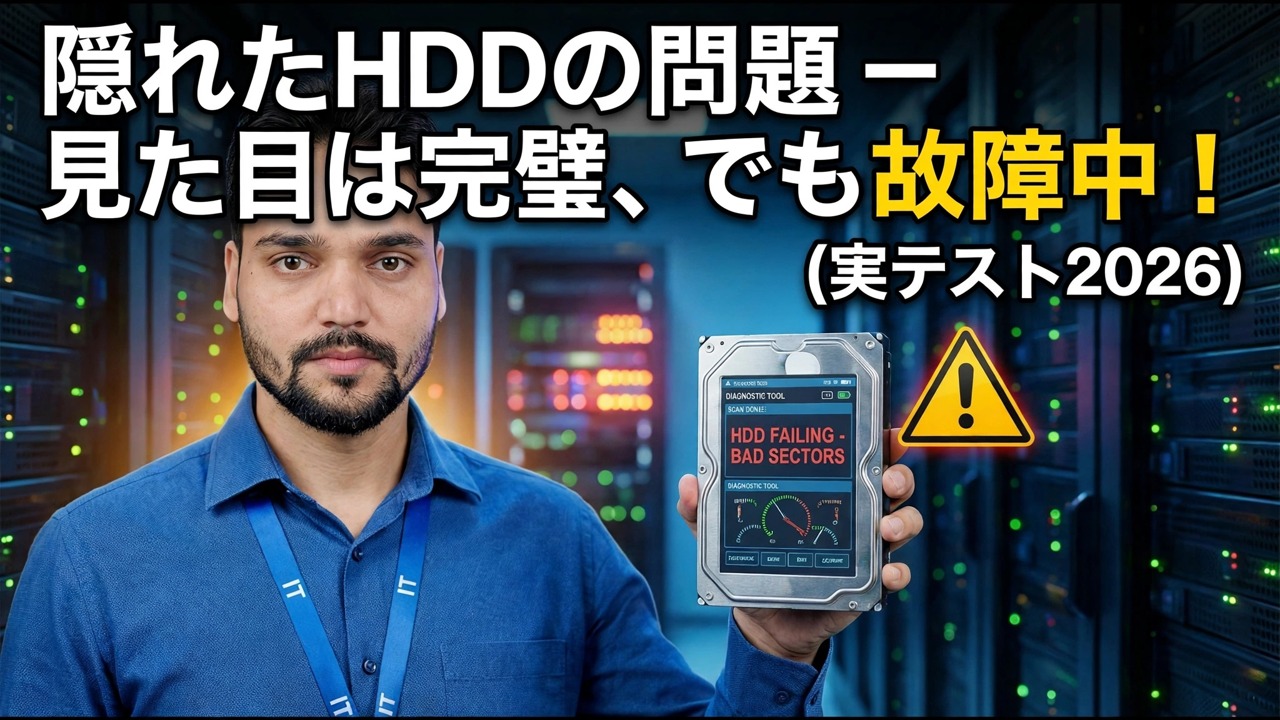
ハード ドライブは、テスト ツールでは 100% の健全性と 100% のパフォーマンスを示していても、内部で障害が発生している可能性があります。これは、Technical Anshu が隠れた問題 (正常性のパーセンテージには表示されない起動の遅さ、フリーズ、クリック音) を診断し、ディスクをいつ削除するかを決定する方法です。
📑章
- 00:00 — ハードドライブの隠れた問題を理解する
- 00:21 — HDD 障害の兆候 (起動の遅さ、ハング、フリーズ)
- 00:52 — 物理検査: 振動および引っ掛かりテスト
- 01:05 — カチカチ音やゴリゴリ音の症状
- 01:22 — リーダーヘッドがデータの読み取りに失敗する理由
- 01:33 — ハードドライブを交換する時期
- 01:40 — データ回復の警告と CHKDSK の推奨事項
📋 概要とステップバイステップガイド
兆候を知る: 健全性が 100% であっても、ディスクに障害が発生している可能性があります
テスト ツールは、このドライブが完全 (健全性 100%、パフォーマンス 100%) であると報告できますが、PC は依然として別の状況を伝えます。 Windows の起動は非常に遅く、使用できるようになるまでに長い時間がかかり、通常の作業中にシステムがハングしたりフリーズしたり、ファイルが破損したり、場合によってはコピーが完了しないこともあります。これらは、このビデオで取り上げられている隠れた症状です。つまり、ディスク内で蓄積されている機械的問題であり、正常性のパーセンテージだけでは明らかになりません。
ここでの最初の診断ルールは、ソフトウェアだけでなく症状も信頼することです。ツールからの正常な状態の証明書は 1 つの信号であり、PC の動作はもう 1 つの信号であり、この 2 つが一致しない場合は、パーセンテージを再度確認するだけでなく、ディスクの以下の物理チェックが必要になります。
重要なデータを最初にバックアップしてください
Quick SMART ステータスを確認する
コマンド プロンプトを開き、この組み込みステータス チェックを実行します。これにより、すべてのドライブに自己報告された SMART 健全性ステータスが尋ねられます。
__フルコードブロック0__振動を感じる - 物理的なキャッチテスト
これはビデオの実践テストです。ハードドライブが動作している状態で、両手でしっかりと握り、滑ったり突然動いたりしないようにしっかりと握り、ただ感じてください。健全なドライブはスムーズかつ均一に回転します。ドライブが手の中で震えたり、回転するときに引っ掛かりを感じたりする場合、それはソフトウェアの読み取りでは示されなかった機械的な問題です。
電源が入って回転しているハード ドライブは優しく扱い、常にしっかりと握ったままにしてください。ぶつけたり落としたりすると、弱いディスクはもちろんのこと、正常なディスクも損傷する可能性があります。また、ドライブが揺れたり引っかかったりした場合は、それ以上のテストではなく、ステップ 2 からのバックアップが優先されます。
クリック音やゴリゴリ音を聞いてください
ドライブを手に持って見ながら、聞いてください。カチカチ音やゴリゴリ音は、リーダー ヘッドがデータを読み取るのに苦労している音です。前後に揺れたり、トラックにロックできなかったりします。繰り返されるクリック (死のクリックとも呼ばれます) は、ヘッドが故障していることを意味します。これは Windows ソフトウェアの不具合ではありません。
オンライン CHKDSK スキャンを実行する
データが安全な状態で、ディスクの論理側を確認します。 /scan スイッチを指定した CHKDSK は、Windows の実行中にファイル システムのオンライン スキャンを実行します。破損したファイル レコードなどの論理エラーが検索され、完全な修復スキャンよりも負荷がはるかに軽いです。
決定: ドライブをいつ交換するか
ビデオと同じように証拠をまとめます。ヘルス ツールでは 100% と表示されていますが、PC の起動が遅く、ハングしてフリーズし、ファイルが破損しています。さらに、ドライブが動作中に手の中で震えたりカチッという音がしたりします。パーセンテージが何であれ、その組み合わせは失敗したディスクです。完全にクラッシュする前に交換してください。最初にすべてをコピーし、新しいドライブを取り付けてから、再インストールまたは復元してください。
🏷️Topic Search Variables & Keywords
🎙️ 完全なトランスクリプト — タップして展開します
やあ、アンシュさん。ビデオでは、問題がある場合にハードドライブをテストする方法について説明しました。ハードドライブに問題があるにもかかわらず、100% の健全性が示されている場合は、必ずしもそうとは限りません。それをどうやって修正すればいいでしょうか?今日のビデオでは、それについて話します。
場合によっては、ハードドライブが完全な状態を示していることが起こります。その性能は完璧なようです。しかし、どのような問題が生じるのでしょうか?起動中に問題が発生します。動作が遅くカチカチ音がします。これを修正するにはどうすればよいでしょうか?
今日のビデオでは、Windows を起動するたびに、まず Windows が非常に遅くなるという問題が取り上げられています。第二に、時間がかかり、場合によってはデータが破損する可能性があります。まったくコピーできない場合もあります。それでは何が起こるでしょうか?時々何が起こりますか?このようになります。
では、どうすればそれを修正できるでしょうか?ディスクの健全性が 100% でパフォーマンスも 100% である場合でも、ディスクに障害があることをどのようにして知ることができるのでしょうか?これを確認するには、ハードドライブの動作中にこのように持つ必要があります。誤って滑ったり動いたりしないように両手でしっかりと握り、揺れていないか確認してください。揺れたり、クリック音が出たりしてはなりません。
(ソース ページの転写はここで終わります。完全なチュートリアルについては上のビデオをご覧ください。)
❓ よくある質問
このチュートリアルは完全に無料で実行できますか?
はい! Technical Anshu によって実証されているすべてのガイドとメソッドは、無料の合法的な教育リソースを使用しています。
初心者でもこのガイドに従うことができますか?
もちろんです!すべてのステップは詳細な手順とともに画面上に表示されるので、誰でも簡単に進めることができます。
行き詰まった場合はどこに質問すればよいですか?
YouTube 動画に直接コメントを残してください。コミュニティとテクニカル アンシュがお手伝いします。
🚀 YouTube でチュートリアル全体をご覧ください
🚀 YouTube で完全なステップバイステップのビデオチュートリアルをご覧ください: https://www.youtube.com/watch?v=0UrGBx6IKag
IT サポート、Windows のトラブルシューティング、サーバー管理については、Technical Anshu を購読してください。
▶️ 動画全体を見る