Диагностика скрытых проблем с жестким диском
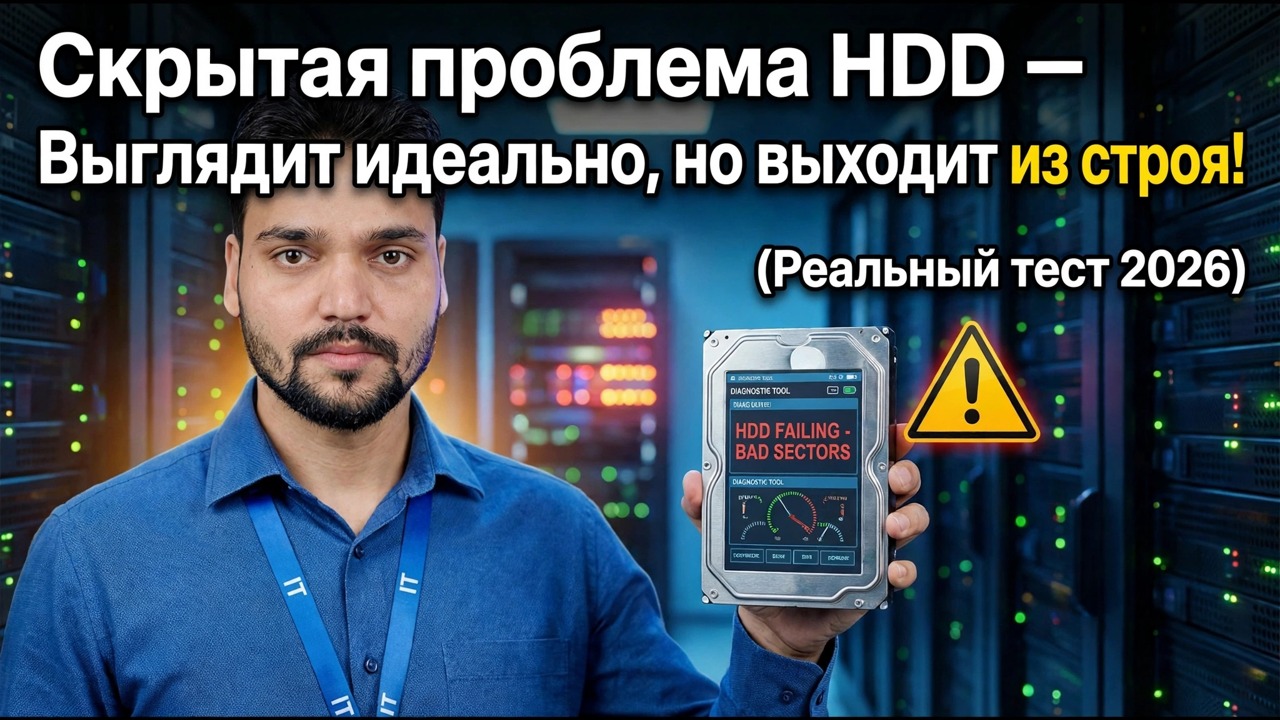
Жесткий диск может показывать 100 % работоспособность и 100 % производительность при тестировании, но при этом по-прежнему выходить из строя внутри. Именно так Технический Anshu диагностирует скрытые проблемы — медленную загрузку, зависание и щелчки, которые никогда не показывают процент работоспособности — и решает, когда диск должен быть отключен.
📑Главы
<ол класс="главы">📋 Обзор и пошаговое руководство
Знайте признаки: 100% работоспособность все еще может означать неисправный диск
Инструменты тестирования могут сообщить об этом диске как об идеальном — 100 % работоспособности, 100 % производительности, — а компьютер по-прежнему показывает другую историю. Windows загружается очень медленно, и ей требуется много времени, чтобы начать работу, система зависает и зависает при нормальной работе, файлы повреждаются, а иногда копирование просто не завершается. Это скрытые симптомы, которые устраняет это видео: механическая проблема, возникающая внутри диска, которую нельзя выявить только по проценту работоспособности.
Это первое диагностическое правило: доверяйте не только программному обеспечению, но и симптомам. Чистое заключение о работоспособности инструмента — это один сигнал, поведение ПК — другой. Если эти два показателя не совпадают, диску требуются физические проверки, указанные ниже, а не просто еще раз посмотреть на процентное соотношение.
Сначала создайте резервную копию важных данных
Проверьте быстрый статус SMART
Откройте командную строку и запустите встроенную проверку состояния, которая запрашивает у каждого диска самосообщаемое состояние работоспособности SMART:
wmic diskdrive get statusOK means no failure is predicted; Pred Fail means the drive itself expects to fail — treat that as replace-now, and make sure the backup from Step 2 is complete before anything else.
Tools such as CrystalDiskInfo and Hard Disk Sentinel show the same SMART picture in more detail, and this video uses them too — but remember the lesson of Step 1: even a "Good" or 100% reading does not guarantee the disk cannot fail. SMART misses many mechanical faults, which is exactly why the physical tests come next.
Ощущение вибрации – физический тест
Это практический тест видео. Когда жесткий диск работает, крепко держите его обеими руками — крепко, чтобы не было возможности выскользнуть или резкого движения — и просто почувствуйте его. Здоровый привод вращается плавно и равномерно. Если диск дрожит у вас в руках или вы чувствуете, что он заедает при вращении, это механическая проблема, которую никакое программное обеспечение не выявило.
Осторожно обращайтесь с включенным вращающимся жестким диском и все время держите его крепко — удар или падение могут повредить исправный диск, не говоря уже о слабом. А если диск трясется или застревает, приоритетом становится резервное копирование, выполненное на шаге 2, а не дополнительное тестирование.
Слушайте щелчки и скрежетание
Пока вы держите диск и смотрите его, слушайте его. Щелчки и скрежет — это звук головки считывателя, пытающейся прочитать данные — она движется вперед и назад и не может зафиксироваться на дорожках. Повторяющиеся щелчки (часто называемые щелчками смерти) означают, что головка выходит из строя; это не программный сбой Windows.
Запустите онлайн-сканирование CHKDSK
Убедившись, что ваши данные в безопасности, проверьте логическую сторону диска. CHKDSK с переключателем /scan запускает онлайн-сканирование файловой системы, пока Windows продолжает работать — он ищет логические ошибки, такие как поврежденные записи файлов, и это гораздо меньшая нагрузка, чем полное восстановление:
chkdsk C: /scanReplace C: with the letter of the drive you are testing. If the scan finds problems, note them — but understand the distinction this video makes: CHKDSK deals with logical problems (the file system), while clicking, grinding and shaking are mechanical problems (the hardware). No scan can repair a failing head — and heavy repair scans belong only after your backup, because hours of forced reading can finish a mechanically weak disk.
Решите: когда заменять диск
Соберите доказательства так, как показано на видео. Инструмент проверки работоспособности показывает 100%, но компьютер загружается медленно, зависает и зависает, а файлы повреждаются — и, кроме того, диск трясется в ваших руках или щелкает во время работы. Эта комбинация является неисправным диском, что бы ни говорил процент. Замените его, пока он не вышел из строя окончательно: сначала скопируйте все, вставьте новый диск и только потом переустанавливайте или восстанавливайте.
🏷️Topic Search Variables & Keywords
🎙️ Полная расшифровка — нажмите, чтобы развернуть
Привет, ребята, здесь Аншу. В видеороликах мы обсудили, как проверить жесткий диск на наличие проблем. Если ваш жесткий диск неисправен, но его работоспособность по-прежнему составляет 100 %, это не всегда так. Как мы это исправим? В сегодняшнем видео мы поговорим об этом.
Иногда случается так, что жесткий диск показывает полную работоспособность. Его производительность кажется идеальной. Но какие проблемы возникают? Возникли проблемы во время загрузки. Он работает медленно и издает щелчки. Как это исправить?
Проблема сегодняшнего видео заключается в том, что всякий раз, когда мы загружаем нашу Windows, в первую очередь она будет очень медленной. Во-вторых, это займет много времени, а иногда его данные могут быть повреждены. Иногда вообще не копируется. Что произойдет тогда? Что происходит иногда? Вот как это происходит.
Итак, как это исправить? Как мы можем узнать, что наш диск неисправен, даже если его здоровье 100% и производительность тоже 100%? Чтобы это проверить, при работающем жестком диске нужно подержать его вот так. Вам следует держать его обеими руками, крепко удерживая, чтобы предотвратить случайное соскальзывание или движение, и посмотреть, не трясется ли он. Он не должен трястись и не должно быть никаких щелкающих звуков.
(расшифровка заканчивается здесь, на исходной странице — полное пошаговое руководство смотрите в видео выше.)
❓ Часто задаваемые вопросы (на английском языке)
Является ли это руководство абсолютно бесплатным?
Да! Во всех руководствах и методах, продемонстрированных Tech Anshu, используются бесплатные легальные и образовательные ресурсы.
Могут ли новички следовать этому руководству?
Абсолютно! Каждый шаг демонстрируется на экране с подробными инструкциями, поэтому каждый может легко следовать им.
Где я могу задать вопросы, если застряну?
Оставьте комментарий прямо под видео на YouTube, и наше сообщество и технический специалист Anshu помогут вам.
🚀 Посмотрите полное руководство на YouTube
🚀 Посмотрите полное пошаговое видеоруководство на YouTube: https://www.youtube.com/watch?v=0UrGBx6IKag
Подпишитесь на техническую поддержку Anshu для ИТ-поддержки, устранения неполадок Windows и управления сервером.
▶️ Посмотреть полное видео