ワンクリックで Windows 11 25H2 にアップグレード
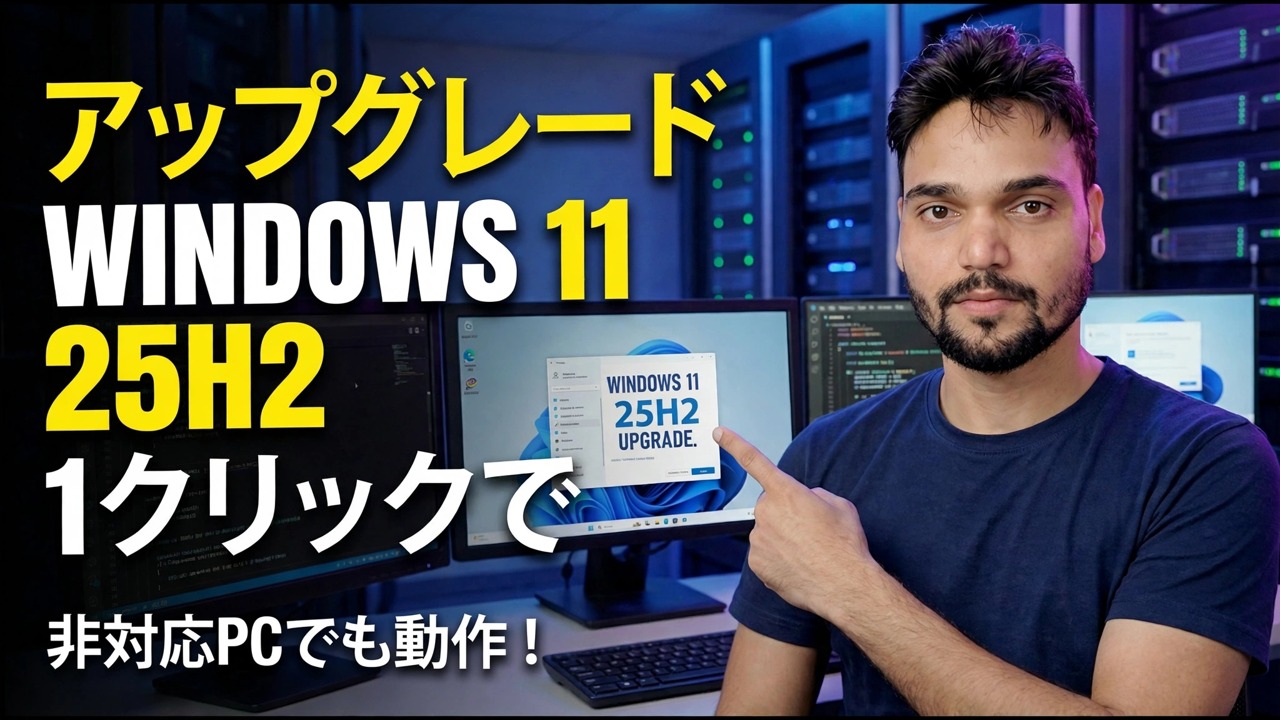
Windows 11 25H2 (2025 Update、ビルド 26200) は、非常に異なる方法でさまざまな PC に配信されます。24H2 では、Windows Update を介した小さな有効化パッケージですが、それより古いものでは、完全なインプレース アップグレードです。このビデオでは、Anshu がワンクリック ルートを示しています。これには、TPM 2.0 チェックとセキュア ブート チェックに失敗した PC 上でのものも含まれます。このページでは、最初に公式ルートを示し、次にビデオの内容と、その前に取るべきバックアップを示します。
📑Chapters
- 00:00 Introduction — Upgrade to Windows 11 25H2 (Unsupported PC)
- 00:10 Download Windows 11 25H2 latest build
- 00:23 One-click upgrade method (Windows 10 & unsupported PCs)
- 00:37 Bypass TPM 2.0 & Secure Boot using CMD
- 00:49 Run CMD file as Administrator
- 00:52 Start Windows 11 25H2 installation
- 01:20 Installation process & upgrade progress
- 01:46 Windows 11 25H2 successfully installed
- 02:03 Auto icon arrangement after upgrade
- 02:10 Check new Windows 11 25H2 features
📋 概要とステップバイステップガイド
現在実行しているバージョンを確認してください
このアップグレードに関するすべては、PC にすでにインストールされているバージョンという 1 つの事実に依存します。何かをダウンロードする前に確認してください。 Windows + R を押し、次のように入力して Enter を押します。
__フルコードブロック0__まずバックアップして安全性チェックを実行してください
インプレース アップグレードはファイルとアプリを保持するように設計されており、ほとんどの場合、保持されます。バックアップは、停電、BitLocker プロンプト、または不適切なドライバーによって日常業務が失われた週末になってしまう可能性がわずかにある場合に備えて存在します。 10 分間の準備でこれらすべてのケースをカバーできるため、どのルートでもこのステップをスキップしないでください。
再ダウンロードできないファイル (ドキュメント、写真、プロジェクト ファイル、オフィス データ) を外部ドライブまたは OneDrive などのクラウド フォルダーにコピーし、バックアップからコピーしたファイルを 2 つまたは 3 つ開いて、コピーが本物であることを証明します。職場の PC では、完全なシステム イメージがゴールド スタンダードです。これは、ファイルだけでなくマシン全体を復元するためです。
ドライブが BitLocker で保護されている場合は、この PC がなくてもアクセスできる場所に 48 桁の回復キーが保存されていることを確認してください。個人用 PC の場合、通常は Microsoft アカウントにあります。アップグレードによりブート コンポーネントが変更され、ブート チェーンが変更されると、まさに次回の起動時に BitLocker がそのキーを要求するようになります。これがないとデータはロックされたままになり、回避策はありません。
最後に、全ルートにわたってシステム ドライブに少なくとも 25 GB の空き容量を確保し、ラップトップでは最初から最後まで充電器を接続したままにしてください。アップグレード中にバッテリーが切れるのは、定期的なアップデートを回復作業に変える数少ない方法の 1 つです。
迅速なルート — 24H2 のアップグレードは 1 つの小さなパッケージです
24H2 を使用している場合、25H2 の機能はすでに休止状態で PC 上に存在しており、定期的な月例更新プログラム内で静かに配信されます。このアップグレードは小さな有効化パッケージであり、これらの機能をオンにするだけのマスター スイッチです。これは正式なルートであり、「1 クリックでアップグレード」が正直に説明できる唯一の状況です。
[設定] → [Windows Update] を開きます。早期にオファーを入手したい場合は、[最新の更新プログラムが入手可能になり次第入手する] をオンにし、[更新プログラムの確認] をクリックして Windows 11 バージョン 25H2 の機能更新プログラム を探します。ダウンロードしてインストールし、要求されたら一度再起動します。 winver を再度実行します。バージョンは 25H2、ビルド 26200 になっているはずです。通常、すべての作業には数時間ではなく数分かかり、再起動は 1 回だけ必要です。
完全なルート — 古いバージョンと Windows 10 (サポートされているハードウェア)
古いバージョンは 24H2 コアを共有していないため、切り替えるスイッチはありません。アップグレードではオペレーティング システムが置き換えられます。数 GB のダウンロードと数回の再起動が必要で、PC によっては通常 30 ~ 90 分かかります。 Microsoft 独自のソースのみを使用してください。Windows 11 インストール アシスタント、または microsoft.com/software-download/windows11 の公式 ISO です。
ISO をマウントし (ダブルクリックし)、現在の Windows 内から setup.exe を実行します。アップグレードのためにそこから起動しないでください。セットアップで尋ねられたら、[個人用ファイルとアプリを保持する] を選択し、ライセンス画面で [同意する] をクリックして、電源を中断せずにセットアップがすべての再起動を完了するまで待ちます。このルートではシステムが再構築されるため、ここではステップ 2 のバックアップが最も重要です。
ビデオのルート — サポートされていない PC のアップグレード
このビデオでは、サポートされていない PC 所有者のほとんどが実際に使用するルートを示しています。これは、ビデオの説明にあるリンクからダウンロードした小さなツールです。アップグレードのみが必要な場合は、ダウンロードしたソフトウェアをダブルクリックして開きます (何も表示されない場合は、最初に解凍してください)。代わりに新しいフォーマットを行うには、ビデオで説明されているように、同じダウンロードを USB に保存して起動可能にすることができます。
フォルダー内に CMD ファイル があります。右クリックして管理者として実行を選択します。このスクリプトは、Windows セットアップ内の TPM 2.0 とセキュア ブート チェックをオフにします。Windows コピー自体をクラックしたり変更したりすることはありません。入り口のゲートを撤去するだけです。その後、セットアップ を開き、はい をクリックして確認し、次のメニューを開いて適切なオプションを選択し、同意 をクリックします。ビデオの 00:52 からインストール完了までの 01:46 とまったく同じように、通常の 25H2 セットアップによりファイルとアプリが維持されたまま PC がアップグレードされます。
アップグレード後 — 確認とチェック
Windows + R を押し、winver を再度実行します。バージョン 25H2、ビルド 26200 と表示されるはずです。次に、[設定] → [Windows Update] を開き、[更新プログラムの確認] をクリックします。通常、新しいバージョンの最初の累積的な更新プログラムはすぐに配信されます。毎日使うアプリ、ブラウザ、プリンター、その他の仕事用ソフトウェアを開いて、デバイス マネージャーで黄色の警告マークを確認してください。フラグが付いているデバイスは、ドライバーに注意が必要であることを意味します。
機能アップグレードでは、いくつかの小さなことが静かに自動的にリセットされます。デスクトップ アイコンが再配置される場合があり (ビデオ自体は 02:03 でこれが起こっていることを示しています)、デフォルトのブラウザーまたは PDF アプリがリセットされ、一部のプライバシーと通知設定が Microsoft の選択に戻ります。アップグレードによって何かが壊れたと考える前に、設定を元に戻して 5 分かけて、ビデオの最後で新しい 25H2 機能を確認してください。
時計が 1 つ進んでいます。Windows は以前のバージョンを Windows.old フォルダに 10 日間保存し、その期間中に設定 → システム → 回復 → 戻る と個人ファイルをそのままの状態で復元します (アップグレード後にインストールされたアプリとドライバーは削除されます)。まずは実際に数日間 25H2 を使用してください。10 日目を過ぎるとフォルダは自動的に削除され、簡単に元に戻す道は閉ざされるため、修正できない問題が発生した場合にのみロールバックしてください。
🏷️Topic Search Variables & Keywords
🎙️ 完全なトランスクリプト — タップして展開します
やあ、アンシュさん、こちら側、ここです。このビデオでは、サポートされていないハードウェアに最新の Windows 11 25H2 バージョンをインストールする方法を学びます。
基本的に、このソフトウェアへのリンクはこのビデオの説明にあります。そこからダウンロードできます。受け取ってください。新たにフォーマットする必要がある場合は、USB からだけでブート可能にすることができます。更新するだけの場合は、これを 2 回クリックするだけで、インターフェイスがポップアップ表示されます。
अगर यह नहीं आता तो आपको जस्ट अपना解凍して解凍します。さて、ここに CMD ファイルが表示されています。それを右クリックして管理者として実行し、TPM 要件を満たす必要があります。彼はこのステップを省略します。
その後、セットアップ画面に移動してクリックし、[はい] ボタンをクリックして確認する必要があります。さて、次のステップに進む必要があります。これには、次のメニューを開いて適切なオプションを選択し、次の画面、次のダイアログに進むことが含まれます。その後、[同意する] ボタンをクリックして選択内容を確認し、セットアップ プロセスに進む必要があります。
(ソース ページで利用できるトランスクリプトはこの時点で終了します。完全なチュートリアルについては上のビデオをご覧ください。)
❓ よくある質問
このチュートリアルは完全に無料で実行できますか?
はい! Technical Anshu によって実証されているすべてのガイドとメソッドは、無料の合法的な教育リソースを使用しています。
初心者でもこのガイドに従うことができますか?
もちろんです!すべてのステップは詳細な手順とともに画面上に表示されるので、誰でも簡単に進めることができます。
行き詰まった場合はどこに質問すればよいですか?
YouTube 動画に直接コメントを残してください。コミュニティとテクニカル アンシュがお手伝いします。
🚀 YouTube でチュートリアル全体をご覧ください
🚀 YouTube で完全なステップバイステップのビデオチュートリアルをご覧ください: https://www.youtube.com/watch?v=BFmpfVI1h-A
IT サポート、Windows のトラブルシューティング、サーバー管理については、Technical Anshu を購読してください。
▶️ 動画全体を見る