一键升级到 Windows 11 25H2
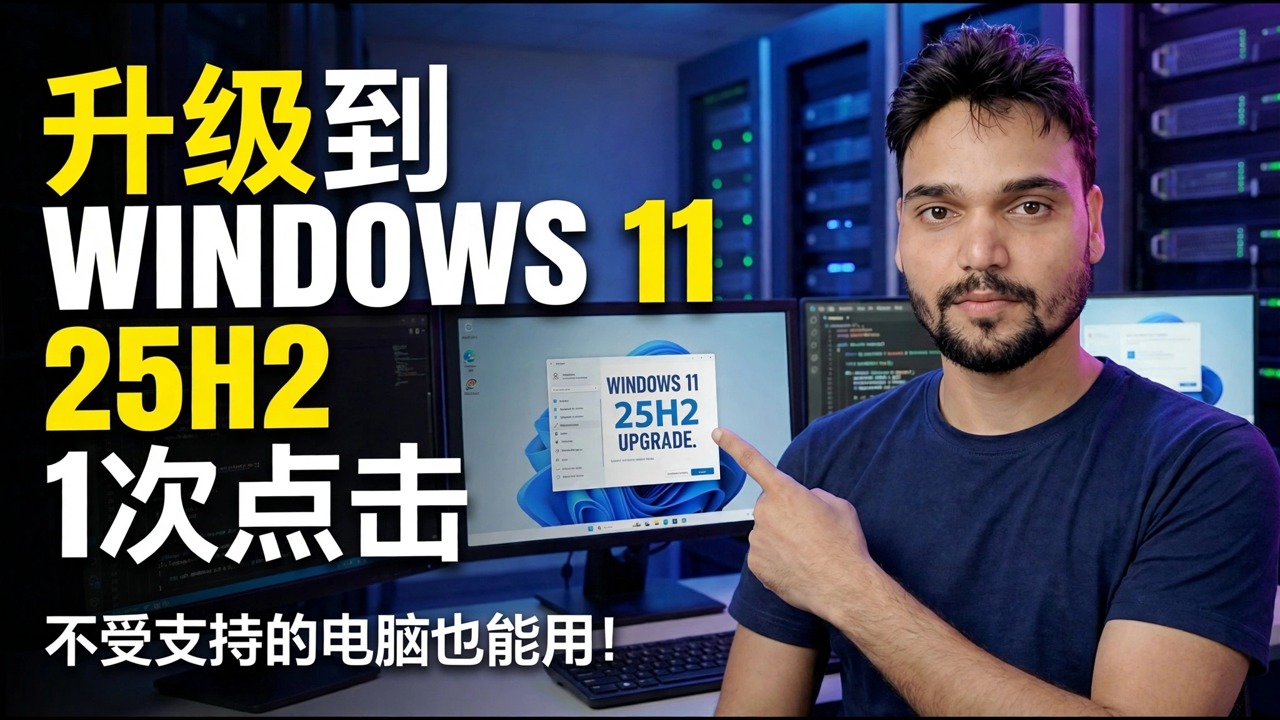
Windows 11 25H2(2025 更新,版本 26200)以非常不同的方式到达不同的电脑:在 24H2 上,它是通过 Windows 更新的小型支持包,在任何旧版本上,它是完全就地升级。在这段视频中,Anshu 展示了他的一键式路线 - 包括在未通过 TPM 2.0 和安全启动检查的 PC 上。此页面首先提供官方路线,然后提供视频的功能,并在执行任何操作之前进行备份。
📑Chapters
- 00:00 Introduction — Upgrade to Windows 11 25H2 (Unsupported PC)
- 00:10 Download Windows 11 25H2 latest build
- 00:23 One-click upgrade method (Windows 10 & unsupported PCs)
- 00:37 Bypass TPM 2.0 & Secure Boot using CMD
- 00:49 Run CMD file as Administrator
- 00:52 Start Windows 11 25H2 installation
- 01:20 Installation process & upgrade progress
- 01:46 Windows 11 25H2 successfully installed
- 02:03 Auto icon arrangement after upgrade
- 02:10 Check new Windows 11 25H2 features
📋 概述和分步指南
检查您今天运行的是哪个版本
有关此升级的一切都取决于一个事实:您的 PC 上已安装的版本。下载任何东西之前先检查一下。按 Windows + R,输入以下内容并按 Enter:
__完整代码块0__首先备份并运行安全检查
就地升级旨在保留您的文件和应用程序,而且几乎总是如此。备份的存在是为了应对断电、BitLocker 提示或糟糕的驱动程序将日常工作变成一个失去的周末的小概率情况。十分钟的准备时间涵盖了所有这些情况,因此在任何路线上都不要跳过此步骤。
将无法重新下载的文件(文档、照片、项目文件、办公数据)复制到外部驱动器或云文件夹(例如 OneDrive),然后从备份中打开两个或三个复制的文件,以证明副本是真实的。对于工作 PC,完整的系统映像是黄金标准,因为它可以恢复整个计算机,而不仅仅是文件。
如果您的驱动器受 BitLocker 保护,请确保 48 位恢复密钥保存在无需此电脑即可访问的位置 - 在个人电脑上,它通常位于您的 Microsoft 帐户中。升级会更改启动组件,并且更改的启动链正是使 BitLocker 在下次启动时要求该密钥的原因;如果没有它,数据将保持锁定状态并且没有解决方法。
最后,在整个过程中,系统驱动器上至少保留 25 GB 的可用空间,并且在笔记本电脑上,从头到尾保持充电器连接 — 升级过程中电池电量耗尽是将例行更新转变为恢复工作的少数方法之一。
快速路线 - 24H2 升级只需一个小包
如果您使用 24H2,则 25H2 功能已在您的 PC 上处于休眠状态,并在每月定期更新中悄悄提供。此次升级是一个小型启用包——一个简单地打开这些功能的主开关。这是官方路线,也是唯一一次诚实描述“一键升级”的情况。
打开设置 → Windows 更新。如果您想提前获得最新更新,请开启在最新更新可用时立即获取,然后单击检查更新并查找Windows 11 版本 25H2 的功能更新。下载并安装它,然后在询问时重新启动一次。再次运行 winver — 版本现在应该为 25H2,内部版本 26200。整个过程通常需要几分钟而不是几小时,并且只需要重新启动一次。
完整路线 - 旧版本和 Windows 10(支持的硬件)
老版本不共用24H2核心,所以没有开关可以翻转。升级会替换现有的操作系统——下载几个 GB,重新启动几次,通常需要 30 到 90 分钟,具体取决于 PC。仅使用 Microsoft 自己的来源:Windows 11 安装助手或来自 microsoft.com/software-download/windows11 的官方 ISO。
安装 ISO(双击它)并从当前 Windows 内部运行 setup.exe — 不要从它启动进行升级。当安装程序询问时,选择保留个人文件和应用程序,单击许可证屏幕上的接受,然后让安装程序在不中断电源的情况下完成所有重新启动。由于此路线会重建系统,因此第 2 步备份在这里最为重要。
视频的路线 - 升级不受支持的 PC
该视频演示了大多数不受支持的 PC 用户实际使用的路线:一个小工具,从视频描述中给出的链接下载。如果您只需要升级,请双击下载的软件打开(如果没有出现,请先解压)。要采用新格式,可以将相同的下载内容放在 USB 上以使其可启动,如视频中提到的。
在该文件夹内您可以看到一个CMD 文件。右键单击它并选择以管理员身份运行。该脚本会关闭 Windows 设置内的 TPM 2.0 和安全启动检查 - 它不会破解或修改 Windows 副本本身;它只是拆除了入口处的门。之后,打开设置,单击是进行确认,打开下一个菜单并选择适当的选项,然后单击接受 - 正常的 25H2 设置会就地升级电脑,保留您的文件和应用程序,正如视频中从 00:52 到 01:46 完成安装所显示的那样。
升级后 - 确认并检查
按Windows + R并再次运行winver - 它应该显示版本25H2,内部版本26200。然后打开设置 → Windows 更新并单击检查更新:新版本的第一个累积更新通常会立即到达。打开您的日常应用程序、浏览器、打印机和任何工作软件,然后检查设备管理器是否有黄色警告标记 - 标记的设备意味着驱动程序需要注意。
在任何功能升级中,一些小事情都会悄悄地重置:桌面图标可能会重新排列(视频本身显示这种情况发生在 02:03),默认浏览器或 PDF 应用程序可能会重置,以及一些隐私和通知设置返回到 Microsoft 的选择。花五分钟在“设置”中将它们恢复原状,然后再假设升级会损坏某些内容,并按照视频最后的方式检查新的 25H2 功能。
现在已经过去了:Windows 会将您的先前版本保留在 Windows.old 文件夹中 10 天,在此期间,设置 → 系统 → 恢复 → 返回 会完整恢复您的个人文件(升级后安装的应用和驱动程序将被删除)。首先在 25H2 中度过几个真正的工作日 — 仅在无法解决的问题时回滚,因为在第 10 天之后,该文件夹将被自动删除,轻松的返回之路也将关闭。
🏷️Topic Search Variables & Keywords
🎙️ 完整文字记录 — 点击展开
大家好,安舒这边,就在这里。在本视频中,我们现在将了解如何在不受支持的硬件上安装最新的 Windows 11 25H2 版本。
基本上,您可以在此视频的说明中找到该软件的链接。您可以从那里下载它。拿走吧。如果您需要全新格式化,只需从 USB 即可将其设置为可启动。如果你只是需要更新,你只需点击两次,你就会弹出一些界面。
解压压缩包लेना है और कुछ ऐसा इंटरफ़ेस आएगा और यह वाली जो आपको好的,我们可以在这里看到 CMD 文件,我们需要右键单击它,以管理员身份运行,然后满足您的 TPM 要求。他将绕过这一步。
之后,您需要进入设置屏幕,单击它,然后单击“是”按钮进行确认。现在,我们需要继续下一步。这包括打开下一个菜单,选择适当的选项,然后进入下一个屏幕,即下一个对话框。之后,您需要单击“接受”按钮以确认您的选择并继续进行设置过程。
(源页面上的文字记录到此结束 - 观看上面的视频以了解完整的演练。)
❓ 常见问题(英文)
本教程 100% 免费学习吗?
是的!技术安数演示的所有指南和方法均使用免费、合法的教育资源。
初学者可以遵循本指南吗?
绝对是!每个步骤都在屏幕上演示并附有详细说明,以便任何人都可以轻松遵循。
如果遇到困难我可以在哪里提问?
直接在 YouTube 视频上发表评论,我们的社区和技术安树将为您提供帮助。
🚀 在 YouTube 上观看完整教程
🚀 在 YouTube 上观看完整的分步视频教程:https://www.youtube.com/watch?v=BFmpfVI1h-A
订阅技术安数以获取 IT 支持、Windows 故障排除和服务器管理。
▶️观看完整视频