NetBirdで静的IP不要のリモートデスクトップ🔥 | Windows向けチュートリアル
静的IP不要のリモートデスクトップ | NetBirdチュートリアル
NetBirdリモートアクセスチュートリアル(Windows版)
ポート転送なしで自宅からオフィスPCへアクセス
パブリックIP不要のリモートアクセス | NetBird設定
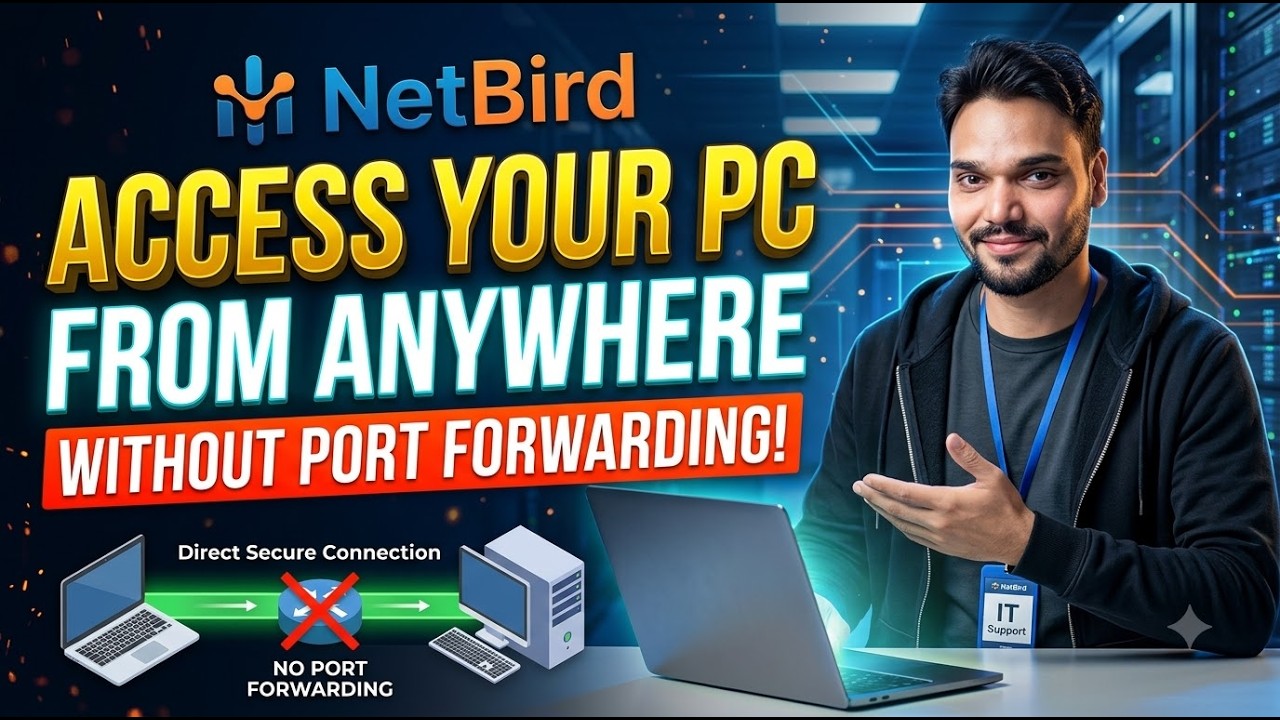
自宅から静的パブリックIPなしでオフィスPCにアクセスしたいですか? この動画では、NetBirdを使ってデバイスを安全に接続し、PCをリモートで操作する方法を解説します。
🔥 **学べる内容**:🎙️ 日本語 Key Notes & Transcript
自分で作ったマシンが自宅ネットワーク内で動いているが、外からアクセスしたいケースがあります。例えば Tallyサーバを作った。家からアクセスしたいが、固定IPがないのでRDPで接続できない。そこで、まずは自宅のネットワーク環境を確認することが必要だと考えます。 使うのはTailscaleです。ほかにも多くのオルタナティブがあります。以前の動画でTailscaleを紹介しましたが、今日話すのは 今日は、Tailscaleの代替であるNetBirdについてお話しします。NetBirdはTailscaleの代替品で、名前はNetBirdです。今回の動画では、NetBirdをどのように使い、設定するかを詳しく見ていきます。では、始めましょう。 NetBirdは、自前でサーバーを構築するか、彼らのサービスを利用するかの2つの方法で使えます。 まずは公式サイトを使って進めていきます。ここで公式サイトを利用できます。まずは公式サイトを使い、仕組みを理解していきましょう。 もし自分のサーバーを建てたいなら、彼らのアプリケーションをダウンロードすることもできますよ。いいですね? まず最初に、GoogleでNetBirdと入力します。Enterキーを押すと、一番最初のリンクが 出てきます。いいですか?ここをクリックします。これはTailscaleのオルタナティブで、いくつかのレポートを読んだんですが ここでは価格がほぼ無料で、必要なら有料も取ります。ご利用の際は料金がかかります。 料金プランはご自身で確認してください。5ユーザーまで無料、100台までマシン追加可能です。月額無料で利用できます。 それ以降、さらに多くのユーザーを使いたい場合は、何ドルか、あるいはユーロか忘れましたけど、ユーザーごとに料金がかかる仕組みになっています。いいですか?それに cloudはもう完了しました。もしself-hostをしたいのであれば、ここで無制限にmachineを追加できるんです。さらに無制限にusersも追加できます。よろしいでしょうか? それでは… Communityバージョンが表示されます。CommercialやEnterpriseが必要な場合は、用途に合わせてご確認いただけます。まずはGet Startedをクリックしましょう。その後… この画面が表示されます。ログインはGoogleアカウントで行います。わかりましたか? それではGoogleアカウントで進めます。 ご自身の環境で試してください。これで自分のマシンをGoogleアカウントでログインしました。皆さんも画面に従って進めてください。 次の画面が表示されます。個人用(Personal)で進めます。使用目的を選び、NetBirdを選択してください。さらにこちらでも NetBirdのIT設定を選んでおきましょう。いいね? まず、C...
📋 Overview & Step-by-Step Guide
NetBirdリモートアクセスチュートリアル(Windows版)
ポート転送なしで自宅からオフィスPCへアクセス
パブリックIP不要のリモートアクセス | NetBird設定
自宅から静的パブリックIPなしでオフィスPCにアクセスしたいですか? この動画では、NetBirdを使ってデバイスを安全に接続し、PCをリモートで操作する方法を解説します。
🔥 **学べる内容**:
✅ NetBirdとは何か、仕組み
✅ WindowsでのNetBird設定方法
✅ 自宅PCとオフィスPCの接続
✅ 静的パブリックIP不要のリモートアクセス
✅ プライベートネットワーク経由でWindowsリモートデスクトップへアクセス
✅ 手動ポート転送不要の安全なリモートアクセス
🔗 NetBird公式サイト:
https://netbird.io/
📘 NetBirdドキュメント:
https://docs.netbird.io/
💻 NetBirdはプライベートネットワークを通じて異なるネットワーク上のデバイスを接続できます。ターゲットPCのリモートアクセスサービスと権限を正しく設定する必要があります。
⚠️ セキュリティのヒント: 強力な認証を使用し、Windowsを最新に保ち、認可されたユーザーのみリモートアクセスを許可してください。RDPを不必要にパブリックインターネットに公開しないでください。
Technical Anshuを購読して、Windows、ネットワーキング、VPN、ファイアウォール、リモートアクセス、ITトラブルシューティングのチュートリアルをもっと学びましょう。
❓ Frequently Asked Questions (日本語)
Is this tutorial 100% free to follow?
Yes! All guides and methods demonstrated by Technical Anshu use free, legal, and educational resources.
Can beginners follow this guide?
Absolutely! Every step is demonstrated on-screen with detailed instructions so anyone can follow along easily.
Where can I ask questions if I get stuck?
Leave a comment directly on the YouTube video, and our community and Technical Anshu will help you out.