ಡ್ರೈವರ್ಗಳನ್ನು ಸುರಕ್ಷಿತವಾಗಿ ಸ್ಥಾಪಿಸಿ ಮತ್ತು ನವೀಕರಿಸಿ ⚡ ವಿಂಡೋಸ್ ಅಪ್ಡೇಟ್, ಸಾಧನ ನಿರ್ವಾಹಕ ಮತ್ತು ಪರಿಕರಗಳು
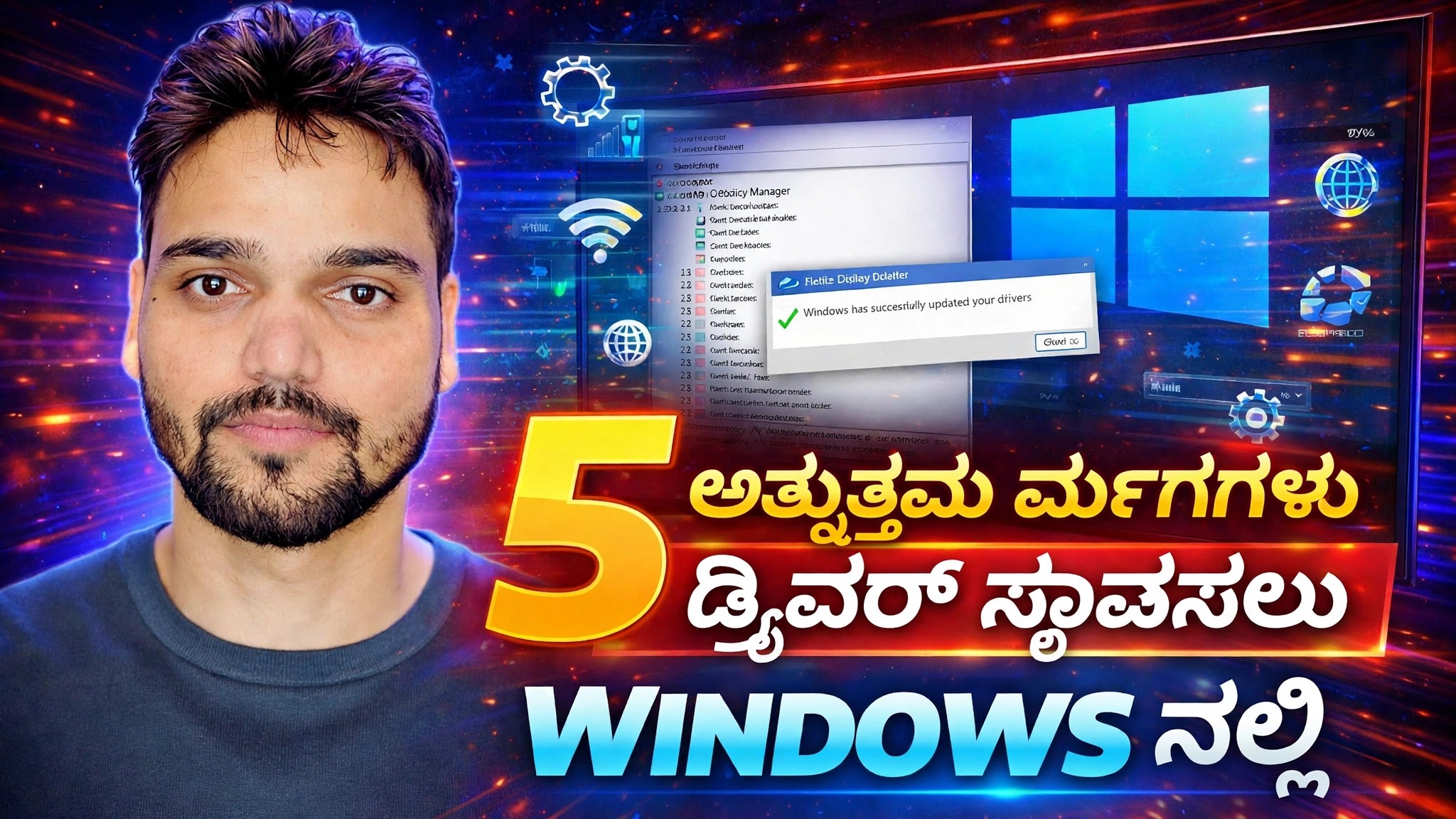
ನಿಮ್ಮ ಪಿಸಿಯನ್ನು ಮುರಿಯದೆ ವಿಂಡೋಸ್ ಡ್ರೈವರ್ಗಳನ್ನು ಅಪ್ಡೇಟ್ ಮಾಡಿ - ಎಚ್ಚರಿಕೆಯ ವಿಧಾನ ಅಂತ್ಯದಿಂದ ಕೊನೆಯವರೆಗೆ: ಮರುಸ್ಥಾಪನೆ ಪಾಯಿಂಟ್ ಮೊದಲು, ಒಂದು ಸಮಯದಲ್ಲಿ ಒಂದು ಡ್ರೈವರ್, ವಿಶ್ವಾಸಾರ್ಹ ಮೂಲಗಳು ಮಾತ್ರ, ಮತ್ತು ನವೀಕರಣವು ತಪ್ಪಾದರೆ ಪರೀಕ್ಷಿತ ಮಾರ್ಗ.
📑ಅಧ್ಯಾಯಗಳು
<ಓಲ್ ವರ್ಗ="ಅಧ್ಯಾಯಗಳು">📋 ಅವಲೋಕನ ಮತ್ತು ಹಂತ-ಹಂತದ ಮಾರ್ಗದರ್ಶಿ
ಮೊದಲು ಪುನಃಸ್ಥಾಪನೆ ಬಿಂದುವನ್ನು ರಚಿಸಿ
ಯಾವುದೇ ಚಾಲಕ ಬದಲಾವಣೆಯ ಮೊದಲು ಸುರಕ್ಷತೆ ಬರುತ್ತದೆ. ಪ್ರಾರಂಭಿಸಿ ಕ್ಲಿಕ್ ಮಾಡಿ, ಟೈಪ್ ಮಾಡಿ ಮರುಸ್ಥಾಪನೆ ಬಿಂದುವನ್ನು ರಚಿಸಿ ಮತ್ತು ಅದನ್ನು ತೆರೆಯಿರಿ - ಸಿಸ್ಟಮ್ ಪ್ರಾಪರ್ಟೀಸ್ ಸಿಸ್ಟಮ್ ಪ್ರೊಟೆಕ್ಷನ್ ಟ್ಯಾಬ್ನಲ್ಲಿ ತೆರೆಯುತ್ತದೆ. ನಿಮ್ಮ ಸಿಸ್ಟಮ್ ಡ್ರೈವ್ ಅನ್ನು ಆಯ್ಕೆ ಮಾಡಿ (ಸಾಮಾನ್ಯವಾಗಿ ಸಿ:), ರಚಿಸು ಕ್ಲಿಕ್ ಮಾಡಿ, ಮರುಸ್ಥಾಪನೆ ಪಾಯಿಂಟ್ಗೆ "ಡ್ರೈವರ್ ಅಪ್ಡೇಟ್ ಮಾಡುವ ಮೊದಲು" ನಂತಹ ಹೆಸರನ್ನು ನೀಡಿ ಮತ್ತು ಮತ್ತೆ ರಚಿಸು ಕ್ಲಿಕ್ ಮಾಡಿ. ರಚಿಸು ಬಟನ್ ಬೂದು ಬಣ್ಣದಲ್ಲಿದ್ದರೆ, ಮೊದಲು ಕಾನ್ಫಿಗರ್ ಕ್ಲಿಕ್ ಮಾಡಿ ಮತ್ತು ಡ್ರೈವ್ಗಾಗಿ ಸಿಸ್ಟಮ್ ರಕ್ಷಣೆಯನ್ನು ಆನ್ ಮಾಡಿ.
ಸ್ಥಳದಲ್ಲಿ ಮರುಸ್ಥಾಪನೆ ಪಾಯಿಂಟ್ನೊಂದಿಗೆ, ಯಾವುದನ್ನಾದರೂ ಒಡೆಯುವ ಚಾಲಕ ಅಪ್ಡೇಟ್ ಅನ್ನು ಸಹ ರದ್ದುಗೊಳಿಸಬಹುದು - ಈ ಸುರಕ್ಷತಾ ನಿವ್ವಳವು ಈ ಮಾರ್ಗದರ್ಶಿಯನ್ನು ಕಡಿಮೆ-ಅಪಾಯಕ್ಕೆ ಒಳಪಡಿಸುತ್ತದೆ.
ವಿಧಾನ 1 — ವಿಂಡೋಸ್ ಅಪ್ಡೇಟ್ ಮೂಲಕ ಡ್ರೈವರ್ಗಳನ್ನು ನವೀಕರಿಸಿ
ಸುರಕ್ಷಿತ ದೈನಂದಿನ ಮಾರ್ಗ: ಸೆಟ್ಟಿಂಗ್ಗಳು → Windows Update ತೆರೆಯಿರಿ ಮತ್ತು ನವೀಕರಣಗಳಿಗಾಗಿ ಪರಿಶೀಲಿಸಿ ಕ್ಲಿಕ್ ಮಾಡಿ. ವಿಂಡೋಸ್ ಅಪ್ಡೇಟ್ ಮೂಲಕ ಮೈಕ್ರೋಸಾಫ್ಟ್ ನೀಡುವ ಡ್ರೈವರ್ ಅಪ್ಡೇಟ್ಗಳನ್ನು ಒಳಗೊಂಡಂತೆ ನಿಮ್ಮ ಹಾರ್ಡ್ವೇರ್ಗಾಗಿ ಪರಿಶೀಲಿಸಿದ ನವೀಕರಣಗಳನ್ನು ವಿಂಡೋಸ್ ಡೌನ್ಲೋಡ್ ಮಾಡುತ್ತದೆ ಮತ್ತು ಸ್ಥಾಪಿಸುತ್ತದೆ. ನೀಡಿರುವುದನ್ನು ಸ್ಥಾಪಿಸಿ ಮತ್ತು Windows ಕೇಳಿದರೆ PC ಅನ್ನು ಮರುಪ್ರಾರಂಭಿಸಿ.
ಹೆಚ್ಚಿನ ಸಾಧನಗಳಿಗೆ ಮೊದಲು ಪ್ರಯತ್ನಿಸಲು ಇದು ವಿಧಾನವಾಗಿದೆ — ಇಲ್ಲಿ ಡ್ರೈವರ್ಗಳನ್ನು ಪರೀಕ್ಷಿಸಲಾಗಿದೆ ಮತ್ತು ನಿಮ್ಮ ನಿಖರವಾದ ಸಿಸ್ಟಮ್ಗಾಗಿ ಸಹಿ ಮಾಡಲಾಗಿದೆ.
ವಿಧಾನ 2 — ಐಚ್ಛಿಕ ಚಾಲಕ ನವೀಕರಣಗಳನ್ನು ಆರಿಸಿ
ಕೆಲವು ಚಾಲಕ ಅಪ್ಡೇಟ್ಗಳು ಐಚ್ಛಿಕ ಪ್ರದೇಶದಲ್ಲಿ ಇರುತ್ತವೆ ಮತ್ತು ಎಂದಿಗೂ ಸ್ವಯಂಚಾಲಿತವಾಗಿ ಸ್ಥಾಪಿಸಲ್ಪಡುವುದಿಲ್ಲ. ಸೆಟ್ಟಿಂಗ್ಗಳು → ವಿಂಡೋಸ್ ಅಪ್ಡೇಟ್ → ಸುಧಾರಿತ ಆಯ್ಕೆಗಳು → ಐಚ್ಛಿಕ ನವೀಕರಣಗಳು ಗೆ ಹೋಗಿ ಮತ್ತು ಚಾಲಕ ನವೀಕರಣಗಳು ವಿಭಾಗವನ್ನು ವಿಸ್ತರಿಸಿ. ಪ್ರತಿಯೊಂದು ನಮೂದು ಸಾಧನ ಮತ್ತು ಅದರ ತಯಾರಕರನ್ನು ಹೆಸರಿಸುತ್ತದೆ - ನೀವು ನಿಜವಾಗಿಯೂ ಹೊಂದಿರುವ ಹಾರ್ಡ್ವೇರ್ ಅನ್ನು ಮಾತ್ರ ಟಿಕ್ ಮಾಡಿ, ನಂತರ ಡೌನ್ಲೋಡ್ ಮಾಡಿ ಮತ್ತು ಸ್ಥಾಪಿಸಿ ಕ್ಲಿಕ್ ಮಾಡಿ.
ವಿಧಾನ 3 — ಸಾಧನ ನಿರ್ವಾಹಕದಲ್ಲಿ ಚಾಲಕವನ್ನು ನವೀಕರಿಸಿ
ಒಂದು ನಿರ್ದಿಷ್ಟ ಸಾಧನಕ್ಕಾಗಿ, ಸಾಧನ ನಿರ್ವಾಹಕವನ್ನು ಬಳಸಿ: Win + X ಒತ್ತಿರಿ ಮತ್ತು ಸಾಧನ ನಿರ್ವಾಹಕ ಆಯ್ಕೆಮಾಡಿ. ನಿಮ್ಮ ಸಾಧನಕ್ಕಾಗಿ ವರ್ಗವನ್ನು ವಿಸ್ತರಿಸಿ (ಉದಾಹರಣೆಗೆ ಡಿಸ್ಪ್ಲೇ ಅಡಾಪ್ಟರ್ಗಳು ಅಥವಾ ನೆಟ್ವರ್ಕ್ ಅಡಾಪ್ಟರ್ಗಳು), ಸಾಧನದ ಮೇಲೆ ಬಲ ಕ್ಲಿಕ್ ಮಾಡಿ ಮತ್ತು ಚಾಲಕವನ್ನು ನವೀಕರಿಸಿ ಆಯ್ಕೆಮಾಡಿ, ನಂತರ ಚಾಲಕಗಳಿಗಾಗಿ ಸ್ವಯಂಚಾಲಿತವಾಗಿ ಹುಡುಕಿ. ವಿಂಡೋಸ್ ವಿಂಡೋಸ್ ಅಪ್ಡೇಟ್ ಮತ್ತು ಡ್ರೈವರ್ ಸ್ಟೋರ್ ಅನ್ನು PC ಯಲ್ಲಿ ಪರಿಶೀಲಿಸುತ್ತದೆ ಮತ್ತು ಅದು ಒಂದನ್ನು ಕಂಡುಕೊಂಡರೆ ಹೊಸ ಡ್ರೈವರ್ ಅನ್ನು ಸ್ಥಾಪಿಸುತ್ತದೆ; ಉತ್ತಮ ಚಾಲಕವನ್ನು ಈಗಾಗಲೇ ಸ್ಥಾಪಿಸಲಾಗಿದೆ ಎಂದು ಅದು ಹೇಳಿದರೆ, ಸಾಧನವು ಈ ಮಾರ್ಗದ ಮೂಲಕ ನವೀಕೃತವಾಗಿರುತ್ತದೆ.
ವಿಧಾನ 4 — ಡೌನ್ಲೋಡ್ ಮಾಡಿದ ಚಾಲಕವನ್ನು ಹಸ್ತಚಾಲಿತವಾಗಿ ಸ್ಥಾಪಿಸಿ
ನೀವು ಡ್ರೈವರ್ ಪ್ಯಾಕೇಜ್ ಅನ್ನು ನೀವೇ ಡೌನ್ಲೋಡ್ ಮಾಡಿಕೊಂಡಾಗ (ಅದನ್ನು ಎಲ್ಲಿ ಪಡೆಯಬೇಕೆಂದು ಮುಂದಿನ ವಿಧಾನವನ್ನು ನೋಡಿ), ಅದನ್ನು ಮೊದಲು ಫೋಲ್ಡರ್ಗೆ ಹೊರತೆಗೆಯಿರಿ. ಸಾಧನ ನಿರ್ವಾಹಕದಲ್ಲಿ, ಸಾಧನದ ಮೇಲೆ ಬಲ ಕ್ಲಿಕ್ ಮಾಡಿ → ಚಾಲಕವನ್ನು ನವೀಕರಿಸಿ → ಡ್ರೈವರ್ಗಳಿಗಾಗಿ ನನ್ನ ಕಂಪ್ಯೂಟರ್ ಅನ್ನು ಬ್ರೌಸ್ ಮಾಡಿ → ಬ್ರೌಸ್ ಮಾಡಿ ಆ ಫೋಲ್ಡರ್ಗೆ → ಮುಂದೆ. ವಿಂಡೋಸ್ ಫೋಲ್ಡರ್ನಿಂದ ಹೊಂದಾಣಿಕೆಯ ಡ್ರೈವರ್ ಫೈಲ್ ಅನ್ನು ಆಯ್ಕೆ ಮಾಡುತ್ತದೆ ಮತ್ತು ಅದನ್ನು ಸ್ಥಾಪಿಸುತ್ತದೆ.
ಸಿಸ್ಟಂ ಗುಣಲಕ್ಷಣಗಳ ಮೂಲಕ ಸಾಧನ ನಿರ್ವಾಹಕವನ್ನು ತಲುಪುವುದನ್ನು ವೀಡಿಯೊ ತೋರಿಸುತ್ತದೆ: Win + R ಒತ್ತಿರಿ, ಈ ರನ್ ಆಜ್ಞೆಯನ್ನು ಟೈಪ್ ಮಾಡಿ ಮತ್ತು Enter ಒತ್ತಿರಿ:
sysdm.cplಸಿಸ್ಟಮ್ ಪ್ರಾಪರ್ಟೀಸ್ ತೆರೆಯುತ್ತದೆ - ಹಾರ್ಡ್ವೇರ್ ಟ್ಯಾಬ್ಗೆ ಹೋಗಿ ಮತ್ತು ಸಾಧನ ನಿರ್ವಾಹಕ ಕ್ಲಿಕ್ ಮಾಡಿ. (ಅದೇ ಟ್ಯಾಬ್ ಸಾಧನ ಅನುಸ್ಥಾಪನಾ ಸೆಟ್ಟಿಂಗ್ಗಳನ್ನು ಸಹ ಹೊಂದಿದೆ, ಇದು ವಿಂಡೋಸ್ ಡ್ರೈವರ್ ಸಾಫ್ಟ್ವೇರ್ ಅನ್ನು ಸ್ವಯಂಚಾಲಿತವಾಗಿ ಡೌನ್ಲೋಡ್ ಮಾಡುತ್ತದೆಯೇ ಎಂಬುದನ್ನು ನಿಯಂತ್ರಿಸುತ್ತದೆ.)
ವಿಧಾನ 5 — ತಯಾರಕರ ಅಧಿಕೃತ ಪರಿಕರಗಳು ಮತ್ತು ಬೆಂಬಲ ಸೈಟ್ ಬಳಸಿ
ಹೊಸ ಅಥವಾ ಅತ್ಯಂತ ಸಂಪೂರ್ಣ ಡ್ರೈವರ್ಗಳಿಗಾಗಿ, ನೇರವಾಗಿ ಮೂಲಕ್ಕೆ ಹೋಗಿ: ನಿಮ್ಮ ಲ್ಯಾಪ್ಟಾಪ್ ಅಥವಾ ಮದರ್ಬೋರ್ಡ್ ತಯಾರಕರ ಬೆಂಬಲ ಪುಟ (Dell, HP, Lenovo, ASUS ಮತ್ತು ಹೀಗೆ), ನಿಮ್ಮ ನಿಖರವಾದ ಮಾದರಿಯನ್ನು ಹುಡುಕಿ ಮತ್ತು ನಿಮ್ಮ ವಿಂಡೋಸ್ ಆವೃತ್ತಿಗೆ ಪಟ್ಟಿ ಮಾಡಲಾದ ಡ್ರೈವರ್ಗಳನ್ನು ಡೌನ್ಲೋಡ್ ಮಾಡಿ. ಗ್ರಾಫಿಕ್ಸ್ ಡ್ರೈವರ್ಗಳು GPU ತಯಾರಕರ ಸ್ವಂತ ಸೈಟ್ ಅಥವಾ ಉಪಕರಣದಿಂದ ಬರುತ್ತವೆ - NVIDIA, AMD ಅಥವಾ Intel. ತಯಾರಕರ ಸ್ವಂತ ನವೀಕರಣ ಉಪಯುಕ್ತತೆ, ನಿಮ್ಮ PC ಒಂದನ್ನು ಹೊಂದಿದ್ದರೆ, ನಿಮಗಾಗಿ ಇವುಗಳನ್ನು ಪರಿಶೀಲಿಸಬಹುದು ಮತ್ತು ಸ್ಥಾಪಿಸಬಹುದು.
ಅಪ್ಡೇಟ್ ತಪ್ಪಾದಲ್ಲಿ - ಚಾಲಕವನ್ನು ಹಿಂದಕ್ಕೆ ತಿರುಗಿಸಿ
ಹೊಸ ಚಾಲಕವು ಮಿನುಗುವಿಕೆಯನ್ನು ಉಂಟುಮಾಡುತ್ತದೆ, ಯಾವುದೇ ಧ್ವನಿ ಅಥವಾ ಕೆಲಸ ನಿಲ್ಲಿಸಿದ ಸಾಧನವನ್ನು ಸಾಮಾನ್ಯವಾಗಿ ನಿಮಿಷಗಳಲ್ಲಿ ಹಿಂತಿರುಗಿಸಬಹುದು. ಸಾಧನ ನಿರ್ವಾಹಕ ತೆರೆಯಿರಿ, ಸಾಧನ → ಪ್ರಾಪರ್ಟೀಸ್ → ಚಾಲಕ ಟ್ಯಾಬ್ → ರೋಲ್ ಬ್ಯಾಕ್ ಡ್ರೈವರ್ ಮೇಲೆ ಬಲ ಕ್ಲಿಕ್ ಮಾಡಿ, ಕಾರಣವನ್ನು ಆರಿಸಿ ಮತ್ತು ದೃಢೀಕರಿಸಿ. ವಿಂಡೋಸ್ ಹಿಂದಿನ ಚಾಲಕವನ್ನು ಮರುಸ್ಥಾಪಿಸುತ್ತದೆ; PC ಅನ್ನು ಮರುಪ್ರಾರಂಭಿಸಿ ಮತ್ತು ಸಾಧನವನ್ನು ಮತ್ತೊಮ್ಮೆ ಪರೀಕ್ಷಿಸಿ.
ರೋಲ್ ಬ್ಯಾಕ್ ಬೂದು ಬಣ್ಣದಲ್ಲಿದ್ದರೆ, ಹಿಂದಿನ ಯಾವುದೇ ಚಾಲಕವನ್ನು ಸಂಗ್ರಹಿಸಲಾಗುವುದಿಲ್ಲ - ನಂತರ ಹಂತ 1 ರಿಂದ ಮರುಸ್ಥಾಪನೆ ಪಾಯಿಂಟ್ ಅನ್ನು ಬಳಸಿ: ಪ್ರಾರಂಭದಲ್ಲಿ ರಿಕವರಿ ಅನ್ನು ಹುಡುಕಿ, ಸಿಸ್ಟಮ್ ಮರುಸ್ಥಾಪನೆಯನ್ನು ತೆರೆಯಿರಿ ಮತ್ತು ನವೀಕರಿಸುವ ಮೊದಲು ನೀವು ರಚಿಸಿದ ಬಿಂದುವಿಗೆ PC ಅನ್ನು ಹಿಂತಿರುಗಿಸಿ.
🏷️Topic Search Variables & Keywords
ಹಂತ-ಹಂತದ ದೋಷನಿವಾರಣೆ ಮಾರ್ಗದರ್ಶಿ ಮತ್ತು ಪರಿಹಾರಗಳು - ವಿಂಡೋಸ್ನಲ್ಲಿ ಡ್ರೈವರ್ ಅನ್ನು ಸ್ಥಾಪಿಸಲು 5 ಅತ್ಯುತ್ತಮ ಮಾರ್ಗ. ತಾಂತ್ರಿಕ ಅಂಶು ಅವರಿಂದ ಆನ್-ಸ್ಕ್ರೀನ್ ಪ್ರದರ್ಶನ....
ನಿಮ್ಮ ಪಿಸಿಯನ್ನು ಒಡೆಯದೆಯೇ ವಿಂಡೋಸ್ ಡ್ರೈವರ್ಗಳನ್ನು ನವೀಕರಿಸಿ. ಎಚ್ಚರಿಕೆಯ ವಿಧಾನವು ಅಂತ್ಯದಿಂದ ಅಂತ್ಯಕ್ಕೆ - ಮೊದಲು ಪುನಃಸ್ಥಾಪನೆ ಬಿಂದು, ಒಂದು ಸಮಯದಲ್ಲಿ ಒಂದು ಚಾಲಕ, ವಿಶ್ವಾಸಾರ್ಹ ಮೂಲಗಳು ಮಾತ್ರ, ಮತ್ತು ನವೀಕರಣವು ತಪ್ಪಾದರೆ ಪರೀಕ್ಷಿತ ಮಾರ್ಗವಾಗಿದೆ.
(ಪ್ರತಿಲೇಖನವು ಇಲ್ಲಿ ಮೂಲ ಪುಟದಲ್ಲಿ ಕೊನೆಗೊಳ್ಳುತ್ತದೆ)
❓ ಪದೇ ಪದೇ ಕೇಳಲಾಗುವ ಪ್ರಶ್ನೆಗಳು
ಹೌದು! ತಾಂತ್ರಿಕ ಅಂಶು ಪ್ರದರ್ಶಿಸಿದ ಎಲ್ಲಾ ಮಾರ್ಗದರ್ಶಿಗಳು ಮತ್ತು ವಿಧಾನಗಳು ಉಚಿತ, ಕಾನೂನು ಮತ್ತು ಶೈಕ್ಷಣಿಕ ಸಂಪನ್ಮೂಲಗಳನ್ನು ಬಳಸುತ್ತವೆ.
ಖಂಡಿತವಾಗಿಯೂ! ಪ್ರತಿ ಹಂತವನ್ನು ವಿವರವಾದ ಸೂಚನೆಗಳೊಂದಿಗೆ ತೆರೆಯ ಮೇಲೆ ಪ್ರದರ್ಶಿಸಲಾಗುತ್ತದೆ ಆದ್ದರಿಂದ ಯಾರಾದರೂ ಸುಲಭವಾಗಿ ಅನುಸರಿಸಬಹುದು.
YouTube ವೀಡಿಯೊದಲ್ಲಿ ನೇರವಾಗಿ ಕಾಮೆಂಟ್ ಮಾಡಿ ಮತ್ತು ನಮ್ಮ ಸಮುದಾಯ ಮತ್ತು ತಾಂತ್ರಿಕ ಅಂಶು ನಿಮಗೆ ಸಹಾಯ ಮಾಡುತ್ತಾರೆ.
🚀 YouTube ನಲ್ಲಿ ಪೂರ್ಣ ಟ್ಯುಟೋರಿಯಲ್ ವೀಕ್ಷಿಸಿ
🚀 YouTube ನಲ್ಲಿ ಸಂಪೂರ್ಣ ಹಂತ-ಹಂತದ ವೀಡಿಯೊ ಟ್ಯುಟೋರಿಯಲ್ ವೀಕ್ಷಿಸಿ: https://www.youtube.com/watch?v=56R3aWlsCh4
ಐಟಿ ಬೆಂಬಲ, ವಿಂಡೋಸ್ ದೋಷನಿವಾರಣೆ ಮತ್ತು ಸರ್ವರ್ ನಿರ್ವಹಣೆಗಾಗಿ ತಾಂತ್ರಿಕ ಅಂಶುಗೆ ಚಂದಾದಾರರಾಗಿ.
▶️ ಪೂರ್ಣ ವೀಡಿಯೊ ವೀಕ್ಷಿಸಿ